

A Power Query szolgáltatásban oszlopértékek alapján vehet fel vagy zárhat ki sorokat. A szűrt oszlopok oszlopfejlécében egy kis szűrőikon (  található. Oszlopszűrő eltávolításához válassza az
  lefelé mutató nyilat, majd a Szűrő törlése lehetőséget.
Szűrés az AutoSzűrő segítségével
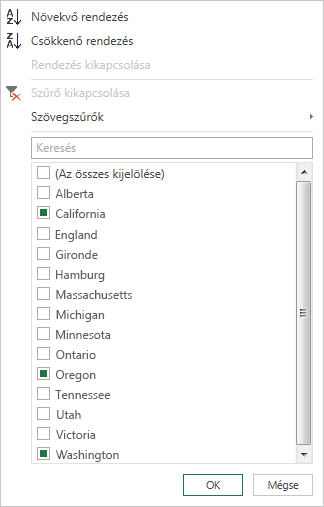
Az AutoSzűrő funkcióval megkeresheti, megjelenítheti vagy elrejtheti az értékeket, és egyszerűbben adhatja meg a szűrési feltételeket. Alapértelmezés szerint csak az első 1000 eltérő érték látható. Ha egy üzenet szerint a szűrőlista nem teljes, válassza a Továbbiak betöltése lehetőséget. Az adatmennyiségtől függően ez az üzenet többször is megjelenhet.
- Lekérdezés megnyitásához keresse meg a korábban a Power Query-szerkesztőből betöltött egyet, jelöljön ki egy cellát az adatok között, majd válassza a Lekérdezés>szerkesztése lehetőséget. További információt a Lekérdezés létrehozása, betöltése és szerkesztése az Excelben című témakörben talál.
- Válassza a lefelé nyilat a szűrni kívánt oszlop mellett.
- Az összes oszlop kijelölésének törléséhez törölje a jelet (Az összes kijelölése) jelölőnégyzetből.
- Jelölje be azoknak az oszlopértékeknek a jelölőnégyzetét, amelyek szerint szűrni szeretne, majd válassza az OK gombot.
Szűrés szövegszűrők használatával
A Szövegszűrők almenü használatával adott szövegérték szerint szűrhet.
Lekérdezés megnyitásához keresse meg a korábban a Power Query-szerkesztőből betöltött egyet, jelöljön ki egy cellát az adatok között, majd válassza a Lekérdezés>szerkesztése lehetőséget. További információt a Lekérdezés létrehozása, betöltése és szerkesztése az Excelben című témakörben talál.
Válassza a lefelé mutató nyilat
a szűrni kívánt szövegértéket tartalmazó oszlop mellett.Válassza a Szövegszűrők elemet, majd válasszon egy egyenlőségtípusnevet Egyenlő,D oes Nem egyenlő, Kezdődik, Nem kezdődik, Végződik, Nem végződik, Tartalmazza és Nem tartalmazza.
A Sorok szűrése párbeszédpanelen:
- Az egyszerű módban két operátort és értéket adhat meg, illetve frissíthet.
- A speciális módban kettőnél több záradékot, összehasonlítást, oszlopot, operátort és értéket adhat meg vagy frissíthet.
Kattintson az OK gombra.
Szűrés számszűrőkkel
Számérték szerint a Számszűrők almenüben végezhet szűrést.
Lekérdezés megnyitásához keresse meg a korábban a Power Query-szerkesztőből betöltött egyet, jelöljön ki egy cellát az adatok között, majd válassza a Lekérdezés>szerkesztése lehetőséget. További információt a Lekérdezés létrehozása, betöltése és szerkesztése az Excelben című témakörben talál.
Válassza a lefelé mutató nyilat
abban az oszlopban, amely szerint szűrni szeretné a számot.Válassza a Számszűrők elemet, majd válasszon egy egyenlőségtípusnevet Egyenlő,Nem egyenlő, Nagyobb, Nagyobb vagy Egyenlő, Kisebb, Mint, Kisebb vagy Egyenlő, vagy Között.
A Sorok szűrése párbeszédpanelen:
- Az egyszerű módban két operátort és értéket adhat meg, illetve frissíthet.
- A speciális módban kettőnél több záradékot, összehasonlítást, oszlopot, operátort és értéket adhat meg vagy frissíthet.
Kattintson az OK gombra.
Szűrés dátum/idő szűrők használatával
Dátum/idő típusú érték szerint a Dátum/idő szűrők almenüben végezhet szűrést.
Lekérdezés megnyitásához keresse meg a korábban a Power Query-szerkesztőből betöltött egyet, jelöljön ki egy cellát az adatok között, majd válassza a Lekérdezés>szerkesztése lehetőséget. További információt a Lekérdezés létrehozása, betöltése és szerkesztése az Excelben című témakörben talál.
Válassza a szűrés alapjául szolgáló dátum/idő értéket tartalmazó oszlop lefelé mutató
.Válassza a Dátum/Idő szűrőket, majd válasszon egyenlőségtípusnevet egyenlőségi típusként Egyenlő,Előtte, Utána, Között, A következőben, Az Előzőben, Legkorábbi, Legújabb, Nem korábbi, Nem legújabb és Egyéni szűrő.
Tipp Az előre definiált szűrők egyszerűbben használhatók, ha az Év,Negyedév, Hónap,Hét,Nap, Óra, Perc és Másodperc értéket választja. Ezek a parancsok azonnal működnek.
A Sor szűrésepárbeszédpanelen:
- Az egyszerű módban két operátort és értéket adhat meg, illetve frissíthet.
- A speciális módban kettőnél több záradékot, összehasonlítást, oszlopot, operátort és értéket adhat meg vagy frissíthet.
Kattintson az OK gombra.
Több oszlop szűrése
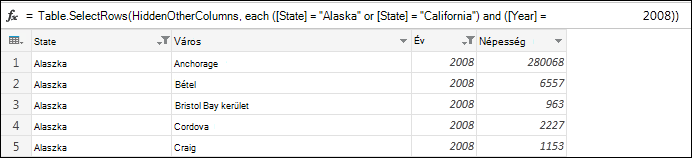
Ha több oszlopot szeretne szűrni, először szűrjön egy oszlopot, majd ismételjen meg egy oszlopszűrőt minden további oszlophoz.
Az alábbi példaképletben a Table.SelectRows függvény Állam és Év szerint szűrt lekérdezést ad vissza.
Szűrés null vagy üres értékek alapján
Null vagy üres érték akkor fordul elő, ha egy cella semmit sem tartalmaz. A null vagy üres értékeket kétféleképpen távolíthatja el:
Az AutoSzűrő használata
- Lekérdezés megnyitásához keresse meg a korábban a Power Query-szerkesztőből betöltött egyet, jelöljön ki egy cellát az adatok között, majd válassza a Lekérdezés>szerkesztése lehetőséget. További információt a Lekérdezés létrehozása, betöltése és szerkesztése az Excelben című témakörben talál.
- Válassza a lefelé nyilat a szűrni kívánt oszlop mellett.
- Az összes oszlop kijelölésének megszüntetéséhez törölje a jelet (Az összes kijelölése) jelölőnégyzetből.
- Válassza az Üres eltávolítás lehetőséget, majd az OK gombot.
Ez a módszer egy oszlop minden értékét a következő képlettel vizsgálja (a "Név" oszlop esetében):
Table.SelectRows(#"Changed Type", each ([Name] <> null and [Name] <> ""))
Az Üres sorok eltávolítása parancs használata
- Lekérdezés megnyitásához keresse meg a korábban a Power Query-szerkesztőből betöltött egyet, jelöljön ki egy cellát az adatok között, majd válassza a Lekérdezés>szerkesztése lehetőséget. További információt a Lekérdezés létrehozása, betöltése és szerkesztése az Excelben című témakörben talál.
- Kezdőlap> kiválasztásaSorok>eltávolítása Üres sorok eltávolítása.
A szűrő törléséhez törölje a megfelelő lépést a lekérdezésbeállításokAlkalmazott lépések területéről.
Ez a módszer a teljes sort vizsgálja rekordként a következő képlet használatával:
Table.SelectRows(#"Changed Type", each not List.IsEmpty(List.RemoveMatchingItems(Record.FieldValues(_), {"", null})))
Szűrés sorpozíció szerint
A sorok elhelyezkedés szerinti szűrése hasonló a sorok érték szerinti szűréséhez, azzal a különbséggel, hogy a sorokat nem értékek, hanem a lekérdezési adatokban elfoglalt helyük alapján veheti fel vagy zárhatja ki.
Megjegyzés
Tartomány vagy minta megadásakor a táblázat első adatsora a nulla (0) sor lesz, nem pedig az első sor (1). A sorok megadása előtt létrehozhat egy indexoszlopot a sorok pozíciójának megjelenítéséhez. További információt a Indexoszlop hozzáadása című témakörben talál.
A legfelső sorok megtartása
- Lekérdezés megnyitásához keresse meg a korábban a Power Query-szerkesztőből betöltött egyet, jelöljön ki egy cellát az adatok között, majd válassza a Lekérdezés>szerkesztése lehetőséget. További információt a Lekérdezés létrehozása, betöltése és szerkesztése az Excelben című témakörben talál.
- Válassza a Kezdőlap> lehetőséget, Sorok>megtartása, Legfőbb sorok megtartása.
- Az Első sorok megtartása párbeszédpanelen írjon be egy számot a Sorok száma mezőbe.
- Kattintson az OK gombra.
Az alsó sorok megtartása
- Lekérdezés megnyitásához keresse meg a korábban a Power Query-szerkesztőből betöltött egyet, jelöljön ki egy cellát az adatok között, majd válassza a Lekérdezés>szerkesztése lehetőséget. További információt a Lekérdezés létrehozása, betöltése és szerkesztése az Excelben című témakörben talál.
- Válassza a Kezdőlap> lehetőséget, Sorok>megtartása, Alsó sorok megtartása.
- Az Utolsó sorok megtartása párbeszédpanelen írjon be egy számot a Sorok száma mezőbe.
- Kattintson az OK gombra.
Sortartomány megőrzése
Néha előfordulhat, hogy egy rögzített elrendezésű jelentésből származtatnak egy adattáblázatot. Az első öt sor például egy jelentésfej, amelyet hét sornyi adat követ, ezt követi a változó számú sor pedig megjegyzések. De csak az adatsorokat szeretné megtartani.
- Lekérdezés megnyitásához keresse meg a korábban a Power Query-szerkesztőből betöltött egyet, jelöljön ki egy cellát az adatok között, majd válassza a Lekérdezés>szerkesztése lehetőséget. További információt a Lekérdezés létrehozása, betöltése és szerkesztése az Excelben című témakörben talál.
- Válassza a Kezdőlap> lehetőséget, Sorok>megtartása, Sortartomány megőrzése.
- A Sortartomány megtartása párbeszédpanelen adja meg az első sor és a sorok száma mezőt. A példát követve írja be a hat értéket első sornak és hétnek a sorok számaként.
- Kattintson az OK gombra.
Legfelső sorok eltávolítása
- Lekérdezés megnyitásához keresse meg a korábban a Power Query-szerkesztőből betöltött egyet, jelöljön ki egy cellát az adatok között, majd válassza a Lekérdezés>szerkesztése lehetőséget. További információt a Lekérdezés létrehozása, betöltése és szerkesztése az Excelben című témakörben talál.
- Kezdőlap> kiválasztásaSorok>eltávolítása Legfelső sorok eltávolítása
- Az Első sorok eltávolítása párbeszédpanelen írjon be egy számot a Sorok száma mezőbe.
- Kattintson az OK gombra.
Alsó sorok eltávolítása
- Lekérdezés megnyitásához keresse meg a korábban a Power Query-szerkesztőből betöltött egyet, jelöljön ki egy cellát az adatok között, majd válassza a Lekérdezés>szerkesztése lehetőséget. További információt a Lekérdezés létrehozása, betöltése és szerkesztése az Excelben című témakörben talál.
- Kezdőlap> kiválasztásaSorok>eltávolítása Alsó sorok eltávolítása.
- Az Utolsó sorok eltávolítása párbeszédpanelen írjon be egy számot a Sorok száma mezőbe.
- Kattintson az OK gombra.
Szűrés váltakozó sorok eltávolításával
Szűrhet váltakozó sorok alapján, vagy akár megadhatja az alternatív sormintákat is. Például a táblázat minden adatsora után egy megjegyzéssor szerepel. Meg szeretné tartani a páratlan sorokat (1, 3, 5 stb.), de el szeretné távolítani a páros sorokat (2, 4, 6 stb.).
Lekérdezés megnyitásához keresse meg a korábban a Power Query-szerkesztőből betöltött egyet, jelöljön ki egy cellát az adatok között, majd válassza a Lekérdezés>szerkesztése lehetőséget. További információt a Lekérdezés létrehozása, betöltése és szerkesztése az Excelben című témakörben talál.
Kezdőlap> kiválasztásaSorok>eltávolítása Sorok eltávolítása váltakozó sorok eltávolítása
A Sorok törlése váltakozva párbeszédpanelen írja be az alábbiakat:
- Első eltávolítandó sor Kezdje a számlálást ettől a sortól. Ha a 2-es értéket írja be, az első sor megmarad, de a második sor törlődik.
- Eltávolítandó sorok száma A minta elejének meghatározása. Ha 1-et ír be, egyszerre egy sort távolít el a program.
- Megtartandó sorok száma Határozza meg a minta végét. Ha 1-et ír be, folytassa a mintát a következő sorban, amely a harmadik sor.
Kattintson az OK gombra.
Eredmény
A Power Query minden sorhoz rendelkezik egy követendő mintával. Ebben a példában a páratlan sorokat eltávolítja a program, a páros sorokat pedig megőrzi a program.
Lásd még
Excelhez készült Microsoft Power Query – súgó
Hibás sorok eltávolítása vagy megőrzése
Ismétlődő sorok megőrzése vagy eltávolítása