Számformátumokat (például dátumot, pénznemet vagy törteket) alkalmazhat a munkalap celláira. Ha például a negyedéves költségvetésen dolgozik, használhatja a Pénznem formátumot, így a számok a pénzt jelölik. Ha egy dátumoszloppal rendelkezik, megadhatja, hogy a dátumok 2012. március 14., 2012. március 14. vagy 3/14 formában jelenjenek meg.
A számok formázásához kövesse az alábbi lépéseket:
- Jelölje ki a formázni kívánt számokat tartalmazó cellákat.
- Válassza a CTRL+1 billentyűkombinációt.
- A megjelenő ablakban válassza a Szám fület (a webes Microsoft 365 használata esetén hagyja ki ezt a lépést).
- Jelöljön ki egy Kategória lehetőséget, majd a jobb oldalon válassza ki a formázási módosításokat.
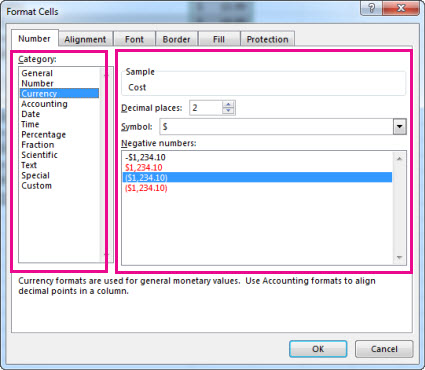
Előfordul, hogy ha számokat visz be egy cellába, vagy más adatforrásból importál számokat, az Excel nem a várt módon formázza azokat. Ha például egy számot perjellel (/) vagy kötőjellel (-) együtt ír be, az Excel dátumformátumot alkalmazhat. Az automatikus számformázást úgy akadályozhatja meg, hogy a szöveg formátumot alkalmazza a cellákra.
A következő lépések egyszerűek:
- Jelölje ki azokat a cellákat, amelyek olyan számokat tartalmaznak, amelyeket nem szeretne automatikusan formázni az Excelben.
- Válassza a CTRL+1 billentyűkombinációt.
- A Szám lapon válassza a Szöveg elemet a Kategória listában.

Tipp:
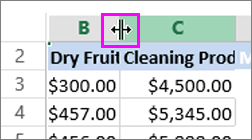
Számok helyett ##### karakterek jelennek meg a cellákban? Ez valószínűleg azt jelenti, hogy a cella nem elég széles a teljes szám megjelenítéséhez. Kattintson duplán a ##### karaktereket tartalmazó cella oszlopának jobb szegélyére. Ezzel a számhoz igazodva módosul az oszlopszélesség és a sormagasság. Az oszlop jobb szegélyének húzásával pontosan a kívánt méretre is beállíthatja az oszlopszélességet.
A számok formázásához kövesse az alábbi lépéseket:
- Jelölje ki a formázni kívánt számokat tartalmazó cellákat.
- Válassza a Control+1 vagy a Command+1 billentyűkombinációt.
- A megjelenő ablakban válassza a Szám fület (a webes Microsoft 365 használata esetén hagyja ki ezt a lépést).
- Jelöljön ki egy Kategória lehetőséget, majd a jobb oldalon válassza ki a formázási módosításokat.
Előfordul, hogy ha számokat visz be egy cellába, vagy más adatforrásból importál számokat, az Excel nem a várt módon formázza azokat. Ha például egy számot perjellel (/) vagy kötőjellel (-) együtt ír be, az Excel dátumformátumot alkalmazhat. Az automatikus számformázást úgy akadályozhatja meg, hogy a szöveg formátumot alkalmazza a cellákra.
A következő lépések egyszerűek:
- Jelölje ki azokat a cellákat, amelyek olyan számokat tartalmaznak, amelyeket nem szeretne automatikusan formázni az Excelben.
- Válassza a Control+1 vagy a Command+1 billentyűkombinációt.
- A Szám lapon válassza a Szöveg elemet a Kategória listában.
Tipp:
Számok helyett ##### karakterek jelennek meg a cellákban? Ez valószínűleg azt jelenti, hogy a cella nem elég széles a teljes szám megjelenítéséhez. Kattintson duplán a ##### karaktereket tartalmazó cella oszlopának jobb szegélyére. Ezzel a számhoz igazodva módosul az oszlopszélesség és a sormagasság. Az oszlop jobb szegélyének húzásával pontosan a kívánt méretre is beállíthatja az oszlopszélességet.
Amikor számokat ír be a munkalapra, a Webes Excel automatikusan az Általános számformátumot alkalmazza, amelyet azonban módosíthat adott számformátumok, például dátumok, pénznemek vagy akár törtek megjelenítésére.
Ha például épp a negyedéves költségvetésen dolgozik, a Pénznem formátummal pénzben kifejezett értékként jelenítheti meg a számokat. Megadhatja a dátumok hosszú dátumát (például 2013. december 14., szombat) vagy rövid dátumot (2013.12.14.). Ennek módja az alábbi:
- Jelölje ki a formázni kívánt oszlopot vagy cellákat.
- Kattintson a jobb gombbal a kijelölt cellatartomány egy tetszőleges pontjára. A helyi menüben válassza ki a kívánt formátumot, majd az OK gombot.
Megjegyzés
Számformátum alkalmazásával csak a számok megjelenését módosítja, a tényleges cellaértékeket, amelyeket a Webes Excel a számításokhoz használ.

Tipp:
Ha egyes számok #####-ként jelennek meg, annak az az oka, hogy a cella nem elég széles. A számok automatikus igazításához kattintson duplán az oszlopfejléc jobb szegélyére. A mutató segítségével húzza a szegélyt, vagy kattintson a jobb gombbal az élőfejre, és válassza a helyi menüt, amely megjelenik.
További segítségre van szüksége?
Kérdéseivel mindig felkeresheti az Excel technikai közösség egyik szakértőjét, vagy segítséget kérhet a közösségekben.
Lásd még
Dátum igény szerinti formázása
Számok formázása százalékként
Formázza a negatív százalékértékeket, hogy könnyebben megtalálja őket.
Számok formázása pénznemként
Egyéni számformátumok létrehozása
Szövegként tárolt dátumok dátummá alakítása
Szövegként formázott számok javítása számformátum alkalmazásával
Az Excel Online-ban használható számformátumok
A kezdő nullák megőrzése számformázással az Excel Online-ban
Számok formázása szövegként
