A Power Mappel akkor érheti el a legjobb eredményt, ha adatait Excel-táblázatban vagy (ami még jobb) egy Excelben vagy a PowerPivot modulbanlétrehozott adatmodellben tárolja. Ha a Power Mapben használni kívánt adatokat külső kiszolgálók tárolják, az Excelből csatlakozhat hozzájuk, és felveheti őket az adatmodellbe.
Megjegyzés
A Power Map nem támogatja az adatmodellben létrehozott hierarchiákat (az adatmezők csoportosítását).
Az adatok strukturálása
Az adatok előkészítésekor gondoskodjon arról, hogy az összes adatot Excel-táblázat formájában tárolja, ahol minden sor egyedi rekordot jelent. Az oszlopfejlécek és sorfejlécek a tényleges értékek helyett szöveget tartalmazzanak, hogy a Power Map helyesen értelmezze őket a földrajzi koordináták ábrázolásakor. Ha értelmes feliratokat ad meg, akkor azok érték- és kategóriamezőkként használhatók, amikor a Power Map Bemutatószerkesztő munkaablakában megtervezi a bemutatót.
Ha idő- és földrajzi értékeket pontosabban ábrázoló táblázatszerkezetet szeretne kialakítani a Power Mapben, vegye fel az összes adatot a táblázatsorokban, és használjon leíró szöveges feliratokat az oszlopfejlécekben az alábbi módon:

Ügyeljen az alábbi szerkezet elkerülésére, amelyben bizonyos adatok, például az UFO-megfigyelések és az évek nem részei az Excel-táblázatnak:

Az alábbi adatokat vegye fel a táblázatba:
- Földrajzi értékekA Power Maphez adatsoronként legalább egy földrajzi értékre van szükség. Ez lehet a földrajzi szélesség és hosszúság adatpárja, település, ország/régió, irányítószám, állam/tartomány vagy postacím is. A Power Map pontossága a megadott földrajzi adatok mennyiségétől és változatosságától, valamint a Bingtől kapott keresési eredményektől függ. Például mivel egyedül az Amerikai Egyesült Államokban 18 Columbus nevű város található, hasznos, ha egy Állam oszlopot is elhelyez az adatokban, hogy a megfelelő város felismerhető legyen.
- Dátum- és időmezőkHa meg szeretné jeleníteni az adatok időbeli változását, a Power Mapnek egy adatsoronként legalább egy dátum- vagy időmezőre van szüksége. A legjobb eredmény érdekében ezeket az időadatokat külön oszlopokba helyezve, és dátumként vagy időként formázhatja őket (kattintson a jobb gombbal a kijelölt cellákra > – Cellák formázása parancs).
Csatlakozás külső adatokhoz
Ha nagy méretű adatkészletekkel dolgozik, akkor azokat valószínűleg külső források tárolják, például egy adatbázis, egy adatcsatorna vagy egy webhely. Ha a Power Maphez használni szeretné, importálnia kell őket a munkafüzetbe.
Az Excelből (tehát nem a PowerPivotból) az alábbi lépésekkel csatlakozhat külső adatokhoz:
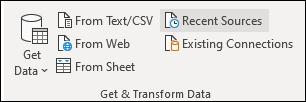
- Az Excelben a Külső adatok átvétele csoportban kattintson a kívánt kapcsolat adataira>.
- Kövesse a megjelenő varázsló lépéseit.
- A varázsló utolsó lépésében ügyeljen arra, hogy az Adat felvétele az adatmodellbe jelölőnégyzet be legyen jelölve.
A PowerPivot ablakból az alábbi lépésekkel csatlakozhat külső adatokhoz:
- Az Excelben kattintson a PowerPivot fülre, majd a Kezelés gombra.

- A PowerPivot ablakában kattintson a Külső adatok beolvasása gombra.
- Válassza ki a megfelelő adattípust (például SQL Server vagy más típusú adatbázist, illetve adatcsatornát).
- Kövesse a megjelenő varázsló lépéseit.
Amikor a PowerPivot-ablakból olvas be külső adatokat, az adatok automatikusan bekerülnek az adatmodellbe.
Tipp:
Ha Microsoft Power Queryt használ, azzal is importálhat adatokat, és a Lekérdezésszerkesztő segítségével átalakíthatja őket. További információt az Adatok importálása külső adatforrásokból a Power Query használatával című témakörben olvashat.
Ha többet szeretne megtudni a külső adatokhoz való csatlakozásról, olvassa el az Adatok importálása külső adatforrásokból című témakört.
Kimutatás forrásadatainak használata
A kimutatás formátumú adatok a Power Mapben nem működnek igazán jól, mert a kimutatás összesíti az összegeket, például a teljes értékesítést vagy a régiók szerinti összes értékesítési tranzakciót ábrázolja. Célszerű inkább a kimutatás forrásadatait használni, hogy a Power Map minden tranzakcióhoz időpontot rendelhessen, időben animálhassa és a földgömbön pontos helyen ábrázolhassa az adatokat.
A Power Map a forrásadatok alapján ábrázolja a térképen a földrajzi jellegű kimutatási összesítéseket (például egy állam városait, egy ország/régió államait vagy egy régió/földrész országait), mégpedig a forráséval azonos részletességgel. A Régiók diagramtípussal különböző típusú (például országok/régiók, államok vagy postai irányítószámok szerinti) földrajzi régiókban ábrázolhatók az adatok.
Az adatok minőségének ellenőrzése
Ha nagy mennyiségű adattal dolgozik, problémák adódhatnak, például elgépelés vagy téves adatok jelenhetnek meg. Mielőtt a Power Mappel ábrázolná az adatokat, ellenőrizze őket (például a földrajzi értékeket, az időpontokat és a mértékeket), majd szúrópróbaszerűen nézze meg a Power Map által ábrázolt adatokat.
Az alábbi példában Chicago lakosságszáma helytelen, legalább tízszeres eltérést mutat. Az ezt ábrázoló adatsáv jócskán aránytalan a többi népes nagyvárosé, például New Yorké és Los Angelesé mellett.

Javítsa ki az adatokat a forrásban (például egy Excel-munkalapon lévő táblázatban vagy egy SQL Server-adatbázisban), majd frissítse az adatokat közvetlenül a Power Map menüszalagjáról a Kezdőlap>Adatok frissítése gombjára kattintva.