
Az Excelbe számos adatforrásból importálhat adatokat. Az alábbi szakaszokban megtudhatja, hogyan teheti ezt meg. Ha többet szeretne megtudni arról, hogy mi a teendő az adatokkal az importálás után, olvassa el az Adatok útja az Excelen keresztül.
Táblázatból vagy tartományból
Lekérdezést létrehozhat az aktuális munkafüzet Excel-táblázatából, névvel ellátott tartományából vagy dinamikus tömbjéből. Ha a kijelölt adattartomány egyszerű tartomány, akkor a program táblázattá alakítja őket. A dinamikus tömbök importálásához Microsoft 365-előfizetés szükséges. A dinamikus tömbökkel kapcsolatos további információkért lásd: Dinamikus tömbképletek és kibontott tömb viselkedése.
Jelölje ki bármelyik cellát az adattartományon belül.
Adatok>kijelölése táblázatból/tartományból.
Ez a parancs az Adatok>más adatforrásból>táblából/tartományból beállításból is elérhető.
Ha a program kéri, a Táblázat létrehozása párbeszédpanelen a Tartománykijelölés gombot választva kiválaszthatja az adatforrásként használandó adott tartományt.
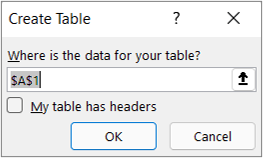
Ha a táblázat vagy adattartomány oszlopfejléceket tartalmaz, válassza a Táblázat rovatfejekkel lehetőséget. A fejléccellák a lekérdezés oszlopneveinek meghatározására szolgálnak.
Kattintson az OK gombra.
További információ: Importálás Excel-táblázatból.
Fájl: Excel-munkafüzet
- Válassza az Adatok>lekérése>Excel-munkafüzetből származófájlból> lehetőséget.
- Az Excel Tallózás párbeszédpanelén keresse meg vagy írja be a lekérdezni kívánt fájl elérési útját.
- Válassza a Megnyitás elemet.
Ha a forrásmunkafüzet névvel ellátott tartományokat tartalmaz, a tartomány neve lesz az adatkészlet.
További információ a speciális összekötő-beállításokról az Excel-munkafüzet című témakörben található.
Fájl: Text/CSV
Az alábbi eljárás bemutatja az alapvető lépéseket. Részletesebb tájékoztatásért lásd: Szövegfájlok (.txt vagy .csv) importálása vagy exportálása.
- Válassza az Adatok>beolvasása>fájlból>szövegből vagy CSV-fájlból lehetőséget.
- A Vesszővel tagolt értékek – Tallózás párbeszédpanelen keresse meg vagy írja be a lekérdezni kívánt fájl elérési útját.
- Válassza a Megnyitás elemet.
Megjegyzés
Ha adatokat importál egy CSV-fájlból, a Power Query automatikusan észleli az oszlopelválasztókat, így az oszlopneveket és az oszloptípusokat is. Ha például az alábbi minta CSV-fájlt importálja, a Power Query automatikusan az első sort használja az oszlopnevekhez, és megváltoztatja az oszlopok adattípusát.
Példa CSV-fájl
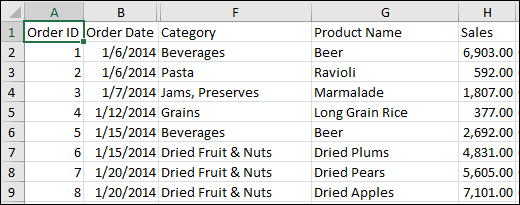 A Power Query automatikusan módosítja az oszlopok adattípusát:
- A Rendeléskód szám típusúra változik
- A Megrendelés dátuma dátum típusúra változik
- A Kategória megmarad szöveg típusúnak (ez az alapértelmezett oszloptípus)
- A Terméknév megmarad szöveg típusúnak (ez az alapértelmezett oszloptípus)
- Az Értékesítés szám típusúra változik
További információ a speciális összekötő-beállításokról: Szöveg és CSV.
Fájl: XML
Az alábbi eljárás az adatok importálásának alapvető lépéseit mutatja be. Részletesebb tájékoztatást az XML-adatok importálása című témakörben talál.
- Select Data>Get data>> fromfile from XML
- Az XML-ből tallózás párbeszédpanelen keresse meg vagy írja be a fájl URL-címét a fájl importálásához vagy csatolásához.
- Válassza a Megnyitás elemet.
Miután létrejött a kapcsolat, a Kezelő ablaktáblában táblázatos formában tallózhat az XML-fájlban található elemgyűjtemények között, és megtekintheti azok előnézetét.
További információ a speciális összekötő-beállításokról: XML.
Fájl: JSON
- Válassza az Adatok>beolvasása>fájlból>JSON-ból lehetőséget. Megjelenik az Adatok importálása párbeszédpanel.
- Keresse meg a JSON-fájlt, majd válassza a Megnyitás lehetőséget.
További információ a speciális összekötő-beállításokról: JSON.
Fájl: PDF
Fontos PDF-fájl importálásakor a következő PDF-üzenet jelenhet meg: "Az összekötő használatához egy vagy több további összetevőt kell telepíteni." A PDF-csatlakozóhoz telepítenie kell a .NET-keretrendszer 4.5-ös vagy újabb verzióját a számítógépre. A legújabb .NET-keretrendszer innen tölthető le.
Válassza az Adatok>beolvasása>PDF-fájlból> lehetőséget.
Jelölje ki a PDF-fájlt, és kattintson a Megnyitás gombra. A Kezelő párbeszédpanel megnyitja a PDF-fájlt, és megjeleníti a rendelkezésre álló táblákat.

Jelölje ki az importálni kívánt táblákat, majd hajtsa végre a megfelelő műveletet:
- Az adatok közvetlenül az Excelben való megtekintéséhez válassza a Betöltés betöltése> lehetőséget, vagy az Importálás párbeszédpanel megjelenítéséhez válassza a Betöltés>ide lehetőséget.
- Ha először a Power Query adataival szeretne dolgozni, válassza az Adatok átalakítása lehetőséget.
További információ a speciális összekötő-beállításokról a PDF fájl fájlban található.
Fájl: Mappa
Több, hasonló sémával és formátummal rendelkező fájlból importálhat adatokat egy mappából. Ezután egy táblához fűzheti az adatokat.
- Válassza az Adatok>beolvasása>fájlból>mappából lehetőséget.
- A Tallózás párbeszédpanelen keresse meg a mappát, és válassza a Megnyitás gombot.
- A részletes lépéseket az Adatok importálása több fájlt tartalmazó mappából című témakörben találja.
További információ az összekötő speciális beállításairól: Mappa.
Fájl: SharePoint-mappa
Több, hasonló sémával és formátummal rendelkező fájlból importálhat adatokat egy SharePoint-tárból. Ezután egy táblához fűzheti az adatokat.
- Válassza az Adatokbeolvasása>SharePoint-mappából származófájlból>> lehetőséget.
- A SharePoint-mappa párbeszédpanelen írja be a SharePoint-webhely legfelső szintű URL-címét a tárra mutató hivatkozások nélkül, majd navigáljon a tárhoz.
- A részletes lépéseket az Adatok importálása több fájlt tartalmazó mappából című témakörben találja.
További információ a speciális összekötő-beállításokról: SharePoint-mappa.
Adatbázis: SQL Server
Válassza az Adatok>beolvasása>adatbázisból>az SQL Server-adatbázisból lehetőséget.
A Microsoft SQL-adatbázis párbeszédpanel Kiszolgáló neve mezőjében adja meg azt az SQL-kiszolgálót, amelyhez csatlakozni szeretne. Kitöltheti az Adatbázis neve mezőt is, de ez nem kötelező.
Ha egy natív adatbázis-lekérdezés használatával adatokat szeretne importálni, adja meg a lekérdezést az SQL-utasítás mezőben. További információt az Adatok importálása adatbázisból natív adatbázis-lekérdezéssel című témakörben találhat.
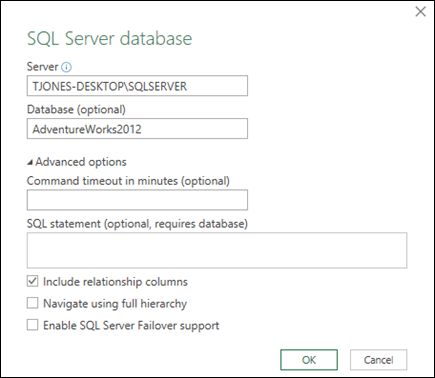
Kattintson az OK gombra.
Válassza ki a hitelesítési módot az SQL Server-adatbázishoz való csatlakozáshoz.
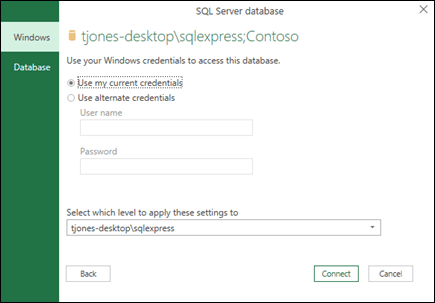
- Windows Ez az alapértelmezett beállítás. Válassza ezt, ha Windows-hitelesítéssel szeretne csatlakozni.
- Adatbázis Válassza ezt, ha SQL Server-hitelesítéssel szeretne csatlakozni. Miután ezt kiválasztotta, adja meg a felhasználónevet és a jelszót az SQL Server-példányhoz való csatlakozáshoz.
Alapértelmezés szerint a Kapcsolat titkosítása jelölőnégyzet be van jelölve; ekkor a Power Query titkosított kapcsolattal csatlakozik az adatbázishoz. Ha nem szeretne titkosított kapcsolattal csatlakozni, törölje a jelet a jelölőnégyzetből, és kattintson a Csatlakozás gombra.
Ha nem jön létre csatlakozás az SQL-kiszolgálóval titkosított kapcsolat használatával, a Power Query rákérdez a titkosítatlan kapcsolat használatával való csatlakozásra. Kattintson az OK gombra az üzenetben a titkosítatlan kapcsolaton keresztüli csatlakozáshoz.
További információ a speciális összekötő-beállításokról: SQL Server-adatbázis.
Adatbázis: Microsoft Access
- Válassza az Adatok>beolvasása>adatbázisból>Microsoft Access-adatbázisból lehetőséget.
- Az Adatimportálás párbeszédpanelen keresse meg és keresse meg az Access-adatbázisfájlt (.accdb).
- Jelölje ki a fájlt, majd válassza a Megnyitás lehetőséget. Megjelenik a Kezelő párbeszédpanel.
- Válassza ki a táblát vagy lekérdezést a bal oldali ablaktáblában az adatok előnézetének megtekintéséhez a jobb oldali ablaktáblában.
- Ha sok tábla és lekérdezés van, keresse meg a kívánt objektumot a keresőmezővel , vagy használja a Megjelenítési beállítások és a Frissítés gombot a lista szűréséhez.
- Válassza a Betöltés vagy az Átalakítás lehetőséget.
További információ a speciális összekötő-beállításokról: Access-adatbázis.
Adatbázis: Analysis Services
Megjegyzés Ha SQL Server Analysis Services-adatbázishoz csatlakoztatott munkafüzetet használ, további információkra lehet szüksége a termékkel kapcsolatos konkrét kérdések megválaszolásához, például többdimenziós kifejezések (MDX) referenciaadataira vagy OLAP-kiszolgáló konfigurációs eljárásaira.
Adatok> kiválasztásaKülső adatok>beolvasása adatbázisból>az Analysis Services szolgáltatásból. Megjelenik az Adatkapcsolat varázsló első lapja. A címe: Csatlakozás adatbázis-kiszolgálóhoz.

A Kiszolgálónév mezőbe írja be az OLAP-adatbázis-kiszolgáló nevét.
Tipp:
Ha tudja annak az offline kockafájlnak a nevét, amelyhez csatlakozni szeretne, beírhatja a fájl teljes elérési útját, nevét és kiterjesztését.
A Hitelesítő adatok csoportban tegye az alábbiak valamelyikét, majd kattintson a Tovább gombra:
Ha az aktuális Windows-felhasználónevét és -jelszavát szeretné használni, kattintson a Windows-hitelesítés használata elemre.
Ha egy adatbázis-felhasználó nevét és jelszavát szeretné megadni, kattintson Az alábbi felhasználónév és jelszó használata elemre, majd írja be a felhasználónevét és a jelszavát a megfelelő Felhasználónév és Jelszó mezőbe.
Biztonsági megjegyzés- Használjon nagy- és kisbetűket, számokat, valamint szimbólumokat tartalmazó erős jelszót. A gyenge jelszavak nem tartalmazzák ezeket az elemeket. Például az Y6dh!et5 erős jelszó, a House27 pedig gyenge jelszó. A jelszónak legalább 8 karakterből kell állnia. A 14 vagy több karaktert használó jelszavak jobbak.
- Nagyon fontos, hogy ne felejtse el a jelszót. Ha mégis elfelejtené, a Microsoft nem tudja visszakeresni. Írja le és tárolja biztonságos helyen a jelszót, messze a védeni kívánt adatoktól.
A varázsló második képernyőjére való ugráshoz válassza a Tovább gombot. A címe: Adatbázis és tábla kiválasztása.
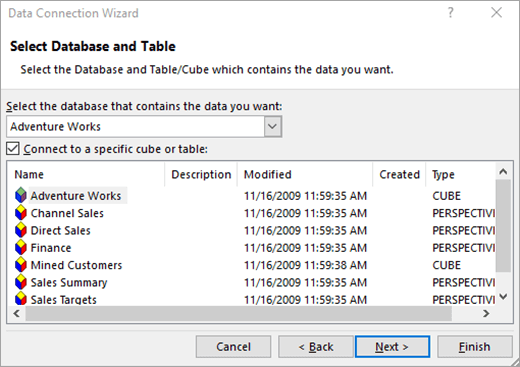
Ha az adatbázis egy adott kockafájljához szeretne csatlakozni, jelölje be a Csatlakozás adott kockához vagy táblához jelölőnégyzetet, majd válasszon egy kockát a listából.A Válassza ki a kívánt adatokat tartalmazó adatbázist mezőben válasszon egy adatbázist, majd kattintson a Tovább gombra.
A varázsló harmadik képernyőjére való ugráshoz kattintson a Tovább gombra. A címe Adatkapcsolatfájl mentése és befejezés.
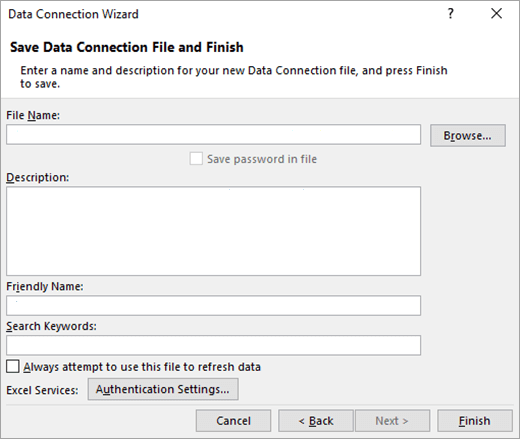
A Fájlnév mezőben szükség szerint módosítsa az alapértelmezett fájlnevet (nem kötelező).
A Tallózás gombra kattintva módosíthatja az adatforrások alapértelmezett helyét, vagy ellenőrizheti a meglévő fájlneveket.
A Leírás, a Rövid név és a Keresési kulcsszavak mezőbe írja be a fájl leírását, rövid nevét és a gyakori keresőszavakat (ezek egyike sem választható).
Ha szeretne meggyőződni arról, hogy a kimutatás frissítésekor a program használja a kapcsolatfájlt, jelölje be a Mindig ezzel a fájllal próbálja meg frissíteni ezeket az adatokat.
A jelölőnégyzet bejelölésével garantálható, hogy a kapcsolatfájlt használó munkafüzetek mindig használják a frissített kapcsolatfájlokat.Meghatározhatja a kimutatás elérésének módját, ha a munkafüzetet az Excel Services szolgáltatásba menti, és az Excel Services használatával nyitja meg.
Megjegyzés
A hitelesítési beállítást csak az Excel Services használja, a Microsoft Office Excel nem. Ha biztosítani szeretné, hogy a munkafüzet Excelben vagy Excel Services alkalmazásban való megnyitáskor is ugyanazok legyenek az adatok, győződjön meg róla, hogy a hitelesítési beállítások ugyanazok az Excelben.
Válassza a Hitelesítési beállítások lehetőséget, majd az adatforrásba való bejelentkezéshez válassza az alábbi lehetőségek egyikét:
Windows-hitelesítés Akkor válassza ezt a lehetőséget, ha az aktuális felhasználó Windows-felhasználónevét és -jelszavát szeretné használni. Ez a legbiztonságosabb módszer, de nagyszámú felhasználó esetén ronthatja a teljesítményt.
SSO Válassza ezt a lehetőséget az Egyszeri bejelentkezés használatához, majd írja be a megfelelő azonosító karakterláncot az SSO-azonosító szövegmezőbe. A webhelygazda beállíthatja a SharePoint-webhelyet Egyszeri bejelentkezés-adatbázis használatára, ahol tárolni lehet a felhasználónevet és a jelszót. Ez a módszer akkor lehet a leghatékonyabb, ha sok felhasználó dolgozik a szervezetben.
Nincs Ezt a lehetőséget választva a kapcsolatfájlba mentheti a felhasználónevet és a jelszót.
Fontos
Lehetőség szerint ne mentse a bejelentkezési adatokat az adatforrásokhoz való csatlakozáskor. A fájl esetleg kódolatlan formában tárolhatja ezeket az információkat, így az ártó szándékú felhasználók hozzáférhetnek a felhasználónévhez és a jelszóhoz, és jogosulatlanul érhetik el az adatforrást.
Kattintson az OK gombra.
Válassza a Befejezés gombot az Adatkapcsolat varázsló bezárásához. Megjelenik az Adatok importálása párbeszédpanel.
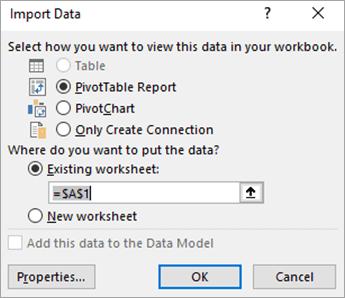
Döntse el, hogyan szeretné importálni az adatokat, majd válassza az OK gombot. A párbeszédpanel használatáról a kérdőjelre (?) kattintva tájékozódhat.
Adatbázis: SQL Server Analysis Services (importálás)
Létrehozhat egy dinamikus kapcsolatot egy Excel-munkafüzet és egy SQL Server Analysis Services OLAP-adatbázis-kiszolgáló között, majd frissítheti a kapcsolatot, amikor megváltoznak az adatok. Kapcsolódhat egy adott offline kockafájlhoz is, ha az létre lett hozva az adatbázis-kiszolgálón. Az Excelbe táblázatként vagy kimutatásként is importálhat adatokat.
Válassza az Adatok>>beolvasásaadatbázisból>az SQL Server Analysis Services adatbázisából (importálás) lehetőséget.
Adja meg a kiszolgáló nevét, majd válassza az OK gombot.
Megjegyzés
Lehetősége van megadni egy adott adatbázisnevet, illetve hozzáadhat MDX- vagy DAX-lekérdezést is.
A Kezelő ablaktáblában jelölje ki az adatbázist, majd jelölje ki a csatlakoztatni kívánt kockát vagy táblákat.
A kijelölt tábla munkalapra való betöltéséhez kattintson a Betöltés gombra, a Szerkesztés gombra kattintva pedig további adatszűrőket és átalakításokat hajthat végre a Power Query-szerkesztőben a betöltés előtt.
További információ a speciális összekötő-beállításokról: SQL Server Analysis Services.
Adatbázis: Oracle
Megjegyzés
Mielőtt csatlakozni tudna egy Oracle-adatbázishoz a Power Query használatával, győződjön meg arról, hogy minden előfeltétel teljesül.
Válassza az Adatok>beolvasása>adatbázisból>Oracle-adatbázisból lehetőséget.
Az Oracle-adatbázis párbeszédpanel Kiszolgáló neve mezőjében adja meg azt az Oracle-kiszolgálót, amelyhez csatlakozni szeretne. Ha biztonsági azonosítóra van szükség, ezt a "Kiszolgálónév/SID" formátumban lehet megadni.
Ha natív adatbázis-lekérdezéssel szeretne adatokat importálni, adja meg a lekérdezést az SQL-utasítás mezőben. További információt az Adatok importálása adatbázisból natív adatbázis-lekérdezéssel című témakörben talál.
Kattintson az OK gombra.
Ha az Oracle-kiszolgáló adatbázis-felhasználói hitelesítő adatokat igényel:
- Az Adatbázis elérése párbeszédpanelen adja meg a felhasználónevét és a jelszavát.
- Kattintson a Csatlakozás gombra.
További információ a speciális összekötő-beállításokról: Oracle Database.
Adatbázis: IBM DB2
Figyelmeztetés
- Mielőtt csatlakozhatna egy IBM DB2 adatbázishoz, telepítenie kell a számítógépre az IBM DB2 adatkiszolgáló-illesztőprogramot (minimális követelmény az IBM Data Server Driver Package (DS Driver)). Válassza a Power Query-példányának megfelelő (32 bites vagy 64 bites) eszközillesztőt.
- Az IBM az IBM az IBM DB2 adatkiszolgáló-illesztőprogram Windows 8 rendszeren történő telepítésével kapcsolatos ismert problémákat jelentett. Ha Windows 8 rendszert használ, és a Power Query segítségével szeretne csatlakozni az IBM DB2-höz, akkor további telepítési lépéseket kell követnie. További információ az IBM DB2 adatkiszolgáló-illesztőprogramról a Windows 8 rendszerben.
Válassza az Adatok>lekérése>adatbázisból>IBM DB2-adatbázisból lehetőséget.
Az IBM DB2-adatbázis párbeszédpanelen a Kiszolgáló neve mezőben adja meg azt az IBM DB2-adatbázis-kiszolgálót, amelyhez csatlakozni szeretne.
Ha natív adatbázis-lekérdezéssel szeretne adatokat importálni, adja meg a lekérdezést az SQL-utasítás mezőben. További információt az Adatok importálása adatbázisból natív adatbázis-lekérdezéssel című témakörben talál.
Kattintson az OK gombra.
Ha az IBM DB2 kiszolgáló adatbázis-felhasználói hitelesítő adatokat igényel:
- Az Adatbázis elérése párbeszédpanelen adja meg a felhasználónevét és a jelszavát.
- Kattintson a Csatlakozás gombra.
További információ a speciális összekötő-beállításokról: IBM DB2 adatbázis.
Adatbázis: MySQL
Megjegyzés
Ha az "Ez az összekötő használatához egy vagy több további összetevő telepítése szükséges" üzenet jelenik meg, innen le kell töltenie a megfelelő ODBC-illesztőprogramot a MySQL-hez a windowsos eszközére. További információ: MySQL-összekötők.
Válassza az Adatok>beolvasása>adatbázisból>a MySQL-adatbázisból lehetőséget.
A MySQL-adatbázis párbeszédpanelen a Kiszolgáló neve mezőben adja meg azt a MySQL-adatbázis-kiszolgálót, amelyhez csatlakozni szeretne.
Ha natív adatbázis-lekérdezéssel szeretne adatokat importálni, adja meg a lekérdezést az SQL-utasítás mezőben. További információt az Adatok importálása adatbázisból natív adatbázis-lekérdezéssel című témakörben talál.
Kattintson az OK gombra.
Ha a MySQL-kiszolgáló adatbázis-felhasználói hitelesítő adatokat igényel:
- Az Adatbázis elérése párbeszédpanelen adja meg a felhasználónevét és a jelszavát.
- Kattintson a Csatlakozás gombra.
További információ a speciális összekötő-beállításokról: MySQL-adatbázis.
Adatbázis: PostgreSQL
Megjegyzés
Mielőtt csatlakozhatna egy PostgreSQL-adatbázishoz a Power Query szolgáltatásban, telepítenie kell a számítógépre a PostgreSQL Ngpsql-adatszolgáltatóját. Válassza az Office verziójának megfelelő (32 bites vagy 64 bites) illesztőprogramot. További információt A Microsoft Office melyik verzióját használom? című cikkben talál. Győződjön meg arról is, hogy az eszközön lévő legfrissebb .NET-verzióval megegyező szolgáltató regisztrálva van a számítógép konfigurációjában.
Válassza az Adatok>beolvasása>adatbázisból>PostgreSQL-adatbázisból lehetőséget.
A PostgreSQL-adatbázis párbeszédpanelen a Kiszolgálónév szakaszban adja meg azt a PostgreSQL-adatbázis-kiszolgálót, amelyhez csatlakozni szeretne.
Ha natív adatbázis-lekérdezéssel szeretne adatokat importálni, adja meg a lekérdezést az SQL-utasítás mezőben. További információt az Adatok importálása adatbázisból natív adatbázis-lekérdezéssel című témakörben talál.
Kattintson az OK gombra.
Ha a PostgreSQL-kiszolgáló adatbázis-felhasználói hitelesítő adatokat igényel:
- Az Adatbázis elérése párbeszédpanelen adja meg a felhasználónevét és a jelszavát.
- Válassza a Csatlakozás lehetőséget.
További információ a speciális összekötő-beállításokról: PostgreSQL.
Adatbázis: Sybase
Megjegyzés
Mielőtt csatlakozhatna egy SAP SQL Anywhere-adatbázishoz, telepítenie kell a számítógépre az SAP SQL Anywhere illesztőprogramot . Válassza az Excelben telepített verziójának megfelelő (32 bites vagy 64 bites) illesztőprogramot.
- Válassza az Adatok>beolvasása>Sybase-adatbázisból> lehetőséget.
- A Sybase-adatbázis párbeszédpanelen a Kiszolgáló neve mezőben adja meg azt a Sybase-kiszolgálót, amelyhez csatlakozni szeretne. Kitöltheti az Adatbázis neve mezőt is, de ez nem kötelező.
- Ha egy natív adatbázis-lekérdezés használatával adatokat szeretne importálni, adja meg a lekérdezést az SQL-utasítás mezőben. További információt az Adatok importálása adatbázisból natív adatbázis-lekérdezéssel című témakörben talál.
- Kattintson az OK gombra.
- Alapértelmezés szerint a Kapcsolat titkosítása jelölőnégyzet be van jelölve, hogy a Power Query egy egyszerű titkosított kapcsolattal csatlakozzon az adatbázishoz.
- Válassza a Csatlakozás lehetőséget.
További információ: Sybase-adatbázis.
Adatbázis: Teradata
Megjegyzés
A Teradata-adatbázishoz való csatlakozás előtt szüksége lesz a számítógépére a Teradata .NET adatszolgáltatójának .
Válassza az Adatok>beolvasása>adatbázisból>a Teradata adatbázisból lehetőséget.
A Teradata-adatbázis párbeszédpanel Kiszolgáló neve mezőjében adja meg azt a Teradata-kiszolgálót, amelyhez csatlakozni szeretne.
Ha natív adatbázis-lekérdezéssel szeretne adatokat importálni, adja meg a lekérdezést az SQL-utasítás mezőben. További információt az Adatok importálása adatbázisból natív adatbázis-lekérdezéssel című témakörben talál.
Kattintson az OK gombra.
Ha a Teradata-kiszolgáló adatbázis-felhasználói hitelesítő adatokat igényel:
- Az Adatbázis elérése párbeszédpanelen adja meg a felhasználónevét és a jelszavát.
- Kattintson a Mentés gombra.
További információ: Terabase adatbázis.
Adatbázis: SAP HANA
Megjegyzés
- Ez a funkció csak akkor érhető el a Windows Excelben, ha Office 2019-cel vagy újabb verzióval, illetve Microsoft 365-előfizetéssel rendelkezik. Ha Ön a Microsoft 365-előfizető, ellenőrizze, hogy rendelkezik-e az Office legújabb verziójával.
- Mielőtt csatlakozhatna egy SAP HANA-adatbázishoz a Power Query használatával, szüksége lesz a számítógépre a SAP HANA ODBC-illesztőprogramra. Válassza a Power Query-példányának megfelelő (32 bites vagy 64 bites) eszközillesztőt.
- Szüksége lesz egy SAP-fiókra a webhelyre való bejelentkezéshez és az eszközillesztők letöltéséhez. További információért forduljon a szervezete SAP-rendszergazdájához.
A SAP HANA-adatbázishoz való csatlakozáshoz:
Kattintson az Adatok>új lekérdezése> SAPHANA-adatbázisból származóadatbázisból> elemre.
A SAP HANA-adatbázis párbeszédpanelen adja meg a kiszolgálót, amelyhez csatlakozni szeretne. A kiszolgálónévnek a Kiszolgálónév:Port formátumot kell követnie.
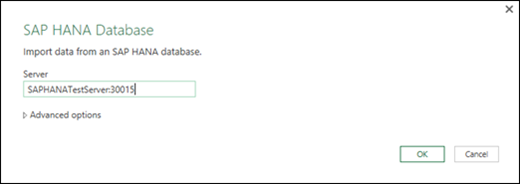
Ha natív adatbázis-lekérdezéssel szeretne adatokat importálni, válassza a Speciális beállításokat , és írja be a lekérdezést az SQL-utasítás mezőbe.
Kattintson az OK gombra.
Ha a SAP HANA-kiszolgáló adatbázis-felhasználói hitelesítő adatok megadását igényli, akkor tegye az alábbiakat a SAP HANA-adatbázis elérése párbeszédpanelen:
- Kattintson az Adatbázis fülre, és írja be a felhasználónevét és a jelszavát.
- Kattintson az Összekapcsolás gombra.
További információ a speciális összekötő-beállításokról: SAP HANA-adatbázis.
Azure: Azure SQL Database
Az Azure SQL Database egy nagy teljesítményű, teljes körűen felügyelt, skálázható relációs adatbázis, amelyet a felhőre terveztek, és kritikus fontosságú alkalmazásokhoz használnak. További információ: Mi az Azure SQL?.
Válassza az Adatok>lekérése>az Azure-bólFrom>Azure SQL Database.
A Microsoft SQL-adatbázis párbeszédpanel Kiszolgáló neve mezőjében adja meg azt az SQL-kiszolgálót, amelyhez csatlakozni szeretne. Kitöltheti az Adatbázis neve mezőt is, de ez nem kötelező.
Ha egy natív adatbázis-lekérdezés használatával adatokat szeretne importálni, adja meg a lekérdezést az SQL-utasítás mezőben. További információt az Adatok importálása adatbázisból natív adatbázis-lekérdezéssel című témakörben találhat.
Kattintson az OK gombra.
Válassza ki a hitelesítési módot az SQL Server-adatbázishoz való csatlakozáshoz.
- Windows Ez az alapértelmezett beállítás. Válassza ezt, ha Windows-hitelesítéssel szeretne csatlakozni.
- Adatbázis Válassza ezt, ha SQL Server-hitelesítéssel szeretne csatlakozni. Miután ezt kiválasztotta, adja meg a felhasználónevet és a jelszót az SQL Server-példányhoz való csatlakozáshoz.
Alapértelmezés szerint a Kapcsolat titkosítása jelölőnégyzet be van jelölve; ekkor a Power Query titkosított kapcsolattal csatlakozik az adatbázishoz. Ha nem szeretne titkosított kapcsolattal csatlakozni, törölje a jelet a jelölőnégyzetből, és kattintson a Csatlakozás gombra.
Ha nem jön létre csatlakozás az SQL-kiszolgálóval titkosított kapcsolat használatával, a Power Query rákérdez a titkosítatlan kapcsolat használatával való csatlakozásra. Kattintson az OK gombra az üzenetben a titkosítatlan kapcsolaton keresztüli csatlakozáshoz.
További információ a speciális összekötő-beállításokról: Azure SQL adatbázis.
Azure: Azure Synapse Analytics
Az Azure Synapse Analytics az Apache Spark használatával kombinálja a big data-eszközöket és a relációs lekérdezéseket az Azure-adatszolgáltatásokhoz és a Power Platformhoz való csatlakozáshoz. Több millió sort tölthet be pillanatok alatt. Ezután a jól ismert lekérdezésekhez SQL szintaxist használva táblázatos adatokkal dolgozhat. További információért lásd: Mi az Azure Synapse Analitika (docs.com)?
Válassza az Adatok>lekérése>az Azure-bólFrom>Azure Synapse Analytics.
A Microsoft SQL-adatbázis párbeszédpanel Kiszolgáló neve mezőjében adja meg azt az SQL-kiszolgálót, amelyhez csatlakozni szeretne. Kitöltheti az Adatbázis neve mezőt is, de ez nem kötelező.
Ha egy natív adatbázis-lekérdezés használatával adatokat szeretne importálni, adja meg a lekérdezést az SQL-utasítás mezőben. További információt az Adatok importálása adatbázisból natív adatbázis-lekérdezéssel című témakörben találhat.
Kattintson az OK gombra.
Válassza ki a hitelesítési módot az SQL Server-adatbázishoz való csatlakozáshoz.
- Windows Ez az alapértelmezett beállítás. Válassza ezt, ha Windows-hitelesítéssel szeretne csatlakozni.
- Adatbázis Válassza ezt, ha SQL Server-hitelesítéssel szeretne csatlakozni. Miután ezt kiválasztotta, adja meg a felhasználónevet és a jelszót az SQL Server-példányhoz való csatlakozáshoz.
Alapértelmezés szerint a Kapcsolat titkosítása jelölőnégyzet be van jelölve; ekkor a Power Query titkosított kapcsolattal csatlakozik az adatbázishoz. Ha nem szeretne titkosított kapcsolattal csatlakozni, törölje a jelet a jelölőnégyzetből, és kattintson a Csatlakozás gombra.
Ha nem jön létre csatlakozás az SQL-kiszolgálóval titkosított kapcsolat használatával, a Power Query rákérdez a titkosítatlan kapcsolat használatával való csatlakozásra. Kattintson az OK gombra az üzenetben a titkosítatlan kapcsolaton keresztüli csatlakozáshoz.
További információ a speciális összekötő-beállításokról: Azure Synapse Analytics.
Azure: Azure HDInsight
Az Azure HDInsight big data-elemzésre használható, ha nagy mennyiségű adatot kell feldolgoznia. Támogatja az adatraktározást és a gépi tanulást; Úgy is tekinthet rá, mint egy adatfolyam-motorra. További információ: Mi az az Azure HDInsight?.
- Válassza az Adatok>lekérése>az Azure-bólFrom>Azure HDInsight (HDFS) lehetőséget.
- Adja meg a HDInsight-fürthöz társított Microsoft Azure Blob Storage-fiók fióknevét vagy URL-címét, majd válassza az OK gombot.
- Az Access Microsoft Azure HDInsight párbeszédpanelen adja meg a fiókkulcsot, és kattintson a Csatlakozás gombra.
- Válassza ki a fürtöt a Kezelő párbeszédpanelen, majd keresse meg és válassza ki a tartalomfájlt.
- Válassza a Betöltés lehetőséget a kijelölt tábla betöltéséhez, vagy a Szerkesztést további adatszűrők és átalakítások végrehajtásához a betöltés előtt.
További információ a speciális összekötő-beállításokról: Azure HDInsight.
Azure: Azure Blob Storage
A Microsoft Azure Blob Storage nagy mennyiségű strukturálatlan adat, például képek, videók, hang és dokumentumok tárolására szolgál, és a világ bármely pontjáról elérhető HTTP vagy HTTPS protokollon keresztül. További információ az Azure Blob Storage szolgáltatásról: A Blob Storage használata.
Válassza az Adatok>lekérése>az AzureFrom>Azure Blob Storage lehetőséget.
A Microsoft Azure Blob Storage párbeszédpanelen adja meg a Microsoft Azure Storage-fiók nevét vagy URL-címét, majd kattintson az OK gombra.
Ha első alkalommal csatlakozik a Blob-tároló szolgáltatáshoz, a rendszer kérni fogja, hogy adja meg és mentse a tároló hozzáférési kulcsát. Az Access Microsoft Azure Blob Storage párbeszédpanelen adja meg a tároló hozzáférési kulcsát a fiókkulcs mezőben, és kattintson a Mentés gombra.
Megjegyzés
Ha le kell kérnie a tárterület hozzáférési kulcsát, nyissa meg a Microsoft Azure Portalt, válassza ki a tárfiókját, majd válassza a lap alján található Hozzáférési kulcs kezelése ikont. Válassza az elsődleges kulcs jobb oldalán lévő másolás ikont, majd illessze be az értéket a Fiókkulcs mezőbe.
A Lekérdezésszerkesztő felsorolja a Microsoft Azure Blob Storage összes rendelkezésre álló tárolóját. A Kezelőben jelölje ki azt a tárolót, ahonnan adatokat szeretne importálni, majd válassza az Alkalmazás & Bezárás lehetőséget.
További információ: Azure Blob Storage.
Azure: Azure táblatároló
Az Azure Storage tárolási szolgáltatásokat nyújt számos adatobjektumhoz. A táblatároló összetevő a kulcs/attribútum párokként tárolt NoSQL-adatokat célozza meg. További információért lásd: Bevezetés a táblatároló használatába
- Válassza az Adatok>lekérése>az Azure-bólFrom>Azure Synapse Analytics.
- Adja meg a Microsoft Azure Table Storage-fiók fióknevét vagy URL-címét, majd kattintson az OK gombra.
További információ a speciális összekötő-beállításokról: Azure Table Storage.
Azure: Azure Data Lake Storage Gen 1
Fontos
Az Azure Data Lake Storage Gen 1 kivezetésre kerül. További információ: Szükséges művelet: Váltás az Azure Data Lake Storage Gen2-re 2024. február 29-ig.
Válassza az Adatok>lekérése>az Azure-ból>az Azure Data Lake Storage-ból lehetőséget.
Adja meg a Microsoft Azure Data Lake Storage-fiók fióknevét vagy URL-címét, majd válassza az OK gombot.
Például: swebhdfs://contoso.azuredatalake.net/
Ha szeretné, adjon meg egy értéket az Oldalméret bájtban mezőben.
További információ: Azure Data Lake Storage.
Azure: Azure Data Lake Storage Gen 2
Az Azure Data Lake Storage Gen 2 egyetlen, tárolt környezetben egyesíti a különböző adattárházakat. A lekérdezőeszközök új generációjával petabájtnyi adattal dolgozva feltárhatja és elemezheti az adatokat. További információ: Azure Data Lake Storage.
Az Azure Data Lake Storage Gen2 párbeszédpanelen adja meg a fiók URL-címét. A Data Lake Storage Gen2 URL-címei a következő mintát követik:
https://< fióknév.dfs.core.windows.net/>< tároló/><almappa>
Például https://contosoadlscdm.dfs.core.windows.net/Válassza ki, hogy a Fájlrendszer nézetet vagy a Common Data Model (CDM) mappanézetet szeretné-e használni.
Kattintson az OK gombra.
Lehetséges, hogy hitelesítési módszert kell választania.
Ha például a szervezeti fiók módszerét választja, válassza a Bejelentkezés lehetőséget a tárfiókba való bejelentkezéshez. A rendszer átirányítja a szervezet bejelentkezési lapjára. Kövesse az utasításokat a fiókba való bejelentkezéshez. A sikeres bejelentkezés után válassza a Csatlakozás lehetőséget.
A Kezelő párbeszédpanelen ellenőrizze az információkat, majd válassza az Adatok átalakítása az adatok átalakításához a Power Query szolgáltatásban vagy a Betöltés lehetőséget az adatok betöltéséhez.
További információ: Azure Data Lake Storage.
Azure: Azure Data Explorer
Azure Data Explorer egy gyors és nagy mértékben skálázható adatkutatási szolgáltatás a naplózási és telemetriai adatokhoz. Nagy mennyiségű különféle adatot képes kezelni bármilyen adatforrásból, például webhelyekről, alkalmazásokról, IoT-eszközökről és egyebekről. További információért lásd: Mi az a Azure Data Explorer.
Válassza az Adatok>lekéréseAzure >Innen>: Azure Data Explorer lehetőséget.
A Azure Data Explorer (Kusto) párbeszédpanelen adja meg a megfelelő értékeket.
Minden parancs hasznos példákkal szolgál a folyamat lépésein.
Kattintson az OK gombra.
Power Platform: A Power BI-ből (<bérlő neve>)
A megfelelő engedéllyel rendelkező adathalmazokat importálhatja a szervezetéből, ha kijelöli őket a Power BI Adatkészletek panelen, majd létrehoz egy kimutatást egy új munkalapon.
- Válassza az Adatok>lekérése>a Power BI-ból lehetőséget (<bérlő neve>). Megjelenik a Power BI Adatkészletek ablaktáblája. <A bérlő neve> a szervezettől függően változik (például Power BI (Contoso)).
- Ha sok adatkészlet érhető el, használja a keresőmezőt . Válassza a mező melletti nyilat a verziók és környezetek kulcsszószűrőinek megjelenítéséhez a keresés célzásához.
- Jelöljön ki egy adatkészletet, és hozzon létre egy kimutatást egy új munkalapon. További információt a Kimutatások és kimutatásdiagramok áttekintése című témakörben talál.
A Power BI szolgáltatásról a Kimutatás létrehozása Power BI-adatkészletekből és az adatkezelési felület az Office 365-höz készült Power BI-súgóban című súgóban olvashat bővebben.
Power Platform: Adatfolyamokból
Az adatfolyam egy olyan adat-előkészítési technológia, amely lehetővé teszi az adatok betöltését, átalakítását és betöltését Microsoft Dataverse-környezetekbe, Power BI-munkaterületekre vagy Azure Data Lake-be. Beállíthatja, hogy az adatfolyamok igény szerint vagy ütemezetten automatikusan fussanak, hogy az adatok mindig naprakészek legyenek.
Válassza az Adatok>lekérése>a Power Platformból>adatfolyamokból lehetőséget.
Ha a rendszer kéri, adja meg a szükséges hitelesítő adatokat, vagy jelentkezzen be másik felhasználóként. Megjelenik a Kezelő ablaktábla.
Válassza ki az adatfolyamot a bal oldali ablaktáblában a jobb oldali ablaktáblában való előnézetének megtekintéséhez.
Tegye a következők valamelyikét:
- Ha fel szeretné venni az adatokat egy munkalapra, válassza a Betöltés gombot.
- Ha fel szeretné venni az adatokat a Power Query-szerkesztőbe, válassza az Adatok átalakítása lehetőséget.
További információ: A Microsoft Power Platform adatfolyamainak áttekintése.
Power Platform: Dataverse-ből
A Dataverse használatával biztonságosan tárolhatja és kezelheti az adatokat a felhőben. Létrehozhat vagy importálhat szervezetspecifikus egyéni táblákat, feltöltheti őket adatokkal a Power Query használatával, majd a Power Apps vagy a Microsoft Access használatával sokoldalú üzleti alkalmazásokat készíthet.
Válassza az Adatok>lekérése>a Power Platformból>a Dataverse-ből.
Ha a rendszer kéri, adja meg a szükséges hitelesítő adatokat, vagy jelentkezzen be másik felhasználóként. Megjelenik a Kezelő ablaktábla.
A bal oldali ablaktáblában jelölje ki az adatokat a jobb oldali ablaktáblában való előnézetükhöz.
Tegye a következők valamelyikét:
- Ha fel szeretné venni az adatokat egy munkalapra, válassza a Betöltés gombot.
- Ha fel szeretné venni az adatokat a Power Query-szerkesztőbe, válassza az Adatok átalakítása lehetőséget.
További információ: Mi az a Microsoft Dataverse.
Online szolgáltatások: SharePoint Online-lista
Válassza az AdatokbeolvasásaaSharePoint Online listájából származóadatok>> beolvasása > lehetőséget.
A SharePoint-mappa párbeszédpanelen írja be a SharePoint-webhely legfelső szintű URL-címét a tárra mutató hivatkozások nélkül, majd navigáljon a tárhoz.
Válassza a SharePoint 2.0 béta verzióját, amely engedélyezi a Speciális beállításokat, így kiválaszthatja a megtekintési módot:
Összes Lekéri egy SharePoint-lista összes oszlopát.
Alapértelmezett Lekéri a SharePoint-lista alapértelmezett nézetében beállított oszlopokat.A 2.0-s bétaverzió alternatívájaként választhatja a 1.0-s verziót, amely megfelel a SharePoint korábbi verziójának.
További információ a speciális összekötő-beállításokról: SharePoint Online-lista.
Online szolgáltatások: Microsoft Exchange Online
- Válassza az Adatok> beolvasása a SharePoint Online-ból lista adatainakbeolvasása>online szolgáltatásokból lehetőséget.
- A Microsoft Exchange párbeszédpanelen írja be e-mail címét alias>@<organization> formátumban<.com
- Ha sok objektummal rendelkezik, keresse meg őket a keresőmezővel , vagy használja a megjelenítési beállításokat és a Frissítés gombot a lista szűréséhez.
- Jelölje be a Hibás fájlok kihagyása jelölőnégyzetet a párbeszédpanel alján, vagy törölje a jelölését.
- Válassza ki a kívánt táblázatot: Calendar, Mail, Meeting Requests, People és Tasks.
- Tegye a következők valamelyikét:
- Ha lekérdezést szeretne létrehozni, majd azt egy munkalapra betölteni, válassza aLoad Load (Betöltés>) gombot.
- Ha létre szeretne hozni egy lekérdezést, majd meg szeretné jeleníteni az Adatok importálása párbeszédpanelt, válassza a Betöltés>ide lehetőséget.
- Ha létre szeretne hozni egy lekérdezést, majd elindítaná a Power Query-szerkesztőt, válassza az Adatok átalakítása lehetőséget.
További információ a speciális összekötő-beállításokról: Microsoft Exchange Online.
Online szolgáltatások: Dynamics 365 (online)
Válassza ki azt a környezetet , amelyhez csatlakozni szeretne.
A menüben válassza a Beállítások ikont >Speciális testreszabások>Fejlesztői források.
Másolja ki a Példány webes API-értékét .
Megjegyzés
- Az URL-cím formátuma a következőhöz hasonló lesz:
https://<tenant>.crm.dynamics.com/api/data/v9.0. - A csatlakozáshoz használt URL pontos formátuma a régiótól és a használt alkalmazások CDS-verziójától függ. További információ: Webes API URL-címe és verziói.
- Az URL-cím formátuma a következőhöz hasonló lesz:
Válassza az Adatok>>lekéréseaDynamics 365 (online)online szolgáltatásaiból> lehetőséget.
A párbeszédpanelen az Alapvető beállítás kiválasztása mellett adja meg a webes API URL-címét a CDS for Apps-kapcsolathoz, és kattintson az OK gombra.
- Ha a Speciális beállítást választja, bizonyos további paramétereket hozzáfűzhet a lekérdezéshez, amelyekkel szabályozhatja a visszaadott adatokat. További információ: Adatok lekérdezése a webes API-val.
Válassza a Szervezeti fiók lehetőséget.
- Ha nem a Dataverse for Apps eléréséhez használt munkahelyi vagy iskolai Microsoft-fiókkal jelentkezett be, válassza a Bejelentkezés lehetőséget, és adja meg a fiók felhasználónevét és jelszavát.
Válassza a Csatlakozás lehetőséget.
A Kezelő párbeszédpanelen jelölje ki a visszakeresni kívánt adatokat.
Ellenőrizze az adatok helyességét, majd válassza a Betöltés vagy a Szerkesztés lehetőséget a Power Query-szerkesztő megnyitásához.
Online szolgáltatások: Salesforce-objektumok
- Select Data>Get Data> fromOnline Services> fromSalesforce Objects. Megjelenik a Salesforce-objektumok párbeszédpanel.
- Válassza a Termelési vagy az Egyéni lehetőséget. Ha az Egyéni lehetőséget választja, adja meg egy egyéni példány URL-címét.
- A Kapcsolatokkal együtt oszlop bejelölése vagy jelölésének törlése
- Kattintson az OK gombra.
További információ a speciális összekötő-beállításokról: Salesforce-objektumok.
Online szolgáltatások: Salesforce-jelentések
Mivel a Salesforce-jelentések API-korlátokkal rendelkeznek, amelyek csak az első 2000 sort kérdezik be az egyes jelentésekhez, érdemes lehet a Salesforce-objektumok összekötőt használni, hogy szükség esetén megkerülje ezt a korlátozást.
- Válassza az Adatok>beolvasása>az online szolgáltatásokból>Salesforce-jelentésekből. Megjelenik a Salesforce-jelentések párbeszédpanel.
- Válassza a Termelési vagy az Egyéni lehetőséget. Ha az Egyéni lehetőséget választja, adja meg egy egyéni példány URL-címét.
- A Kapcsolatokkal együtt oszlop bejelölése vagy jelölésének törlése
- Kattintson az OK gombra.
További információ a speciális összekötő-beállításokról: Salesforce-jelentések.
Online szolgáltatások: Adobe Analytics
Győződjön meg arról, hogy az Adobe Analytics összekötő legújabb verziójával rendelkezik. További információ: Csatlakozás az Adobe Analytics szolgáltatáshoz a Power BI Desktop alkalmazásban.
- Adatok>kiválasztása Adatok> lekérése azAdobe Analyticsonline szolgáltatásaiból>.
- Kattintson a Folytatás gombra. Megjelenik az Adobe-fiók párbeszédpanel.
- Jelentkezzen be az Adobe Analytics szervezeti fiókjával, majd válassza a Csatlakozás lehetőséget.
További információ a speciális csatlakozó-beállításokról: Adobe Analytics.
Egyéb források: táblázat/tartomány
További információt a Táblázatból vagy tartományból című témakörben talál.
Egyéb források: web
Fontos
- Amikor adatokat próbál importálni az internetről, a következő üzenet jelenhet meg: "Az összekötő használatához egy vagy több további összetevőt kell telepíteni." A webes összekötőhöz telepítenie kell a számítógépre a WebView 2 keretrendszert.
- Innen töltheti le.
- Ez a frissítés nem vonatkozik a mennyiségi licenccel beszerzett (például örökös kereskedelmi verziókra).
Eljárás
Select Data>New Query>from Other Sources> fromWeb.
A Weblapról párbeszédpanelen adja meg egy weblap URL-címét, majd kattintson az OK gombra.

Ebben az esetben a következőket használjuk: http://en.wikipedia.org/wiki/UEFA_European_Football_Championship.
Ha a weblap felhasználói hitelesítő adatokat igényel, tegye a következőket:- Válassza a Speciális lehetőséget, majd A webes Access-párbeszédpanelen adja meg a hitelesítő adatait.
- Válassza a Save (Mentés) lehetőséget.
Kattintson az OK gombra.
A Kezelő ablaktáblán tegye a következőket:
Válassza a Táblázat nézetet, például az Eredmények nézetet.

Válassza a Webes nézet lehetőséget, ha a táblázatot weblapként szeretné látni.

Válassza a Betöltés lehetőséget az adatok munkalapra való betöltéséhez.
További információ a speciális összekötő-beállításokról: Web.
Egyéb források: Microsoft Query
A Microsoft Query már régóta jelen van, és még mindig népszerű. Sok szempontból a Power Query elődje. További információt a Microsoft Query használata külső adatok beolvasására című témakörben talál.
Egyéb források: SharePoint-lista
Válassza az Adatok>beolvasása>más forrásból>a SharePoint-listából lehetőséget.
A Microsoft SharePoint-listák párbeszédpanelen adja meg a SharePoint-webhely URL-címét.
Megjegyzés
SharePoint-listához való csatlakozáskor a lista URL-címe helyett a webhely URL-címét adja meg. Az Access SharePoint párbeszédpanelen válassza ki a legáltalánosabb URL-címet a helyes hitelesítéshez. Alapértelmezés szerint a legáltalánosabb URL-cím van kiválasztva.
Kattintson az OK gombra.
Az Access SharePoint párbeszédpanelen válasszon egy hitelesítőadat-beállítást:
Válassza a Névtelen lehetőséget, ha a SharePoint-kiszolgálóhoz nincs szükség hitelesítő adatokra.

Válassza a Windows lehetőséget, ha a SharePoint-kiszolgáló megköveteli a Windows-os hitelesítő adatokat.
Válassza a Szervezeti fiók lehetőséget, ha a SharePoint-kiszolgáló szervezeti fiók hitelesítő adatait igényli.
Válassza a Csatlakozás lehetőséget.
További információ a speciális összekötő-beállításokról: SharePoint-lista.
Egyéb források: OData-adatcsatorna
Válassza az Adatok>beolvasása> azOData-adatcsatornábóllehetőséget>.
Az OData-adatcsatorna párbeszédpanelen írja be egy OData-adatcsatorna URL-címét az URL-cím mezőbe.
Kattintson az OK gombra.
Ha az OData-adatcsatorna felhasználói hitelesítő adatokat igényel, az OData-adatcsatorna elérése párbeszédpanelen:
- Válassza a Windows lehetőséget, ha az OData-adatcsatorna Windows-hitelesítést igényel.
- Válassza az Alapszintű lehetőséget, ha az OData-adatcsatorna felhasználónevét és jelszavát kéri.
- Válassza a Piactér-kulcsot , ha az OData-adatcsatornához Marketplace-fiókkulcs szükséges. A Piactéri fiókkulcs kérése gombra kattintva előfizethet a Microsoft Azure Marketplace OData-adatcsatornáira. A Microsoft Azure Piactérre az OData-adatcsatorna elérése párbeszédpanelen is regisztrálhat.
- Kattintson a Szervezeti fiók elemre, ha az OData-adatcsatornához összevont hozzáférési hitelesítő adatok szükségesek. Windows Live ID használata esetén jelentkezzen be a fiókjába.
- Válassza a Save (Mentés) lehetőséget.
Megjegyzés
Az OData-adatcsatornába történő importálás támogatja az egyszerűsített JSON adatátviteli formátumot.
Az összekötő speciális beállításairól az OData-adatcsatorna című témakörben olvashat bővebben.
Egyéb források: Hadoop-fájl (HDFS)
A Hadoop Distributed File System (HDFS) terabájt, sőt petabájtnyi adat tárolására lett tervezve. A HDFS összekapcsolja a fürtökön belüli számítógép-csomópontokat, amelyeken keresztül az adatfájlok el vannak osztva, és ezek az adatfájlok egyetlen zökkenőmentes fájlfolyamként érhetők el.
- Válassza az Adatok>lekérése>egyéb forrásokból>Hadoop-fájlból (HDFS) lehetőséget.
- Adja meg a kiszolgáló nevét a Kiszolgáló mezőben, majd válassza az OK gombot.
További információ a speciális összekötő-beállításokról: Hadoop-fájl (HDFS).
Egyéb források: Active Directory
- Adatok> kiválasztása Adatok >lekérésemás forrásokból>az Active Directoryból.
- Adja meg tartományát az Active Directory párbeszédpanelen.
- A tartományához tartozó Active Directory-tartomány párbeszédpanelen válassza a Jelenlegi hitelesítő adatok használata lehetőséget, vagy válassza a Másodlagos hitelesítő adatok használata lehetőséget, majd adja meg felhasználónevét és jelszavát.
- Válassza a Csatlakozás lehetőséget.
- Miután létrejött a kapcsolat, a Kezelő ablaktáblában tallózzon az Active Directoryban elérhető összes tartományban, majd ásson le az Active Directory adataiba, például a felhasználókba, a fiókokba és a számítógépekbe.
További információ a speciális összekötő-beállításokról: Active Directory.
Egyéb források: Microsoft Exchange
- Adatok> kiválasztásaAdatok lekérése>más forrásokból>a Microsoft Exchange-ből.
- Az Access an Exchange Server párbeszédpanelen adja meg a Email címét és jelszavát.
- Válassza a Save (Mentés) lehetőséget.
- A Microsoft Exchange automatikus észlelési szolgáltatása párbeszédpanelen válassza az Engedélyezés lehetőséget, hogy engedélyezze az Exchange szolgáltatásnak, hogy megbízzon a hitelesítő adataiban.
Az összekötő speciális beállításairól a Microsoft Exchange című témakörben olvashat bővebben.
Csatlakozás ODBC-adatforráshoz
- Select Data>Get Other>sources>from ODBC.
- Az ODBC-ből párbeszédpanelen (ha megjelenik) válassza ki az adatforrás nevét (DSN).
- Adja meg a kapcsolati karakterlánc, majd válassza az OK gombot.
- A következő párbeszédpanelen válasszon az Alapértelmezett vagy Egyéni, a Windows vagy az Adatbázis kapcsolati beállítások közül, adja meg a hitelesítő adatait, majd válassza a Csatlakozás lehetőséget.
- A Kezelő ablaktáblában jelölje ki azokat a táblákat vagy lekérdezéseket, amelyekhez csatlakozni szeretne, majd válassza a Betöltés vagy a Szerkesztés lehetőséget.
További információ a speciális összekötő-beállításokról: ODBC-adatforrás.
Egyéb források: OLE DB
- Válassza az Adatok>lekérése>más forrásokból>az OLEDB-től.
- Az OLE DB-ből párbeszédpanelen adja meg a kapcsolati karakterláncot, majd válassza az OK gombot.
- Az OLEDB-szolgáltató párbeszédpanelen válasszon az Alapértelmezett vagy Egyéni, Windows- vagy adatbázis-kapcsolati beállítások közül, adja meg a megfelelő hitelesítő adatokat, majd válassza a Csatlakozás lehetőséget.
- A Kezelő párbeszédpanelen jelölje ki az adatbázist, illetve a táblákat vagy lekérdezéseket, amelyekhez csatlakozni szeretne, majd válassza a Betöltés vagy a Szerkesztés lehetőséget.
További információ a speciális összekötő-beállításokról: OLE DB.
Egyéb források: Üres lekérdezés
Létrehozhat egy üres lekérdezést. Célszerű lehet adatokat megadni néhány parancs kipróbálásához, vagy kijelölheti a forrásadatokat a Power Query szolgáltatásból:
- Ha módosítani szeretne egy beállítást, például a hitelesítő adatokat vagy az adatvédelmet, válassza a Kezdőlap>adatforrás-beállításai lehetőséget. További információt az Adatforrás-beállítások és engedélyek kezelése című témakörben talál.
- Külső adatforrás importálásához válassza a Kezdőlap>Új forrás lehetőséget. Ez a parancs hasonló az Excel menüszalagjának Adatok lapján található Adatok lekérése parancshoz.
- Legutóbbi forrás importálásához válassza a Kezdőlap>Legutóbbi források lehetőséget. Ez a parancs hasonló az Excel menüszalagjának Adatok lapján található Legutóbbi források parancshoz.
Lekérdezések egyesítése: Egyesítés
Két külső adatforrás egyesítésekor két olyan lekérdezést kapcsol össze, amely kapcsolatot hoz létre két tábla között.
További információt a Lekérdezések egyesítése (Power Query), aTöbb adatforrás kombinálása (Power Query) és a Lekérdezések egyesítése – áttekintés című témakörben talál.
Lekérdezések összevonása: Hozzáfűzés
Ha két vagy több lekérdezést fűz hozzá, az adatok mindkét tábla oszlopfejlécének neve alapján kerülnek a lekérdezésbe. Ha a lekérdezések nem tartalmaznak egyező oszlopokat, null értékeket ad a program a nem egyező oszlophoz. A lekérdezéseket a program a kijelölésük sorrendjében fűzi hozzá.
További információ: Lekérdezések hozzáfűzése (Power Query) és Lekérdezések hozzáfűzése.
Adatok importálása programozott módon és függvények használatával
Ha Ön fejlesztő, többféle megközelítést alkalmazhat az Excelben az adatok importálásához:
- A Visual Basic for Applications segítségével külső adatforrásokhoz is hozzáférhet. Az adatforrástól függően az adatok beolvasásához használhat ActiveX-adatobjektumokat vagy adatelérési objektumokat. A kódban megadhat egy kapcsolati karakterláncot is, amely meghatározza a kapcsolati információkat. A kapcsolati karakterlánc használata hasznos például akkor, ha el szeretné kerülni, hogy a rendszergazdáknak vagy a felhasználóknak előbb kapcsolatfájlt kelljen létrehozniuk, vagy ha egyszerűsíteni szeretné az alkalmazás telepítését.
- Ha SQL Server-adatbázisból importál adatokat, fontolja meg az SQL Native Client használatát, amely egy önálló adatelérési alkalmazásprogramozási felület (API), amelyet az OLE DB és az ODBC protokollokhoz is használhat. Az SQL OLE DB-szolgáltatót és az SQL ODBC-illesztőprogramot egyetlen natív, dinamikus csatolású kódtárban (DLL) egyesíti, emellett a Microsoft Data Access Components (MDAC) szoftvertől független új funkciókat biztosít. A SQL Native Client használatával új alkalmazásokat hozhat létre, vagy továbbfejlesztheti a meglévő alkalmazásokat, amelyek kihasználják az új SQL Server funkciókat, például a MARS, az User-Defined típusok (UDT) és az XML adattípusok támogatását.
- A VIA függvény valós idejű adatokat olvas be egy, a COM-automatizálást támogató programból. Az RTD COM automatizálási bővítményt a helyi számítógépen kell létrehozni és regisztrálni.
- Az SQL. A KÉRÉS függvény külső adatforráshoz csatlakozik, és munkalapról futtat lekérdezést. Az SQL. A KÉRÉS függvény ezután az eredményt tömbként adja vissza, és ehhez nincs szükség makró írására. Ha a függvény nem áll rendelkezésre, akkor telepítenie kell a Microsoft Excel ODBC bővítményt (XLODBC.XLA). A bővítményt a Office.com webhelyről telepítheti.
A Visual Basic for Applications létrehozásával kapcsolatos további információkért lásd a Visual Basic súgóját.
Lásd még
Excelhez készült Microsoft Power Query – súgó
Adatok importálása adatbázisból natív adatbázis-lekérdezéssel
Kimutatás létrehozása több táblázatból