

Ez a cikk azokat a gyakori eseteket ismerteti, amelyek a #VALUE! hiba a SZORZATÖSSZEG függvény használata során.
Probléma: A tömb argumentumai eltérő méretűek
A tömb minden argumentumának megegyező méretűnek kell lennie. Ha nem, megkapja a #VALUE! típusú hibát jelenít meg. Ha például a Tömb 1 egy három sorból és két oszlopból álló tartományra hivatkozik, akkor a Tömb 2-nek is hasonló tartományra kell hivatkoznia.
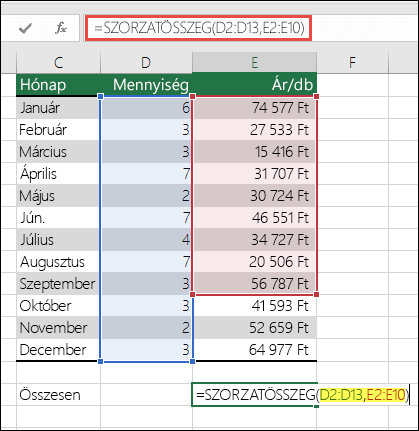
- =SZORZATÖSSZEG(D2:D13;E2:E10)
Ez a beállítás sikertelen, mert a hivatkozott tartományok eltérő számú sort tartalmaznak (az első esetében 13, a második esetében pedig csak 10).
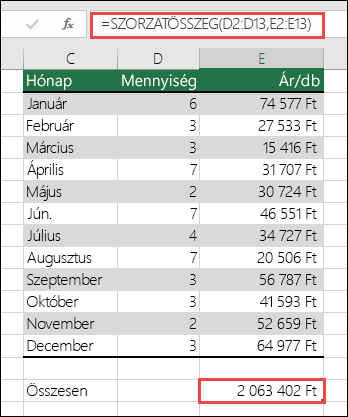
Megoldás: Módosítsa a képletet a következőképpen:
- =SZORZATÖSSZEG(D2:D13;E2:E13)
Most már mindkét tartomány ugyanarra a kezdő és befejező sorra hivatkozik, így a képlet működni fog.
Probléma: A tartomány egy vagy több cellája szöveget tartalmaz
Ha a hivatkozott tartomány egy vagy több cellája szöveget tartalmaz, vagy Szöveg adattípussal van formázva, akkor a #VALUE jelenik meg! típusú hibát jelenít meg. A szöveg lehet egy másik képlet számításának eredménye, vagy előfordulhat, hogy a cella helytelenül van formázva.
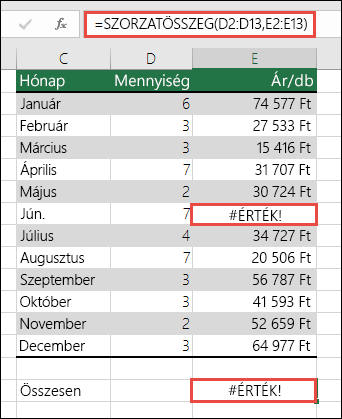
Megoldás: Ellenőrizze, hogy vannak-e szöveget tartalmazó vagy szövegként formázott cellák, és állítsa be őket a megfelelő adattípusra.
További segítségre van szüksége?
Kérdéseivel mindig felkeresheti az Excel technikai közösség egyik szakértőjét, vagy segítséget kérhet a közösségekben.
Lásd még
A képletek áttekintése az Excelben
Hibás Excel-függvények elkerülése
A képlethibák feltárása az Excelben