
A Power Query használatával egyetlen mappában tárolt, azonos sémához tartozó fájlokat egyesíthet egyetlen táblában. Havonta össze kell például vonni több részleg költségvetési munkafüzeteit, ahol az oszlopok megegyeznek, de a sorok és az értékek száma eltér az egyes munkafüzetekben. A beállítás után ugyanúgy végezhet átalakításokat, mint bármelyik importált adatforrás esetében, majd frissítheti az adatokat az egyes hónapok eredményeinek megjelenítéséhez.

Megjegyzés Ez a témakör azt mutatja be, hogy miként kombinálhat fájlokat egy mappából. Kombinálhatja a SharePointban, az Azure Blob Storage és az Azure Data Lake Storage tárolt fájlokat is. A folyamat hasonló.
Előzetes tennivalók
Legyen egyszerű:
- Győződjön meg arról, hogy az összes egyesíteni kívánt fájl egy kijelölt mappában van, felesleges fájlok nélkül. Ellenkező esetben a mappában és a kiválasztott almappákban lévő összes fájl bekerül az egyesítendő adatok közé.
- Minden fájlnak ugyanazzal a sémával kell rendelkeznie, egységes oszlopfejlécekkel, adattípusokkal és oszlopok számával. Az oszlopoknak nem feltétlenül kell ugyanabban a sorrendben lenniük, mint ahogyan az oszlopnevek egyeztetnek.
- Ha lehetséges, kerülje a több adatobjektummal rendelkező adatforrások (például JSON-fájlok, Excel-munkafüzetek vagy Access-adatbázisok) egymástól független adatobjektumainak használatát.
Importálás szöveg-, CSV- vagy XML-fájlokból
A fájlok mindegyike egyszerű mintát követ, minden fájlban csak egy adattábla található.
Válassza az Adatok>beolvasása>fájlból>mappából lehetőséget. Megjelenik a Tallózás párbeszédpanel.
Keresse meg az egyesítendő fájlokat tartalmazó mappát.
A mappában lévő fájlok listája megjelenik a <Mappa elérési útja> párbeszédpanelen. Ellenőrizze, hogy minden kívánt fájl szerepel-e a listában.
Válassza a párbeszédpanel alján található parancsok egyikét, például Kombinálás>, Összevonás & Betöltés. A About these commands (E parancsok) című szakaszban további parancsokról is szó esik.
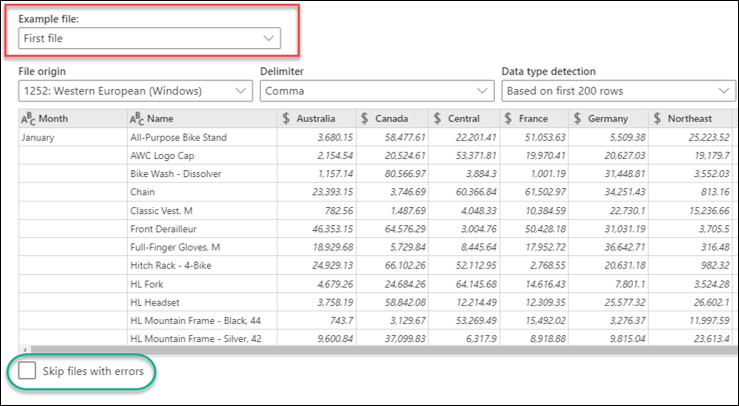
Ha kiválasztja bármelyik Egyesítés parancsot, megjelenik a Combine Files párbeszédpanel. A fájlbeállítások módosításához jelölje ki az egyes fájlokat a Mintafájl mezőben, és állítsa be igény szerint a Fájl származási helye, az Elválasztó karakter és az Adattípus észlelése beállítást. A párbeszédpanel alján található Hibás fájlok kihagyása jelölőnégyzetet is bejelölheti, illetve törölheti annak jelölését.
Kattintson az OK gombra.
Eredmény
A Power Query automatikusan lekérdezéseket hoz létre az adatok összesítéséhez az egyes fájlokból egy munkalapra. A lekérdezési lépések és a létrehozott oszlopok a kiválasztott parancstól függenek. További információt A lekérdezések ismertetése című szakaszban talál.
Importálás JSON-ból
Válassza az Adatok>beolvasása>fájlból>mappából lehetőséget. Megjelenik a Tallózás párbeszédpanel.
Keresse meg az egyesítendő fájlokat tartalmazó mappát.
A mappában lévő fájlok listája megjelenik a <Mappa elérési útja> párbeszédpanelen. Ellenőrizze, hogy minden kívánt fájl szerepel-e a listában.
Válassza ki a párbeszédpanel alján található parancsok egyikét, például az Egyesítés>, az Egyesítés & az Átalakítás parancsot. A About these commands (E parancsok) című szakaszban további parancsokról is szó esik.
Megjelenik a Power Query-szerkesztő.
Az Érték oszlop egy strukturált listaoszlop . Válassza az Oszlop kibontása
 ikont, majd a Kibontás az új sorokig lehetőséget.
Az Érték oszlop mostantól strukturált rekordoszlop . Válassza az Oszlop kibontása
ikont. Megjelenik egy legördülő párbeszédpanel.
Tartsa kijelölve az összes oszlopot. Előfordulhat, hogy törölni szeretné az Eredeti oszlopnév használata előtagként jelölőnégyzet bejelölését. Kattintson az OK gombra.
Jelölje ki az összes adatértéket tartalmazó oszlopot. Válassza a Kezdőlap lehetőséget, az Oszlopok eltávolítása elem melletti nyilat, majd válassza a További oszlopok eltávolítása lehetőséget.
Válassza a Kezdőlap>, Bezárás & Betöltés lehetőséget.
Eredmény
A Power Query automatikusan lekérdezéseket hoz létre az adatok összesítéséhez az egyes fájlokból egy munkalapra. A lekérdezési lépések és a létrehozott oszlopok a kiválasztott parancstól függenek. További információt A lekérdezések ismertetése című szakaszban talál.
Importálás Excelből vagy Accessből
Az egyes adatforrásokhoz egynél több importálandó objektum tartozhat. Egy Excel-munkafüzet több munkalapból, Excel-táblázatból vagy elnevezett tartományból állhat. Egy Access-adatbázis több táblát és lekérdezést tartalmazhat.
Válassza az Adatok>beolvasása>fájlból>mappából lehetőséget. Megjelenik a Tallózás párbeszédpanel.
Keresse meg az egyesítendő fájlokat tartalmazó mappát.
A mappában lévő fájlok listája megjelenik a <Mappa elérési útja> párbeszédpanelen. Ellenőrizze, hogy minden kívánt fájl szerepel-e a listában.
Válassza a párbeszédpanel alján található parancsok egyikét, például Kombinálás>, Összevonás & Betöltés. A About these commands (E parancsok) című szakaszban további parancsokról is szó esik.
A Combine Files párbeszédpanelen:
- A Mintafájl mezőben válassza ki a lekérdezések létrehozásához használt mintaadatként használandó fájlt. Objektumot vagy nem jelölhet ki, vagy csak egy objektumot jelölhet ki. Egynél többet azonban nem jelölhet ki.
- Ha sok objektummal rendelkezik, keresse meg az objektumot a keresőmezővel , vagy a Megjelenítési beállítások gombbal válassza a Frissítés gombot a lista szűréséhez.
- Jelölje be a Hibás fájlok kihagyása jelölőnégyzetet a párbeszédpanel alján, vagy törölje a jelölését.
Kattintson az OK gombra.
Eredmény
A Power Query automatikusan létrehoz egy lekérdezést az adatok összesítése céljából az egyes fájlokból egy munkalapra. A lekérdezési lépések és a létrehozott oszlopok a kiválasztott parancstól függenek. További információt A lekérdezések ismertetése című szakaszban talál.
A Combine Files parancs használata
A nagyobb rugalmasság érdekében a Power Query-szerkesztőben explicit módon kombinálhat fájlokat a Combine Files paranccsal. Tegyük fel, hogy a forrásmappa többféle fájltípusból és almappából áll, és Ön csak bizonyos, azonos típusú és sémájú fájlokat szeretne megcélozni, de más fájlokat nem. Ez javíthatja a teljesítményt, és egyszerűbbé teheti az átalakításokat.
Válassza az Adatok>beolvasása>fájlból>mappából lehetőséget. Megjelenik a Tallózás párbeszédpanel.
Keresse meg az egyesíteni kívánt fájlokat tartalmazó mappát, majd válassza a Megnyitás lehetőséget.
A mappa elérési útja> párbeszédpanelen< megjelenik a mappában és az almappákban található összes fájl listája. Ellenőrizze, hogy minden kívánt fájl szerepel-e a listában.
Válassza alul az Adatok átalakítása lehetőséget. Megnyílik a Power Query-szerkesztő, és megjeleníti a mappában és annak almappáiban lévő összes fájlt.
A kívánt fájlok kijelöléséhez szűrje az oszlopokat, például a Kiterjesztés vagy a Mappa elérési útja oszlopot.
A fájlok egyetlen táblázatba való egyesítéséhez jelölje ki az egyes bináris fájlokat tartalmazó Tartalom oszlopot (ez általában az első oszlop), majd válassza a Home>Combine Files lehetőséget. Megjelenik a Combine Files párbeszédpanel.
A Power Query egy mintafájlt (amely alapértelmezés szerint a lista első fájlja) elemzi a megfelelő összekötő használatához és az egyező oszlopok azonosításához.
Ha másik fájlt szeretne használni a mintafájlhoz, válassza ki azt a Mintafájl legördülő listából.
Ha szeretné, alul válassza a Hibás fájlok kihagyása lehetőséget, hogy kizárja ezeket a fájlokat az eredményből.
Kattintson az OK gombra.
Eredmény
A Power Query automatikusan létrehoz egy lekérdezést az adatok összesítéséhez az egyes fájlokból egy munkalapra. A lekérdezési lépések és a létrehozott oszlopok a kiválasztott parancstól függenek. További információt A lekérdezések ismertetése című szakaszban talál.
Mindezek a parancsok
Számos parancs közül választhat, és mindegyiknek más a célja.
- Adatok egyesítése és átalakítása Ha az összes fájlt egy lekérdezéssel szeretné egyesíteni, majd elindítani a Power Query-szerkesztőt, válassza az Adatok egyesítése>, egyesítése és átalakítása lehetőséget.
- Összevonás és betöltés A Mintafájl párbeszédpanel megjelenítéséhez hozzon létre egy lekérdezést, majd töltse be a munkalapra, és válassza az Egyesítés>, egyesítés és betöltés lehetőséget.
- Összevonás és betöltés ide A Mintafájl párbeszédpanel megjelenítéséhez hozzon létre egy lekérdezést, majd jelenítse meg az Importálás párbeszédpanelt, válassza az Egyesítés>, Egyesítés és Betöltés lehetőséget.
- Betöltés Ha egy lépésből álló lekérdezést szeretne létrehozni, majd azt egy munkalapra szeretné betölteni, jelölje be a Betöltés betöltése jelölőnégyzetet>.
- Betöltés ide Ha egy lépéses lekérdezést szeretne létrehozni, majd meg szeretné jeleníteni az Importálás párbeszédpanelt, válassza a Betöltés>ide lehetőséget.
- Adatok átalakítása Ha egy lépésben szeretne létrehozni egy lekérdezést, majd elindítani a Power Query-szerkesztőt, válassza az Adatok átalakítása lehetőséget.
Mindezek a lekérdezések
A fájlok egyesítésétől függetlenül számos támogató lekérdezés jön létre a Lekérdezések ablaktábla "Segítő lekérdezések" csoportjában.

- A Power Query a példalekérdezés alapján létrehoz egy mintafájl-lekérdezést.
- A "Transform File" függvénylekérdezés a "Parameter1" lekérdezéssel adja meg az egyes fájlokat (vagy binárisokat) a "mintafájl" lekérdezés bemeneteként. Ez a lekérdezés létrehozza a fájl tartalmát tartalmazó Tartalom oszlopot is, és automatikusan bővíti a strukturált Rekord oszlopot, hogy az oszlopadatokat hozzáadja az eredményekhez. Az "Átalakításfájl" és a "Mintafájl" lekérdezések össze vannak kapcsolva egymással, így a "Mintafájl" lekérdezés módosításai tükröződnek a "Fájlátalakítás" lekérdezésben is.
- A végleges eredményt tartalmazó lekérdezés az "Egyéb lekérdezések" csoportba került. Alapértelmezés szerint a nevét arról a mappáról kapta, amelyből a fájlokat importálta.
További vizsgálathoz kattintson a jobb gombbal az egyes lekérdezésekre, és válassza a Szerkesztés parancsot az egyes lekérdezési lépések vizsgálatához, és nézze meg, hogyan működnek együtt a lekérdezések.
Lásd még
Excelhez készült Microsoft Power Query – súgó