
Ha naprakészen szeretné tartani az importált külső adatokat, frissítheti őket a legutóbbi frissítések és törlések megtekintéséhez. Az Excel számos lehetőséget nyújt az adatok frissítésére, beleértve a munkafüzet megnyitását és megadott időközönként.
Megjegyzés
A frissítés leállításához nyomja le az Esc billentyűt. A munkalap frissítéséhez nyomja le a Ctrl + F5 billentyűkombinációt. A munkafüzet frissítéséhez nyomja le a Ctrl+Alt+F5 billentyűkombinációt.
Tudnivalók az adatok frissítéséről az Excel alkalmazásban
Billentyűfrissítés és a parancs összefoglalása
Az alábbi táblázat a frissítési műveleteket, billentyűparancsokat és parancsokat foglalja össze.
| Cél | Billentyűparancs | vagy |
|---|---|---|
| A munkalapon kijelölt adatok frissítése | Alt + F5 |
Adatok> kijelölése Az összes >frissítésmellettilegördülő nyíl
|
| A munkafüzet összes adatának frissítése | Ctrl + Alt + F5 | Válassza azÖsszes adatfrissítése> parancsot
|
| Frissítési állapot ellenőrzése | Kattintson duplán az állapotsoron látható Adatok beolvasása üzenetre. 
|
|
| Frissítés leállítása | Esc |

|
| Háttérbeli frissítés leállítása: | Kattintson duplán az üzenetre az állapotsoron. Ezután válassza a Frissítés leállítása lehetőséget a Külső adatfrissítés állapota párbeszédpanelen.
|
Az adatok frissítése és a biztonság
A munkafüzetben tárolt adatok lehetnek közvetlenül a munkafüzetben, de lehetnek külső adatforrásban – például szövegfájlban, adatbázisban vagy a felhőben – tárolva. Amikor először importál külső adatokat, az Excel létrehozza a kapcsolati adatokat, amelyeket esetenként egy Office-adatkapcsolatfájlba (ODC-fájlba mentenek), amely leírja, hogy miként keresheti meg a külső adatforrást, jelentkezhet be a külső adatforrásba, hogyan kérdezheti le és érheti el azt.
Ha külső adatforráshoz csatlakozik, egy frissítési művelettel beolvashatja a frissített adatokat. Az adatok minden frissítésekor az adatok legfrissebb verziója jelenik meg, beleértve az adatokon a legutóbbi frissítés óta történt módosításokat is.
További információ az adatfrissítésről
Az alábbi cikk ismerteti a külső adatforráshoz csatlakoztatott adatok frissítésekor végrehajtandó alapvető folyamatot:
- Valaki elindítja a munkafüzet kapcsolatainak frissítését a naprakész adatok érdekében.
- A kapcsolat a munkafüzetben használt külső adatforrásokhoz jön létre.
Megjegyzés
Számos különböző adatforráshoz férhet hozzá, például OLAP, SQL Server, OLEDB-szolgáltatók és ODBC-illesztőprogramok.
- A munkafüzet adatai frissülnek.

További információ a biztonsági problémákról
Amikor külső adatforráshoz csatlakozik, és megpróbálja frissíteni az adatokat, fontos tisztában lenni az esetleges biztonsági problémákkal, és tudnia, hogy mit tehet az esetleges biztonsági problémák esetén.
Megbízhatósági kapcsolatok – Előfordulhat, hogy a külső adatok jelenleg le vannak tiltva a számítógépen. Ha egy munkafüzet megnyitásakor frissíteni szeretné az adatokat, engedélyezze az adatkapcsolatokat az Adatvédelmi központ sávján, vagy helyezze el a munkafüzetet megbízható helyen. További információt az alábbi cikkekben talál:
- Megbízható helyek hozzáadása, eltávolítása és módosítása a fájlok számára
- Megbízható dokumentumok
- Megbízható közzétevő hozzáadása, eltávolítása és megtekintése
- A biztonsági beállítások megtekintése az Adatvédelmi központban
ODC-fájl – Az adatkapcsolatfájlok (.odc) gyakran tartalmaznak egy vagy több lekérdezést, amelyek a külső adatok frissítésére szolgálnak. A fájl cseréjével az ártó szándékú felhasználók lekérdezést tervezhetnek a bizalmas információk elérésére, illetve más felhasználók számára való megosztására, illetve egyéb káros műveletek végrehajtására. Ezért fontos meggyőződni arról, hogy a kapcsolatfájlt megbízható személy hozta-e létre, a kapcsolatfájl biztonságos, és egy megbízható adatkapcsolattárból származik.
Hitelesítő adatok – A külső adatforrásokhoz való hozzáféréshez általában hitelesítő adatokra (például felhasználónévre és jelszóra) van szükség, amelyeket a felhasználó hitelesítéséhez használunk. Győződjön meg arról, hogy ezek a hitelesítő adatok biztonságos módon vannak megadva Önnek, és nehogy véletlenül felfedje ezeket a hitelesítő adatokat. Ha a külső adatforrás jelszó megadását kéri az adatok eléréséhez, előírhatja a jelszó megadását a külső adattartomány minden egyes frissítésekor.
Megosztás – Megosztotta a munkafüzetet másokkal, akik esetleg frissíteni szeretnék az adatokat? Segítse munkatársait az adatfrissítési hibák elkerülésében, ha emlékezteti őket arra, hogy kérjenek engedélyt az adatokat szolgáltató adatforrásokhoz.
További információt az Adatforrás-beállítások és engedélyek kezelése című témakörben talál.
Frissítési beállítások megadása munkafüzet megnyitásakor és bezárásakor
A külső adattartományt a munkafüzet megnyitásakor automatikusan frissítheti. A munkafüzetet a külső adatok mentése nélkül is mentheti, hogy csökkentse a fájl méretét.
- Jelöljön ki egy cellát a külső adattartományban.
- Válassza az Adatlekérdezések>& Kapcsolatok> lapot, kattintson a jobb gombbal a listán egy lekérdezésre, és válassza a Tulajdonságok parancsot.
- A Kapcsolat tulajdonságai párbeszédpanel Használat lapjának Frissítési szabály csoportjában jelölje be az Adatfrissítés a fájl megnyitásakor jelölőnégyzetet.
- Ha a munkafüzetet a lekérdezés definíciójával együtt, de a külső adatok nélkül szeretné menteni, jelölje be az Adatok eltávolítása a külső adattartományból a munkafüzet mentése előtt jelölőnégyzetet.
Automatikus adatfrissítés rendszeres időközönként
- Jelöljön ki egy cellát a külső adattartományban.
- Válassza az Adatlekérdezések>& Kapcsolatok> lapot, kattintson a jobb gombbal a listán egy lekérdezésre, és válassza a Tulajdonságok parancsot.
- Kattintson a Használat fülre.
- Jelölje be a Frissítés jelölőnégyzetet, majd írja be a mezőbe az egyes frissítések közötti időt percekben.
Lekérdezések futtatása a háttérben vagy várakozás közben
Ha a munkafüzet nagy méretű adatforráshoz csatlakozik, a frissítés a vártnál hosszabb ideig is eltarthat. Fontolja meg a háttérbeli frissítés lehetőségét. A háttérbeli frissítés esetén nem kell minden frissítésnél perceket várakoznia, hanem közben is folytathatja a munkáját.
Megjegyzés
Az OLAP-lekérdezések nem futtathatók a háttérben, és nem futtathatók lekérdezések az adatmodellhez adatokat beolvasó kapcsolattípusokra sem.
Jelöljön ki egy cellát a külső adattartományban.
Válassza az Adatlekérdezések>& Kapcsolatok> lapot, kattintson a jobb gombbal a listán egy lekérdezésre, és válassza a Tulajdonságok parancsot.
Válassza a Használat lapot.
A lekérdezés háttérben történő futtatásához jelölje be a Háttérbeni frissítés engedélyezése jelölőnégyzetet. Ha törli a jelölőnégyzet jelét, várnia kell, amíg a lekérdezés be nem fejeződik.
Tipp:
Lekérdezést tartalmazó makrók rögzítésekor az Excel nem háttérben futtatja a lekérdezést. Ha a rögzített makrót úgy szeretné módosítani, hogy a lekérdezés a háttérben fusson, szerkessze a makrót a Visual Basic Editorban. Módosítsa a QueryTable objektum frissítési metódusát BackgroundQuery := False értékről BackgroundQuery := True értékre.
Jelszó kérése külső adattartomány frissítéséhez
A jelszavak nem titkosított formában tárolódnak, ezért nem ajánlott őket tárolni,. Ha az adatforrás jelszót igényel a csatlakozáshoz, előírhatja a felhasználóknak a jelszó megadását a külső adattartomány frissítése előtt. Az alábbi eljárás nem vonatkozik a szövegfájlból (.txt) vagy webes lekérdezésből (.iqy) beolvasott adatokra.
Tipp:
Használjon nagy- és kisbetűket, számokat, valamint szimbólumokat tartalmazó erős jelszót. A gyenge jelszavak nem tartalmazzák ezeket az elemeket. Például: Erős jelszó: Y6dh!et5. Gyenge jelszó: Szoba27. A jelszavaknak 8 vagy több karakterből kell állniuk. A 14 vagy több karaktert használó jelszavak jobbak.
Nagyon fontos, hogy ne felejtse el a jelszót. Ha mégis elfelejtené, a Microsoft nem tudja visszakeresni. Írja le és tárolja biztonságos helyen a jelszót, messze a védeni kívánt adatoktól.
- Jelöljön ki egy cellát a külső adattartományban.
- Válassza az Adatlekérdezések>& Kapcsolatok> lapot, kattintson a jobb gombbal a listán egy lekérdezésre, és válassza a Tulajdonságok parancsot.
- Kattintson a Definíció fülre, majd törölje a jelet a Jelszó mentése jelölőnégyzetből.
Megjegyzés
Az Excel minden példánya csak egyszer kéri a külső adattartomány jelszavát, mégpedig az első frissítésekor. Amikor legközelebb elindítja az Excelt, és megnyitja a lekérdezést tartalmazó munkafüzetet, majd adatfrissítési műveletet kezdeményez, újra meg kell adnia a jelszót.
Részletes segítség az adatok frissítéséhez
Adatok frissítése a Power Query bővítményben
Amikor adatokat alakít a Power Query programban, általában egy munkalap vagy adatmodell módosításait tölti be. Fontos megérteni, hogy mi a különbség az adatok frissítésekor, és azt, hogy milyen módon frissíti azokat.
Megjegyzés
A frissítéskor a legutóbbi frissítési művelet óta hozzáadott új oszlopok megjelennek a Power Query bővítményben. Az új oszlopok megtekintéséhez vizsgálja meg újra a lekérdezés Forrás lépését. További információt a Power Query-képletek létrehozása című témakörben talál.
A legtöbb lekérdezés ilyen vagy olyan külső adatforrásokon alapul. Van azonban egy fontos különbség az Excel és a Power Query között. A Power Query helyileg gyorsítótárazza a külső adatokat a teljesítmény javítása érdekében. A Power Query továbbá nem frissíti automatikusan a helyi gyorsítótárat, hogy megelőzze az Azure-beli adatforrások költségeit.
Fontos
Ha az ablak tetején található sárga üzenetsávon megjelenő üzenet arról tájékoztatja, hogy "Ez az előzetes verzió legfeljebb n nap régi lehet.", ez általában azt jelenti, hogy a helyi gyorsítótár elavult. A frissítéshez válassza a Frissítés lehetőséget.
Lekérdezés frissítése a Power Query-szerkesztőben
Amikor frissít egy lekérdezést a Power Query-szerkesztőből, nemcsak frissített adatokat hoz be a külső adatforrásból, hanem a helyi gyorsítótárat is. Ez a frissítési művelet azonban nem frissíti a lekérdezést a munkalapon vagy az adatmodellben.
- A Power Query-szerkesztő válassza a Kezdőlap elemet
- Válassza a Frissítés, az előnézet > frissítése, az előnézet frissítése (az adatok előnézetének aktuális lekérdezése) vagy az összes frissítése (az összes megnyitott lekérdezés a Lekérdezések ablaktáblából) lehetőséget.
- A Power Query-szerkesztő jobb alsó részén a következő üzenet jelenik meg: "Előnézet letöltése: <óó:pp> de./du." Ez az üzenet az első importáláskor, majd minden további frissítési művelet után megjelenik a Power Query-szerkesztőben.
Munkalapon lévő lekérdezés frissítése
- Az Excelben jelölje ki egy munkalap lekérdezésének egy celláját.
- Válassza a menüszalag Lekérdezés lapját, majd a Frissítés frissítése >lehetőséget.
- A munkalap és a lekérdezés frissül a külső adatforrásból és a Power Query gyorsítótárából.
Megjegyzés
- Excel-táblázatból vagy elnevezett tartományból importált lekérdezés frissítésekor figyeljen az aktuális munkalapra. Ha módosítani szeretné az Excel-táblázatot tartalmazó munkalap adatait, ügyeljen arra, hogy a megfelelő munkalapot jelölje ki, ne azt, amelyik a betöltött lekérdezést tartalmazza.
- Ez különösen fontos akkor, ha az Excel-táblázat oszlopfejléceit módosítja. Gyakran hasonlítanak egymásra, és könnyű összekeverni a kettőt. Célszerű átnevezni a munkalapokat, hogy tükrözzék a különbséget. A különbség hangsúlyozásához például átnevezheti őket "TableData" és "QueryTable" névre.
Kimutatás adatainak frissítése
A Frissítés gombot választva bármikor frissítheti a munkafüzetben lévő kimutatások adatait. Frissítheti a külső adatokhoz kapcsolódó kimutatások adatait, például adatbázist (SQL Server-, Oracle-, Access- vagy egyéb), Analysis Services-kockát, adatcsatornát, valamint az ugyanazon munkafüzetben vagy másik munkafüzetben lévő forrástáblából származó adatokat. A kimutatások manuálisan vagy automatikusan frissíthetők a munkafüzet megnyitásakor.
Megjegyzés
További információt a Kimutatás létrehozása a munkalapadatok elemzéséhez és a Kimutatás forrásadatainak módosítása című témakörben talál.
Manuális frissítés
A kimutatás tetszőleges pontjára kattintva jelenítse meg a Kimutatás Elemzés lapot a menüszalagon.
Megjegyzés
Ha frissíteni szeretne egy kimutatást a Webes Excel-ben, kattintson a jobb gombbal a kimutatás tetszőleges pontjára, majd válassza a Frissítés parancsot.
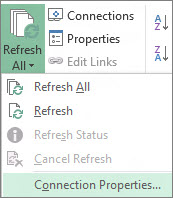
Válassza a Frissítés vagy Az összes frissítése lehetőséget.

Ha a frissítés a vártnál tovább tart, ellenőrizni szeretné a frissítési állapotot, válassza aFrissítés állapotánakfrissítése> alatti nyilat.
A frissítés leállításához válassza a Frissítés megszakítása lehetőséget, vagy nyomja le az Esc billentyűt.
Az oszlopszélességek és a cellaformázás módosításának megakadályozása
Ha az adatok oszlopszélessége és cellaformázása módosulni fog a kimutatás adatainak frissítésekor, és ezt elkerüli, akkor győződjön meg róla, hogy az alábbi beállítások be vannak jelölve:
- A kimutatás tetszőleges pontjára kattintva jelenítse meg a Kimutatás Elemzés lapot a menüszalagon.
- Válassza a Kimutatás csoport Kimutatástáblázat elemzése lapját > , majd a Beállítások gombot.

- Az Elrendezés & Formátum lapon > jelölje be az Oszlopszélesség automatikus méretezése frissítéskor és a Cellaformázás megőrzése frissítéskor jelölőnégyzetet.
Automatikus adatfrissítés a munkafüzet megnyitásakor
- A kimutatás tetszőleges pontjára kattintva jelenítse meg a Kimutatás Elemzés lapot a menüszalagon.
- Válassza a Kimutatás csoport Kimutatástáblázat elemzése lapját > , majd a Beállítások gombot.
- Az Adatok lapon válassza az Adatfrissítés a fájl megnyitásakor lehetőséget.
Adatok frissítése offline kockafájlban
Az offline kockafájlok frissítése (ami a fájlnak a kiszolgálói kockában tárolt legújabb adatokból történő ismételt létrehozását jelenti) hosszú időt vehet igénybe, és átmenetileg nagy lemezterületet foglalhat le. A műveletet akkor indítsa el, amikor más fájlokhoz nem kell azonnal hozzáférnie az Excelben, és a fájl mentéséhez elegendő lemezterület áll rendelkezésre.
- Jelölje ki az offline kockafájlhoz kapcsolt kimutatást.
- Az Adatok lap Lekérdezések & kapcsolatok csoportjában kattintson Az összes frissítése gomb alatti nyílra, majd kattintson a Frissítés parancsra.
További információt az Offline kockafájlokkal végzett munka című témakörben talál.
Importált XML-fájlban tárolt adatok frissítése
A munkalap egyik megfeleltetett cellájára kattintva jelölje ki a frissítendő XML-megfeleltetést.
Ha nem látható a Fejlesztőeszközök lap, megjelenítéséhez tegye a következőket:
- Kattintson a Fájl fülre, majd a Beállítások parancsra, és válassza a Menüszalag testreszabása kategóriát.
- A Fő lapok listában jelölje be a Fejlesztőeszközök jelölőnégyzetet, majd kattintson az OK gombra.
A Fejlesztőeszközök lap XML csoportjában kattintson az Adatok frissítése gombra.
További információ: XML használata az Excel programban – áttekintés.
Adatmodell adatainak frissítése a Power Pivot programban
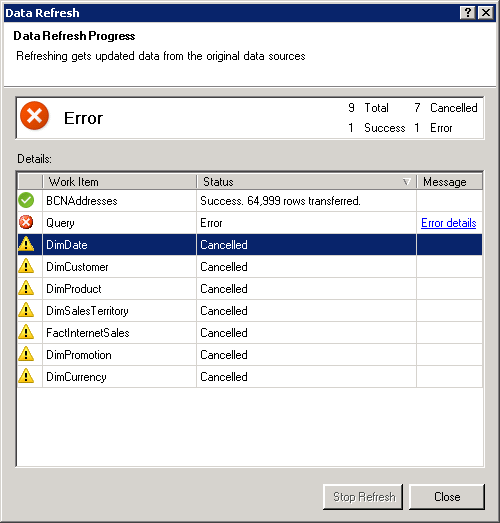
Amikor frissít egy adatmodellt a Power Pivot modulban, láthatja azt is, hogy a frissítés sikerült, sikertelen volt, illetve megszakadt. További információ: Power Pivot: Hatékony adatelemzés és adatmodellezés az Excelben.
Megjegyzés
Az adatok hozzáadása, az adatok módosítása vagy a szűrők szerkesztése mindig kiváltja az adott adatforrástól függő DAX-képletek újraszámítását.
Frissítés és a frissítés állapotának megtekintése
- A Power Pivot programban válassza a Kezdőlap>Külső adatok > frissítése parancs vagy Az összes frissítése parancsot az adatmodell aktuális táblázatának vagy összes táblázatának frissítéséhez.
- A frissítés állapota az adatmodellben használt minden kapcsolat esetén megjelenik. Három lehetséges kimenetel lehetséges:
- Success – Az egyes táblákba importált sorok számát megállapítja.
- Hiba – Akkor fordul elő, ha az adatbázis offline állapotban van, Ön már nem rendelkezik a jogosultságokkal, illetve ha töröltek vagy átneveztek egy táblázatot vagy oszlopot a forrásban. Ellenőrizze az adatbázis elérhetőségét, például úgy, hogy egy másik munkafüzetben létrehoz egy új kapcsolatot.
- Megszakítva – Az Excel nem adta ki a frissítési kérelmet, valószínűleg azért, mert a frissítés le van tiltva a kapcsolatban.
Az adatfrissítésben használt lekérdezések megjelenítése táblatulajdonságok használatával
Az adatfrissítés egyszerűen csak ugyanazon lekérdezés újrafuttatását jelenti, amellyel eredetileg lekérte az adatokat. A lekérdezést megtekintheti, sőt időnként módosíthatja is, a Power Pivot ablakban megjelenítheti a táblatulajdonságokat.
- Az adatfrissítés során használt lekérdezés megtekintéséhez válassza a Power Pivot>Kezelés lehetőséget a Power Pivot ablak megnyitásához.
- Válassza a Tervezőtábla>tulajdonságai lehetőséget.
- A mögöttes lekérdezés megtekintéséhez váltson át a Lekérdezésszerkesztőre.
A lekérdezések nem láthatók minden adatforrástípusnál. A lekérdezések például nem jelennek meg az adatcsatornából importált adatok esetén.
A kapcsolat tulajdonságainak beállítása az adatfrissítés megszakításához
Az Excelben beállíthatja az adatfrissítés gyakoriságát meghatározó kapcsolattulajdonságokat. Ha egy adott kapcsolat nem engedélyezi a frissítést, a program törléséről szóló értesítést fog kapni az Összes frissítése parancs futtatásakor, illetve egy, a kapcsolatot használó tábla frissítésének megkísérlésekor.
- A kapcsolat tulajdonságainak megtekintéséhez az Excelben az Adatlekérdezések>& a Kapcsolatok lehetőséget választva megtekintheti a munkafüzetben használt összes kapcsolatot.
- Válassza a Kapcsolatok lapot, kattintson a jobb gombbal egy kapcsolatra, majd kattintson a Tulajdonságok parancsra.
- Ha a Használat lap Frissítési vezérlőelem csoportjában nincs bejelölve a Kapcsolat frissítése az összes frissítése alkalmával jelölőnégyzet, a Power Pivot ablakában az összes frissítése elem kipróbálásakor a program megszakítja az előfizetését.
A 3D térképek adatainak frissítése
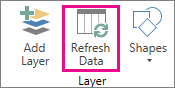
Amikor megváltoznak a térképhez használt adatai, a 3D térképekben kézzel is frissítheti azokat. A módosítások ekkor megjelennek a térképen is. Ennek módja az alábbi:
A 3D térképek ablakban válassza a Kezdőlap>Adatfrissítés lehetőséget.
Adatok felvétele a Power Mapre
Új adatok felvétele a 3D térképekbePower Map:
A 3D térképekben lépjen a térképre, amelyre adatokat szeretne felvenni.
Hagyja nyitva a 3D térképek ablakát.
Az Excelben jelölje ki a hozzáadni kívánt munkalapadatokat.
Az Excel menüszalagján kattintson a Térkép beszúrása> nyílra> A kijelölt adatok felvétele a Power Mapbe. A 3D térképek automatikusan frissül a további adatokkal. További információ: Adatok beolvasása és előkészítése a Power Maphez.

Adatok frissítése az Excel Services szolgáltatásban
A külső adatok frissítésének egyedi követelményei vannak az Excel Services szolgáltatásban.
Az adatfrissítés módjának szabályozása
A külső adatforrásokból származó adatok frissítésének módját az alábbi műveletek közül választhat.
Frissítés megnyitáskor az Excel-szolgáltatásokkal
Az Excelben létrehozhat olyan munkafüzetet, amely a fájl megnyitásakor automatikusan frissíti a külső adatokat. Ebben az esetben az Excel Services mindig frissíti az adatokat, mielőtt megjelenítené a munkafüzetet és létrehozna egy új munkamenetet. Akkor használja ezt a beállítást, ha azt szeretné, hogy mindig naprakész adatok jelenjenek meg, amikor a munkafüzetet megnyitja az Excel Services szolgáltatásban.
Külső adatkapcsolatokat tartalmazó munkafüzetben válassza az Adatok fület.
A Kapcsolatok csoportban válassza a Kapcsolatok> lehetőséget, majd válassza ki a kapcsolat >tulajdonságait.
Válassza a Használat lapot, majd az Adatfrissítés a fájl megnyitásakor lehetőséget.
Figyelmeztetés
Ha a fájl megnyitásakor törli az Adatfrissítés jelölőnégyzet jelölését, megjelennek a munkafüzettel gyorsítótárazott adatok, tehát amikor egy felhasználó manuálisan frissíti az adatokat, a felhasználó az aktuális munkamenet során naprakész adatokat lát, de azokat a program nem menti a munkafüzetbe.
Frissítés ODC fájllal
Office-adatkapcsolatfájl (.odc) használata esetén győződjön meg arról, hogy a " Mindig használja a kapcsolatfájlt " jelölőnégyzetet is bejelölte:
- Külső adatkapcsolatokat tartalmazó munkafüzetben válassza az Adatok fület.
- A Kapcsolatok csoportban válassza a Kapcsolatok> lehetőséget, majd válassza ki a kapcsolat >tulajdonságait.
- Válassza a Definíció fület, majd válassza a Mindig használja a kapcsolatfájlt lehetőséget.
A megbízható fájltárolási webhelyre vonatkozó beállítások, a rövid munkamenet-időkorlát és a külső gyorsítótár élettartama szintén hatással lehetnek a frissítési műveletekre. További információért forduljon a rendszergazdához vagy a súgóhoz.
Manuális frissítés
Jelöljön ki egy cellát a kimutatásban.
Az Excel Web Access eszköztár Frissítés menüjében kattintson a kijelölt kapcsolat frissítése gombra.
Megjegyzés
- Ha nem látható ez a Frissítés parancs, akkor a kijelző szerzője törölte a Kijelölt kapcsolat frissítése, Az összes kapcsolat frissítése tulajdonságot. További információt az Excel Web Access kijelző egyéni tulajdonságai című témakörben talál.
- Minden olyan interaktív művelet, amely egy OLAP-adatforrás ismételt lekérdezését okozza, manuális frissítési műveletet kezdeményez.
- Az összes kapcsolat frissítése – Az Excel Web Access eszköztárának Frissítés menüjében kattintson Az összes kapcsolat frissítése parancsra.
-
Rendszeres frissítés – Megadhatja, hogy a munkafüzet minden kapcsolata esetén megadott időközönként automatikusan frissüljenek az adatok a munkafüzet minden kapcsolata esetében. Egy leltáradatbázis például óránként frissülhet, ezért a munkafüzet szerzője 60 percenként automatikusan frissül.
A kijelzők szerzői bejelölhetik vagy törölhetik az Excel Web Access rendszeres adatfrissítésének engedélyezése vagy letiltása tulajdonságot. Az adott időtartam letelte után alapértelmezés szerint egy frissítési figyelmeztetés jelenik meg az Excel Web Access kijelző alján.
Az Excel Web Access kijelzők szerzői az Időközönkénti adatfrissítési rákérdezés megjelenítése tulajdonságot is beállíthatják, hogy szabályozzák annak az üzenetnek a viselkedését, amely akkor jelenik meg, amikor az Excel Services periodikus adatfrissítést végez egy munkamenet alatt:
További információt az Excel Web Access kijelző egyéni tulajdonságai című témakörben talál. - Mindig – azt jelenti, hogy az üzenet időközönként egy kérdéssel együtt jelenik meg.
- Választható – azt jelenti, hogy a felhasználó üzenet megjelenítése nélkül folytatja az időnkénti frissítést.
- Soha – az azt jelenti, hogy az Excel Web Access rendszeres frissítést végez anélkül, hogy bármilyen üzenetet vagy parancsot megjelenítene.
- Frissítés megszakítása – A munkafüzet frissítése közben az Excel Services egy üzenetet jelenít meg, mert a művelet a vártnál tovább tarthat. A Mégse gombra kattintva leállíthatja a frissítést, hogy később, egy megfelelőbb időpontban fejezhesse be a frissítést. Megjelennek a lekérdezések által a frissítés megszakítása előtt visszaadott adatok.



Lásd még
Excelhez készült Microsoft Power Query – súgó
Külső adatok frissítése egy munkafüzetben a SharePoint-kiszolgálóben
Képlet újraszámolásának, közelítésének és pontosságának módosítása az Excelben
Külső tartalom engedélyezése és tiltása Office dokumentumokban