

Az oldaltörések elválasztók, amelyek külön oldalakra törik a munkalapot nyomtatás céljából. A Microsoft Excel automatikus oldaltöréseket szúr be a papírméret, a margóbeállítások, a méretarány-beállítások és a beszúrt kézi oldaltörések helyzete alapján. Ha a munkalapot pontosan annyi oldallal szeretné kinyomtatni, amivel nyomtatni szeretné, módosíthatja a munkalap oldaltöréseit, mielőtt kinyomtatná azt.
Tipp:
- Bár az oldaltöréseket Normál nézetben is használhatja, javasoljuk, hogy az oldaltörések betekintő nézetben igazítsa az oldaltöréseket, így láthatja, hogy az egyéb módosítások (például az oldaltájolás és a formázás módosításai) hogyan befolyásolják az automatikus oldaltöréseket. Megnézheti például, hogy a sormagasság és az oszlopszélesség módosítása hogyan befolyásolja az automatikus oldaltörések elhelyezését.
- Ha felül szeretné bírálni az Excel által beszúrt automatikus oldaltöréseket, beszúrhat saját kézi oldaltöréseket, áthelyezheti a meglévő kézi oldaltöréseket, vagy törölheti a kézzel beszúrt oldaltöréseket. Gyorsan eltávolíthatja a kézzel beszúrt oldaltöréseket is. Miután végzett az oldaltörések használatával, visszatérhet a Normál nézetbe.
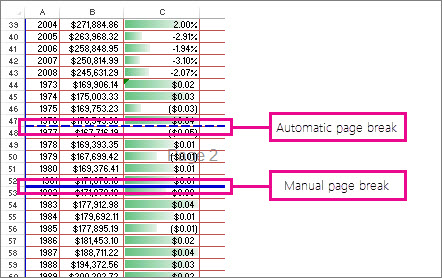
Az Oldaltörés megtekintése nézetben a szaggatott vonalak jelzik azokat az oldaltöréseket, amelyeket az Excel automatikusan helyezett el. A folytonos vonalak a kézzel hozzáadott oldaltörések.
Oldaltörés beszúrása
Kattintson a nyomtatni kívánt munkalapra.
A Nézet lap Munkafüzetnézetek csoportjában kattintson az Oldaltörések megtekintése gombra.

Az állapotsor Oldaltörés megtekintése
 gombjára is kattinthat.
Tegye a következők valamelyikét:
- Függőleges oldaltörés beszúrásához jelölje ki a beszúrandó oldaltörés alatti sort.
- Vízszintes oldaltörés beszúrásához jelölje ki a beszúrni kívánt oldaltörés helyétől jobbra lévő oszlopot.
A Lapelrendezés lap Lapbeállítás csoportjában kattintson a Töréspontok gombra.

Kattintson az Oldaltörés beszúrása gombra.
Másik lehetőségként kattintson a jobb gombbal az oldaltörés alatti vagy attól jobbra álló sorra vagy oszlopra, és kattintson az Oldaltörés beszúrása parancsra.
Ha a beszúrt kézi oldaltörések nem lépnek érvénybe, lehet, hogy az Oldalbeállítás párbeszédpanel Lap lapján (Lapelrendezés lap, Oldalbeállítás csoport, párbeszédpanel-megnyitó ikon)  a Méretezés beállítás van kiválasztva. Ha kézi oldaltöréseket szeretne használni, állítsa át a méretezést Igazítás értékre .
Oldaltörés áthelyezése
Fontos
Ha engedélyezni szeretné az oldaltörések áthúzását a munkalap egy másik pontjára, engedélyezze a cellák húzását funkciót. Ha ez a funkció nincs engedélyezve, előfordulhat, hogy nem tudja áthelyezni az oldaltöréseket.
A húzási művelet engedélyezésének ellenőrzéséhez tegye a következőket:
- Kattintson a Fájl lap >Beállítások fülére.
- A Speciális kategória Szerkesztési beállítások területén jelölje be A kitöltőjel használatának és a cellák húzásának engedélyezése jelölőnégyzetet, majd kattintson az OK gombra.
Kattintson a módosítani kívánt munkalapra.
A Nézet lap Munkafüzetnézetek csoportjában kattintson az Oldaltörések megtekintése gombra.
Az állapotsor Oldaltörés megtekintése
gombjára is kattinthat.Oldaltörés áthelyezéséhez húzza az oldaltörést egy új helyre.
Megjegyzés
Az automatikus oldaltörés áthelyezésekor az kézi oldaltöréssé változik.
Oldaltörés törlése
Jelölje ki a módosítani kívánt munkalapot.
A Nézet lap Munkafüzetnézetek csoportjában kattintson az Oldaltörések megtekintése gombra.
Az állapotsor Oldaltörés megtekintése
gombjára is kattinthat.Tegye a következők valamelyikét:
Függőleges oldaltörés törléséhez jelölje ki a törölni kívánt oldaltöréstől jobbra eső oszlopot.
Vízszintes oldaltörés törléséhez jelölje ki a törölni kívánt oldaltörés alatti sort.
Megjegyzés
Az automatikus oldaltörések nem törölhetők.
A Lapelrendezés lap Lapbeállítás csoportjában kattintson a Töréspontok gombra.
Kattintson az Oldaltörés eltávolítása gombra.

Az oldaltöréseket úgy is eltávolíthatja, hogy az oldaltörések előnézeti területén kívülre húzza őket (balra, a sorfejlécek mellett vagy felfelé). Ha nem tud oldaltöréseket húzni, győződjön meg arról, hogy engedélyezve van a húzási funkció. További információt a Meglévő oldaltörés áthelyezése című témakörben talál.
Az összes kézzel beszúrt oldaltörés eltávolítása
Megjegyzés
Ez az eljárás visszaállítja a munkalapot úgy, hogy csak az automatikus oldaltörések jelenjenek meg.
Kattintson a módosítani kívánt munkalapra.
A Nézet lap Munkafüzetnézetek csoportjában kattintson az Oldaltörések megtekintése gombra.
Az állapotsor Oldaltörés megtekintése
gombjára is kattinthat.A Lapelrendezés lap Lapbeállítás csoportjában kattintson a Töréspontok gombra.
Kattintson Az összes oldaltörés visszaállítása elemre.
Tipp:
Azt is megteheti, hogy a jobb gombbal a munkalap bármely cellájára kattint, majd Az összes oldaltörés alaphelyzetbe állítása parancsot választja.
Visszatérés a Normál nézetbe
Ha az oldaltörések használatával szeretne visszatérni a Normál nézetbe, kattintson a Nézet lap Munkafüzetnézetek csoportjának Normál gombjára.
Másik megoldás, hogy az állapotsor Normál nézetikonjára kattint.
- Miután az oldaltöréseket az Oldaltörések megtekintése nézetben használta, az oldaltörések továbbra is megjelenhetnek a Normál nézetben, mivel az oldaltörések automatikusan be lettek kapcsolva. Az oldaltörések elrejtéséhez mentés nélkül zárja be, majd nyissa meg újra a munkafüzetet.
- Az oldaltörések láthatók maradnak, amikor bezárja, majd mentés után újra megnyitja a munkafüzetet. A kikapcsolásukhoz kattintson a Fájl lap Beállítások parancsára, kattintson a Speciális kategóriára, görgessen le a Megjelenítési beállítások szakaszhoz, és törölje az Oldaltörések megjelenítése jelölőnégyzet jelölését. További információ: Oldaltörések megjelenítése és elrejtése Normál nézetben.
Oldaltörések megjelenítése és elrejtése Normál nézetben
- Kattintson a Fájl lap >Beállítások fülére.
- A Speciális kategória e munkalap megjelenítési beállításai területén jelölje be vagy törölje az Oldaltörések megjelenítése jelölőnégyzetet az oldaltörések Normál nézetben való be- vagy kikapcsolásához.
További segítségre van szüksége?
Kérdéseivel mindig felkeresheti az Excel technikai közösség egyik szakértőjét, vagy segítséget kérhet a közösségekben.