

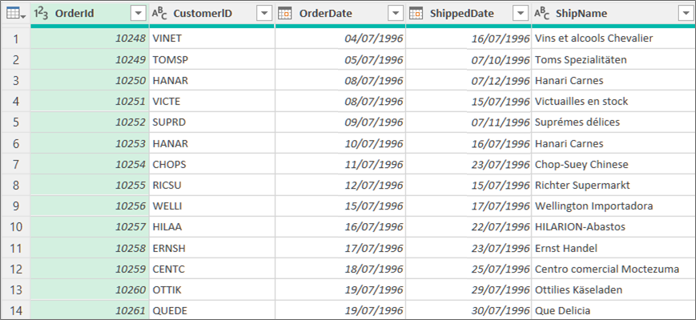
A Power Query alkalmazásban egyesíthet két vagy több oszlopot a lekérdezésben. Az oszlopokat egyesítheti, hogy egyetlen egyesített oszloppal helyettesítse őket, vagy létrehozhat egy új egyesített oszlopot az egyesített oszlopok mellett. Csak a Szöveg adattípusú oszlopok egyesíthetők. A példákban az alábbi adatokat használjuk.
Tipp Célszerű új oszlopot létrehozni, és megtartani az eredeti oszlopokat, így jobban meg tudja előzni az esetleges frissítési hibákat.
Meglévő oszlopok lecserélése oszlopok egyesítésével
Oszlopok egyesítésekor a kijelölt oszlopok egyetlen Egyesített nevű oszloptá alakulnak át. Az eredeti két oszlop már nem érhető el.
Ebben a példában egyesítjük az OrderID és a CustomerID oszlopot.
Lekérdezés megnyitásához keresse meg a korábban a Power Query-szerkesztőből betöltött egyet, jelöljön ki egy cellát az adatok között, majd válassza a Lekérdezés>szerkesztése lehetőséget. További információt a Lekérdezés létrehozása, betöltése és szerkesztése az Excelben című témakörben talál.
Ügyeljen arra, hogy az egyesíteni kívánt oszlopok Szöveg adattípusúak legyenek. Ha szükséges, jelölje ki az oszlopot, majd válassza azAdattípus>szövegénekátalakítása> lehetőséget.
Jelöljön ki két vagy több egyesítendő oszlopot. Egymást követő oszlopok kijelöléséhez nyomja le a Shift+kattintás billentyűkombinációt. Nem összefüggő oszlopok kijelöléséhez nyomja le a CTRL+Kattintás billentyűkombinációt.
A kijelölés sorrendje határozza meg az egyesített értékek sorrendjét.
Válassza az Oszlopok egyesítésének átalakítása> lehetőséget.
Az Oszlopok egyesítése párbeszédpanelen adja meg az egyes egyesített oszlopok közé beszúrandó elválasztót. Választhat előre definiált elválasztóértékek közül, vagy megadhat egyéni elválasztóértéket.
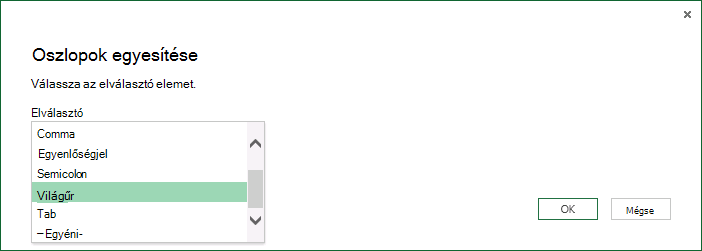
Válassza az OK lehetőséget.
Eredmény
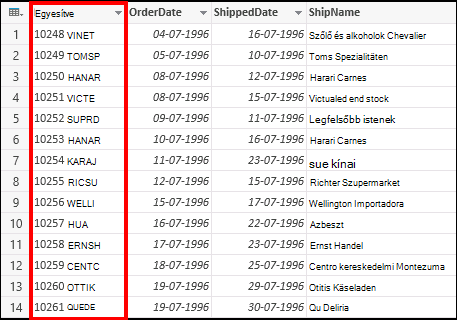
Átnevezheti az egyesített oszlopot, hogy értelmesebb legyen az Ön számára. További információt az Oszlop átnevezése című témakörben talál.
Oszlopok egyesítése új oszlop létrehozásához
A lekérdezéstáblába beszúrhat egy egyéni oszlopot, majd az egyéni oszlopokkal hatékonyan egyesíthet két vagy több oszlopot. Ebben az esetben az egyesített oszlopok az új egyesített oszloppal együtt elérhetők maradnak a lekérdezéstáblában.
Ebben a példában az OrderID és a CustomerIDoszlopot egyesítjük, szóközzel elválasztva.
Lekérdezés megnyitásához keresse meg a korábban a Power Query-szerkesztőből betöltött egyet, jelöljön ki egy cellát az adatok között, majd válassza a Lekérdezés>szerkesztése lehetőséget. További információt a Lekérdezés létrehozása, betöltése és szerkesztése az Excelben című témakörben talál.
Ügyeljen arra, hogy az egyesíteni kívánt oszlopok Szöveg adattípusúak-e. Válassza az Átalakítás>módosítása, Típus>szövege lehetőséget.
Válassza az Egyéni>oszlop oszlop hozzáadása lehetőséget. Megjelenik az Egyéni oszlop párbeszédpanel.
Az Elérhető oszlopok listában jelölje ki az első oszlopot, majd válassza a Beszúrás gombot. Azt is megteheti, hogy duplán kattint az első oszlopra. Az oszlop közvetlenül az egyenlőségjel (=) után megjelenik az Egyéni oszlop képlete mezőben.
Tipp Az Egyéni oszlop képlete mezőben nyomja le a Ctrl + szóköz billentyűkombinációt az oszlopok és más képletelemek megjelenítéséhez.
Az Egyéni oszlopképlet mezőbe írjon be egy és-jelet (&) az első beszúrt oszlop után.
Az és (&) operátor a Power Query értékeinek egyesítésére szolgál, az Excellel megegyező módon.
Megadhat egy további elválasztót, például egy szóközt, ha az és jel (& után beírja " ".
Az Egyéni oszlopképlet mezőben írjon be egy másik és-jelet (&) a szóköz után.
Az Elérhető oszlopok listában jelölje ki a második oszlopot, majd válassza a Beszúrás gombot. Azt is megteheti, hogy duplán kattint a második oszlopra.
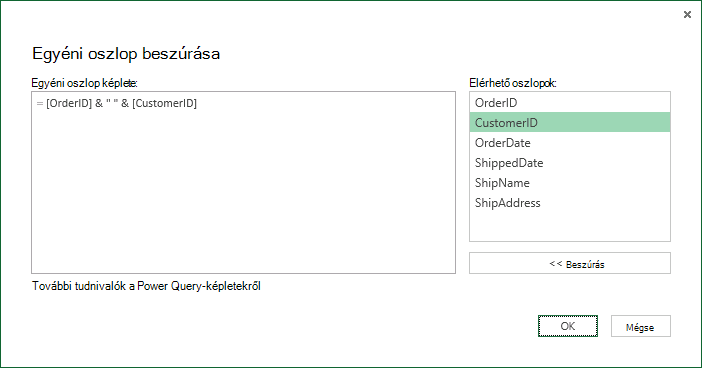
Válassza az OK lehetőséget.
Eredmény
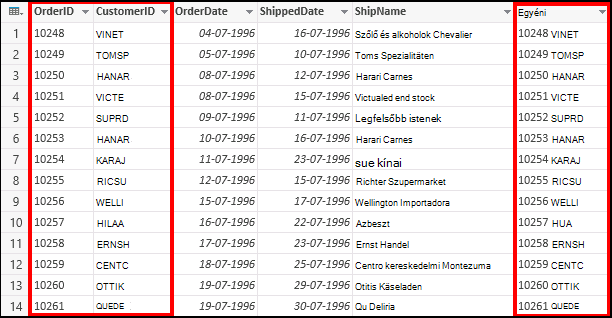
Átnevezheti az egyéni oszlopot, hogy értelmesebb legyen az Ön számára. További információt az Oszlop átnevezése című témakörben talál.
Lásd még
Excelhez készült Microsoft Power Query – súgó