
Az adatprofilkészítő eszközök intuitív módszereket biztosítanak a lekérdezési adatok, például a kulcsfontosságú statisztikák és eloszlások tisztítására, átalakítására és megértésére. A Sorok számlálása paranccsal továbbá lekérheti a lekérdezés összes adatának sorszámát.
A Power Query alapértelmezés szerint az első 1000 sor alapján profilozza az adatokat. Ha módosítani szeretné a profilt úgy, hogy a teljes adatkészleten működjön, a szerkesztő bal alsó sarkában válassza az Oszlopprofilkészítés az első 1000 sor alapján vagy az Oszlopprofilkészítés a teljes adatkészlet alapján lehetőséget.
Adatprofilkészítés engedélyezése
- Lekérdezés megnyitásához keresse meg a korábban a Power Query-szerkesztőből betöltött egyet, jelöljön ki egy cellát az adatok között, majd válassza a Lekérdezés>szerkesztése lehetőséget. További információ: Lekérdezés létrehozása, betöltése vagy szerkesztése az Excelben (Power Query).
- Válassza a Nézet lehetőséget.
- Az Adatminta csoportban válasszon ki egy vagy több elemet, amelyet meg szeretne jeleníteni:
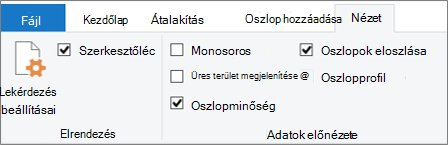
További adatprofilkészítési nézetek és parancsok
Az alábbiakban részletesebben tájékozódhat a rendelkezésre álló statisztikákról és a további elvégzendő lépésekről.
Gyorsparancsok
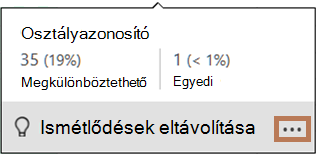
A különböző párbeszédpanelek jobb alsó sarkában található Egyebek (...) gombra kattintva a profilok megtekintése közben a következő parancsok könnyíthetők meg: Ismétlődések megőrzése, Hibák megőrzése, Ismétlődések eltávolítása, Üres elemek eltávolítása, Hibák eltávolítása és Hibák cseréje. További információ: Ismétlődő sorok megőrzése vagy eltávolítása (Power Query),Hibás sorok eltávolítása vagy megtartása (Power Query) és Értékek cseréje (Power Query).
Oszlopminőség
Megjeleníti a százalékos értékeket jelző adatprofilokat egy három kategóriából álló sávdiagramon: Érvényes (zöld), Hiba (piros), Üres (sötétszürke).
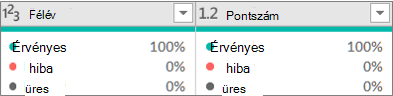
Vigye az egérmutatót a kijelző fölé az összegző nagyítás megtekintéséhez. Válassza az Egyebek (...) lehetőséget további végrehajtandó parancsok végrehajtásához.
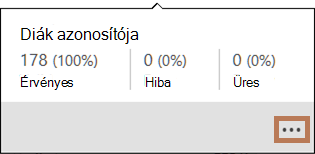
Tipp Ha még nem adta meg a menüszalag Adatok megtekintése csoportjának beállításait, akkor gyorsan megtekintheti az oszlopminőségi profiladatokat, ha a jobb gombbal az oszlopfejléc alatti minőségjelzőre kattint, és az oszlopminőségi csúcs megjelenítése parancsot választja. Az adatértékeket gyorsan másolhatja.
Oszlopok eloszlása
Megjeleníti a gyakoriság és az eloszlás képi megjelenítését az egyes oszlopok alatt, a legmagasabb frekvenciájú értékek csökkenő sorrendbe rendezve.
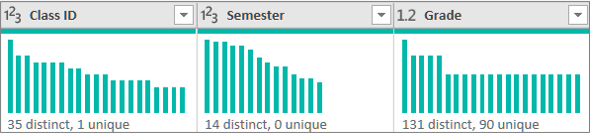
Vigye az egérmutatót a listajeles elemek fölé az összefoglaló nagyításának megtekintéséhez. Válassza az Egyebek (...) lehetőséget további végrehajtandó parancsok végrehajtásához.
Oszlopprofil: Oszlopstatisztikák és értékeloszlás
Az egyes oszlopok és a hozzájuk tartozó statisztikák alaposabb áttekintését jeleníti meg.
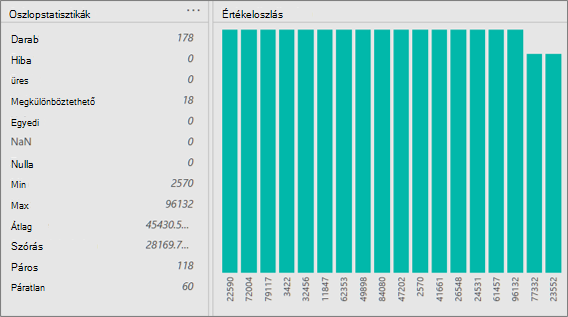
Tipp A jobb szélen válassza az Egyebek (...) elemet az adatok másolásához.
Ezen felül a következőket teheti:
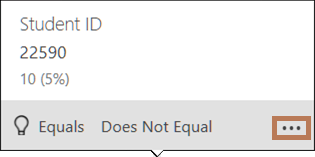
További részletekért vigye az egérmutatót a grafikon egyes sávjaira. A sáv szűréséhez válassza az Egyenlő vagy a Nem egyenlő lehetőséget. További parancsokért válassza az Egyebek (...) lehetőséget, vagy kattintson a jobb gombbal a sávra.
A jobb szélen válassza az Egyebek (...) lehetőséget, válassza a Csoportosítási szempont lehetőséget, majd válasszon ki további parancsokat, amelyek az adattípustól függően változhatnak.
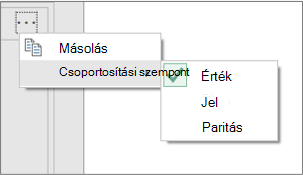
A diagram egyes értékeit tovább kezelheti.
Sorok számának megállapítása
Gyakran szükség lehet az adatok beolvasása után visszaadott sorok számának megjelenítésére. A Sorok számlálása parancs az adatok tényleges sorszámát adja vissza, és az Oszlopprofil beállítás nem érinti azt.
- Lekérdezés megnyitásához keresse meg a korábban a Power Query-szerkesztőből betöltött egyet, jelöljön ki egy cellát az adatok között, majd válassza a Lekérdezés>szerkesztése lehetőséget. További információ: Lekérdezés létrehozása, szerkesztése és betöltése az Excelben (Power Query).
- Válassza az Átalakítás>Sorszámláló lehetőséget.
- Szükség esetén aSorok számánakátalakítása> parancs kiválasztása után a környezetfüggő Számeszközök>Átalakítás lapján válassza a Táblázatba lehetőséget, hogy az eredményt betölthesse egy munkalapra.
- Tetszés szerint használhatja az Átalakítás csoport különféle számparancsait. További információ: Oszlop hozzáadása adattípus alapján (Power Query).