

A rendelkezésre állással kapcsolatos információkért lásd: A Python az Excelben elérhetősége. Ha bármilyen problémát tapasztal a Pythonnal kapcsolatban az Excelben, kérjük, jelentse őket a Súgó>visszajelzés lehetőséget választva az Excelben.
Most ismerkedik a Python az Excelben alkalmazással? Első lépések a Python az Excelben bevezetésével és a Python az Excelben használatának első lépései.
Nyílt forráskódú Python-kódtárak használata ábrázolások és diagramok létrehozásához
A Python az Excelben az Anaconda által biztosított alapvető Python-kódtárakat tartalmazza. Ez a cikk azt ismerteti, hogyan használhatja a Python-kódtárakat, például a seaborn és a Matplotlib ábrázolások és diagramok létrehozásához. A Python az Excelben elérhető nyílt forráskódú kódtárakról további információt a Nyílt forráskódú kódtárak és a Python az Excelben című témakörben talál.
A cikkben szereplő példák az íriszvirág adatkészletet használják. Töltse le ezt a mintamunkafüzetet a következő cikk követéséhez: python-in-excel-iris-dataset.xlsx.
Páros telek létrehozása a seabornnal
Ez a példa azt mutatja be, hogyan hozható létre az íriszvirág adathalmazának páros ábrázolású megjelenítése. A páros diagram egy ábrákból és diagramokból álló mátrix, amely egy adathalmaz egyes változói közötti kapcsolatot hasonlítja össze. Ebben az esetben az íriszvirág adatkészlet négy oszlopnyi numerikus adatot tartalmaz: sepal_length,sepal_width,petal_length és petal_width.
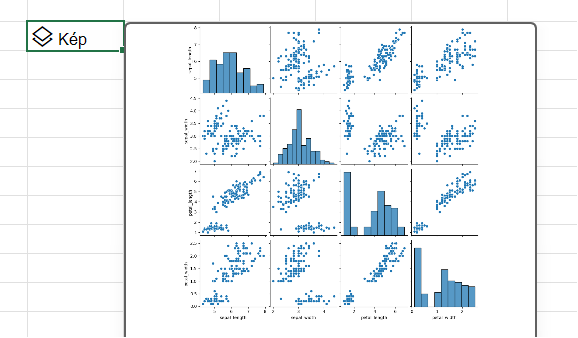
A Python az Excelben a seaborn kódtárral hozza létre a vizualizációt. A seaborn-kódtár automatikusan importálásra kerül a Python az Excelben szolgáltatásba a következő importálási utasítással, amely lehetővé teszi, hogy az alias sns használatával hivatkozzon rá.
import seaborn as sns
Ha létre szeretné hozni az íriszvirág adathalmaz páros ábrázolását a seaborn tárral, hajtsa végre a következő lépéseket:
Írja be a következő kódrészletet egy Python az Excelben cellába. A kódrészlet egy párdiagram nevű változóként tárolja a párdiagramot. Létrehozza a párábrázolást a seaborn könyvtár aliasával, az sns és a seaborn függvénnyel.
pairplot = sns.pairplot(xl("Table1[#All]", headers=True))A pairplot függvény argumentumaként a kódrészlet az xl() egyéni Python-függvényt használja, és a munkalap első táblájára, a Table1 táblára hivatkozik. A táblázat teljes tartalmát tartalmazza (mint [#All]), és megjegyzi, hogy a táblázatnak van egy fejlécsora (mint fejléc=Igaz). Ebben a példában az Iris adatkészlet a munkalap Tábla1 része.
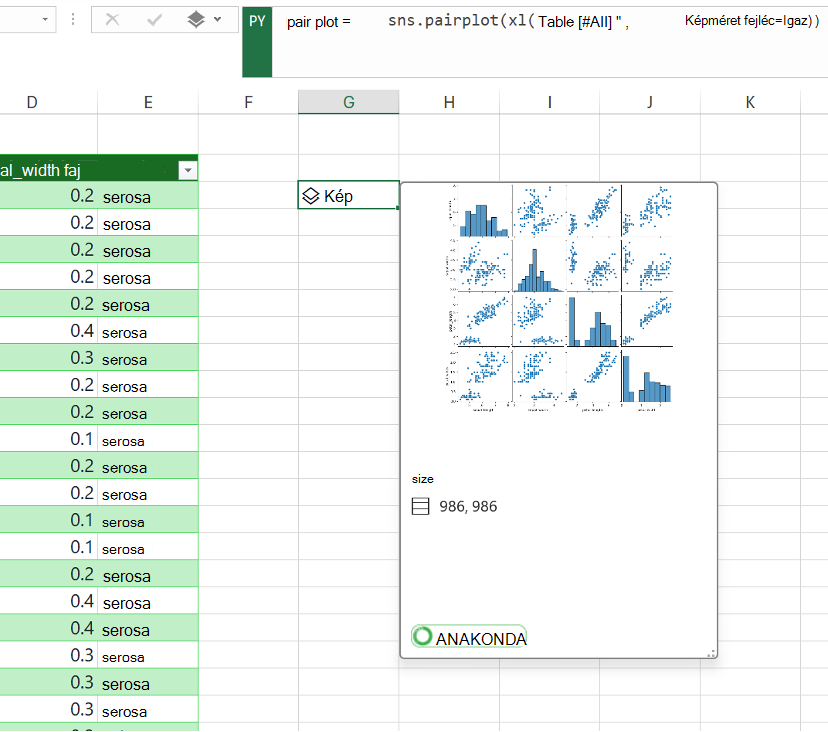
Megjegyzés
Ha bármilyen hibába ütközik, további információért tekintse meg a Python az Excelben hibák elhárítása című témakört.
A Python-képlet véglegesítése után a Python az Excelben egy képobjektumban adja vissza a páros ábrázolási vizualizációját. A képobjektum cellájában lévő kártyaikont kiválasztva megtekintheti a megjelenítés előnézetét.
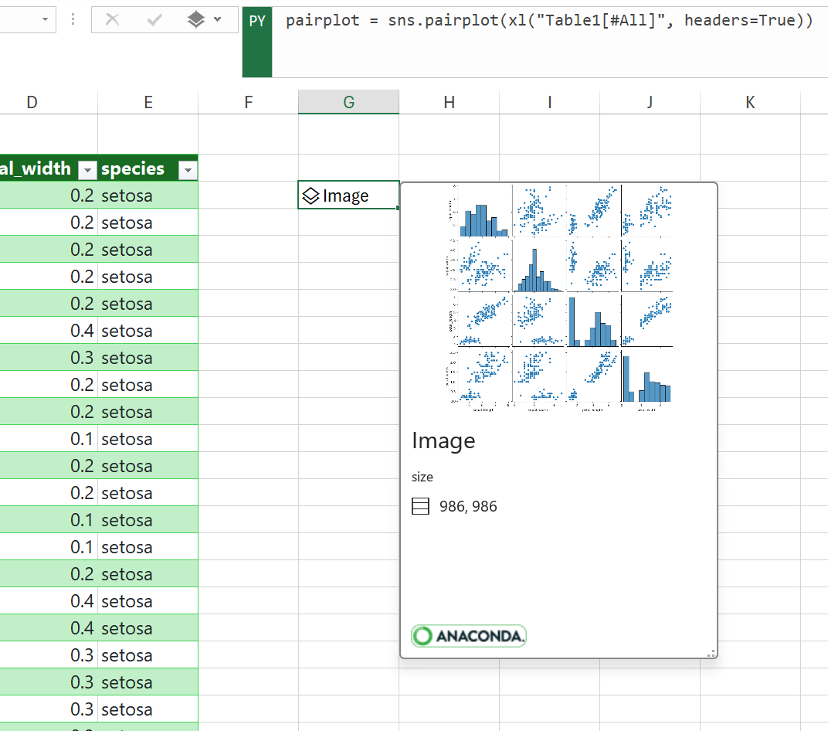
Tartsa meg a vizualizációt Image objektumként, hogy továbbra is használni tudja Python-számításokhoz. Bontsa ki a képet az Excel-rácsba átméretezéshez és az egyes ábrázolások részletes megtekintéséhez. A kép rácsba való kinyeréséhez kattintson a jobb gombbal a képobjektumot tartalmazó cellára vagy nyomja le a Ctrl+kattintás billentyűkombinációt, és válassza a menü Cellák feletti ábrázolás megjelenítése elemét.
A képobjektumok kinyeréséről további információt a jelen cikk Képobjektum kinyerése az Excel-rácsba című szakaszában talál.
Pontdiagram létrehozása a Matplotlib függvénnyel
Ez a példa azt ismerteti, hogyan hozható létre pontdiagram az íriszvirág mintaadatkészlettel. A pontdiagram egy adathalmaz két numerikus változója közötti kapcsolatot ábrázolja. A példa az alábbi képernyőképhez hasonló pontdiagramot hoz létre, amely a sepal_width és a sepal_length értékeket hasonlítja össze.
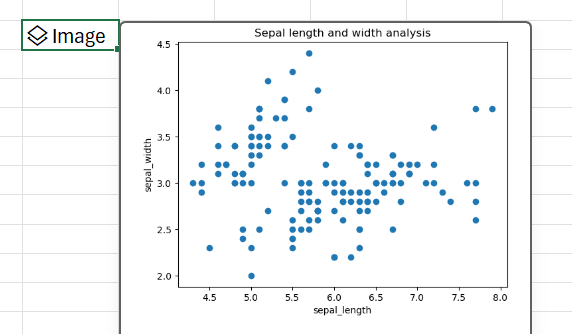
A Python az Excelben a Matplotlib nyílt forráskódú kódtárral hozza létre a vizualizációt. A Matplotlib kódtár automatikusan importálásra kerül a Python az Excelben szolgáltatáshoz a következő importálási utasítással, így plt néven hivatkozhat rá.
import matplotlib.pyplot as plt
Ha a Matplotlib tárral létre szeretné hozni az íriszvirág adathalmaz pontdiagramját, hajtsa végre a következő lépéseket:
Egy Python az Excelben cellában használja a Matplotlib pontfüggvényt , és adja meg az Iris adathalmaz sepal_length és sepal_width oszlopait argumentumként. Ebben a példában az Iris adatkészlet a munkalap Tábla1 része.
plt.scatter(xl("Table1[sepal_length]"), xl("Table1[sepal_width]"))Adjon címet és címet a pontdiagramhoz.
# Label the x and y axes of the plot.
plt.xlabel('sepal_length')
plt.ylabel('sepal_width')# Add a title to the plot.
plt.title('Sepal length and width analysis')Megjegyzés
Ezt a kódrészletet hozzáadhatja további kódsorként az előző lépés Python-képlete után, ugyanabba az Excel-cellába, vagy beírhatja a munkafüzet egy új Python az Excelben cellájába. Ha úgy dönt, hogy új cellába írja be, ügyeljen arra, hogy a sor fő számítási sorrendjét szabó szabályokat kövesse, és az első cella után írja be.
A Python-képletek véglegesítése után a Python az Excelben képobjektumként adja vissza a pontdiagram megjelenítést. A képobjektum cellájában lévő kártyaikont kiválasztva megtekintheti a megjelenítés előnézetét.
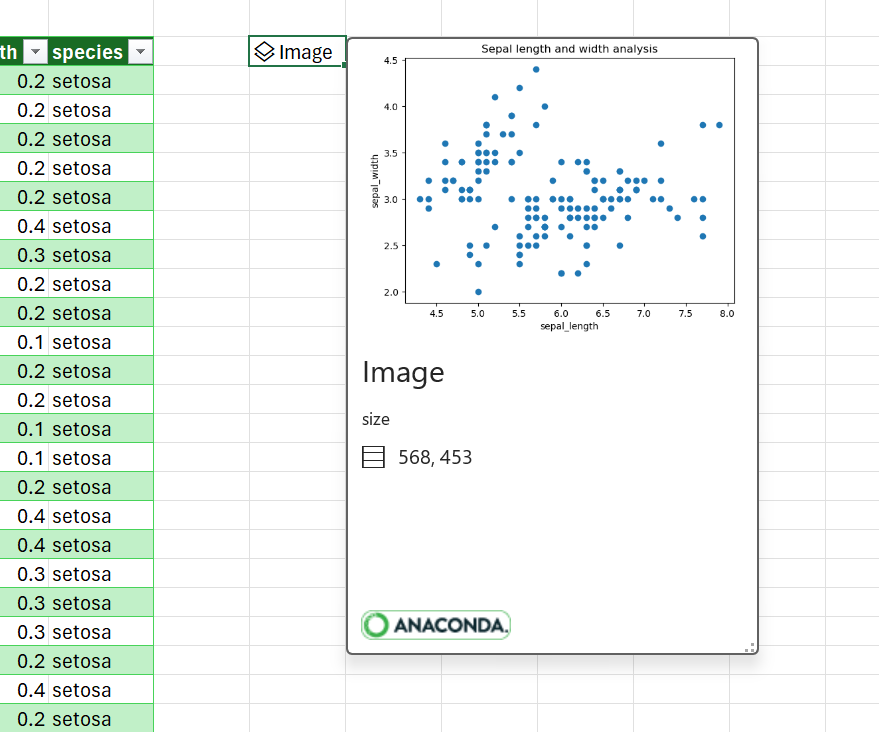
Megjegyzés
Ha bármilyen hibába ütközik, további információért tekintse meg a Python az Excelben hibák elhárítása című témakört.
Tartsa meg a vizualizációt képobjektumként, hogy továbbra is Python-számításokhoz használhassa. Bontsa ki a képet az Excel-rácsba átméretezéshez és a rajz részletesebb megtekintéséhez. A kép rácsba való kinyeréséhez kattintson a jobb gombbal a képobjektumot tartalmazó cellára vagy nyomja le a Ctrl+kattintás billentyűkombinációt, és válassza a menü Cellák feletti ábrázolás megjelenítése elemét.
A képobjektumok kinyeréséről további információt a jelen cikk Képobjektum kinyerése az Excel-rácsba című szakaszában talál.
Képobjektum kinyerése az Excel-rácsba
Amint azt a cikkben szereplő példák mutatják, a Python-kódtárak, például a seaborn és a Matplotlib adatmegjelenítéseket adhatnak vissza Excel-celláknak. Alapértelmezés szerint a Python az Excelben képobjektumként adja vissza ezeket a vizualizációkat.
A képobjektum cellájában lévő kártyaikont kiválasztva megtekintheti a megjelenítés előnézetét.
Két módon nyerhet ki képeket az Excel-rácsba: megjelenítheti a képet cellák fölötti ábrázolásként vagy egy cellán belül.
Kép megjelenítése cellák fölött
Az alábbi lépéseket követve a képet cellák feletti ábrázolásként jelenítheti meg.
Kattintson a jobb gombbal vagy a Ctrl+kattintás billentyűkombinációval a kép objektumot tartalmazó cellára, és válassza a menü Rajz megjelenítése a cellák fölé menüpontját (vagy használja a Ctrl+Alt+Shift+C billentyűparancsot). Ezzel létrehozza a kép másolatát, amely az Excel-rács felett lebeg, és könnyen átméretezhető. Az eredeti képobjektum az eredeti cellában marad.
Jelölje ki és húzza a diagramot a munkalapon való mozgatáshoz. Jelölje ki és húzza a kép sarkainál és oldalain lévő csomópontokat a méretezéshez.
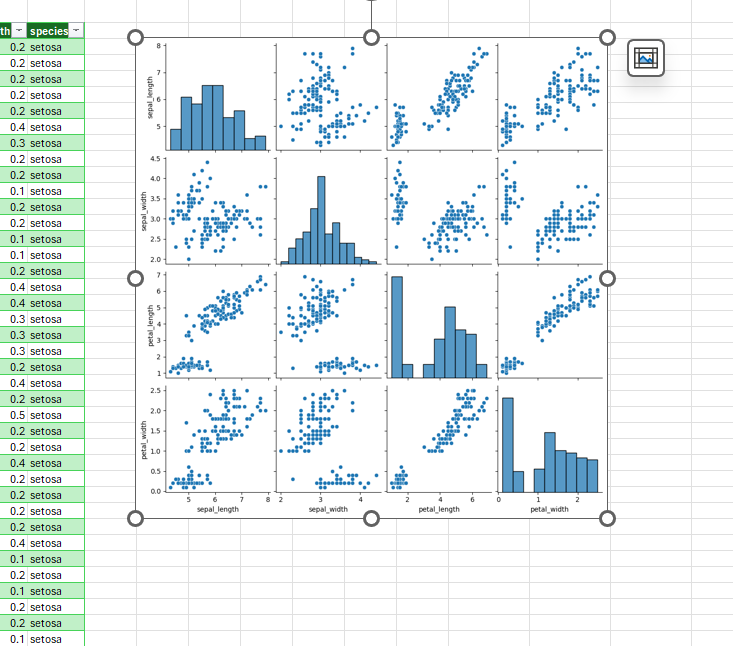
Kép megjelenítése egy cellán belül
A cellán belüli kép megjelenítéséhez kövesse az alábbi lépéseket.
A kép objektumot Excel-értékként adja vissza. Jelölje ki a képobjektum celláját, nyissa meg a Python kimeneti menüjét a szerkesztőlécen, és válassza az Excel-érték lehetőséget.
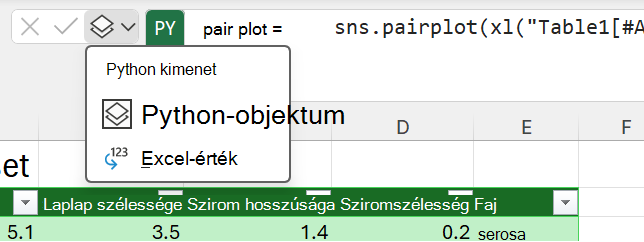
Az ábrázolás képe ekkor a cellán belül jelenik meg.
Tipp:
A Python-képlet eredményeinek a Python-objektumok és az Excel-értékek közötti váltásához használja a Ctrl+Alt+Shift+M billentyűparancsot. További billentyűparancsokat a Python az Excelben billentyűparancsai című témakörben talál.
Az ábrázolás képének mérete a cella méretétől függ. Növelheti a kép méretét a cella méretének növelésével vagy cellák egyesítésével.
Eltérő betűtípusok használata az angoltól eltérő nyelvekhez
Ha nem latin ábécé karaktereket (például kínai, koreai vagy thai karaktereket) használó adatokat szeretne diagramon megjeleníteni, használja a excel.FontPathkövetkezőt: . Alapértelmezés szerint a Python az Excelben a nem latin ábécé karaktereit üres négyzetként ("□") jeleníti meg. Ennek megoldásához excel.FontPath a modul segítségével excel másik betűtípust hívhat meg és renderelheti a karaktereket.
A következő betűtípusok érhetők el. Az attribútumot a rendszer hozzáfűzi excel.FontPath a Python-kódhoz. Az elérési út az attribútum által meghívott betűtípusfájlra hivatkozik.
| Attribútum | Elérési út |
|---|---|
| BENGÁLI | /usr/share/fonts/Vrinda.ttf |
| CHINESE_SIMPLIFIED | /usr/share/fonts/SimSun.ttf |
| CHINESE_TRADITIONAL | /usr/share/fonts/MingLiU.ttf |
| HINDI | /usr/share/fonts/Mangal.ttf |
| JAPÁN | /usr/share/fonts/Meiryo.ttf |
| KOREAI | /usr/share/fonts/Batang.ttf |
| THAI | /usr/share/fonts/THSarabunPSK.ttf |
Használja az Excelt. FontPath az egyszerűsített kínai rajzfeliratok megjelenítéséhez
Az alábbi képernyőképen egy olyan diagram látható, amelyen a feliratok egyszerűsített kínai karakterekkel vannak ábrázolva excel.FontPath. A képernyőkép utáni kódminta bemutatja, hogyan excel.FontPath.CHINESE_SIMPLIFIED lehet karaktereket megjeleníteni az egyszerűsített kínai könyvtárból.
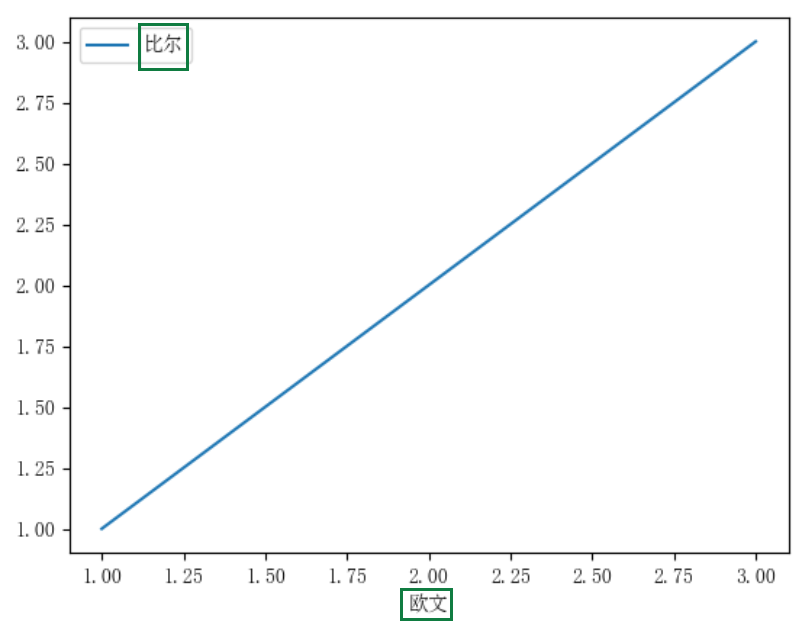
Kódminta az Excel használatával. Betűtípus elérési útja
Ez a kódminta bemutatja, hogyan kell excel.FontPath.CHINESE_SIMPLIFIED létrehozni a rajzot és az egyszerűsített kínai karaktereket az előző képernyőképen látható ábrázolási címkékben.
-
import matplotlib.pyplot as plt
from matplotlib.font_manager import FontProperties

# Set the font path. This returns '/usr/share/fonts/simsun.ttf'.
font_path = excel.FontPath.CHINESE_SIMPLIFIED

# Point the properties to the font path.
font_properties = FontProperties(fname=font_path)
plt.rcParams['font.family'] = font_properties.get_name()

# Make the plot.
myplot = pd.DataFrame({'欧文': [1,2,3], '比尔': [1,2,3]}).plot(x='欧文')

# Show the plot.
plt.show()