

A táblázatok létrehozásakor az Excel az alábbi elnevezési konvenciónak megfelelő alapértelmezett nevet rendel a táblázathoz: Táblázat1, Táblázat2, Táblázat3 és így tovább. Hogy egyszerűbben hivatkozhasson egy táblázatra például egy sok táblázatot tartalmazó munkafüzetben, nevezze el az egyes táblákat.
Megjegyzés
A témakörben szereplő képernyőképek az Excel 2016 programban készültek. Ha az Excel másik verzióját használja, a nézet azonban megegyezik (hacsak másként nem jelezzük).
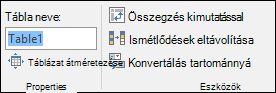
Tábla átnevezése:
Kattintson a táblázatra.
Nyissa meg a Táblázateszközök>Terv lapjánakTervezés> tulajdonságai >lapját. Táblázatnév.
Mac gépen lépjen a Táblázatlap Táblázat neve lapjára>.Jelölje ki a táblázat nevét, és írja be az új nevet.
Tipp:
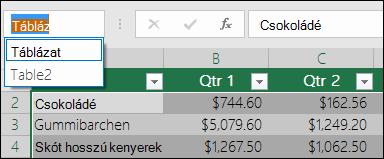
Az összes táblázat megjelenik a címsorban, amely a szerkesztőléctől balra látható. Amikor kiválaszt egy táblázatot a listából, az Excel automatikusan arra a táblázatra ugrik, még ha az másik munkalapon is található.
Fontos megjegyzések a nevekhez
-
Érvényes karaktereket használjon— A névnek betűvel, aláhúzásjellel (_) vagy fordított perjellel (\) kell kezdődnie. A név további részében lehetnek betűk, számok, pontok és aláhúzásjelek.
Kivételek: Nem használhat "C", "c", "R", "r" vagy ehhez hasonló karaktert névnek, mert ezek le vannak már foglalva azonosítónak: az aktív cellához tartozó oszlop vagy sor kijelölésére szolgálnak, amikor beírja őket a Név vagy az Ugrás mezőbe. - Cellahivatkozások használatának mellőzése— A nevek nem lehetnek azonosak cellahivatkozásokkal (például Z$100 vagy R1C1).
- Ne használjon szóközt a szavak elválasztásához: A névben nem használhatók szóközök. Gondolja át, hogyan írja be a nevet szóközök nélkül. Vagy használhat aláhúzásjelet (_) vagy pontot (.) szóelválasztóként. Például: Bevételek, Sales_Tax vagy Első.negyedév.
- Legfeljebb 255 karakter –Egy tábla neve legfeljebb 255 karakterből állhat.
- Használjon egyedi táblázatneveket: Ismétlődő nevek nem engedélyezettek. Az Excel nem tesz különbséget a nagy- és kisbetűk között a nevekben, ezért ha beírja az "Értékesítés" szót, de már van egy másik "Értékesítés" név ugyanabban a munkafüzetben, a program kérni fogja, hogy adjon meg egy egyedi nevet.
Táblázat átnevezése a Webes Excel-ben
Megjegyzés
Ez a bétaverziójú funkciók egyike, és jelenleg csak az Office Insider-résztvevők egy részének érhető el. A következő néhány hónapban tovább optimalizáljuk ezeket a funkciókat. Amint elkészülnek, minden Office Insider-résztvevő és Microsoft 365-előfizető számára elérhetővé tesszük őket.
- Kattintson a táblázatra.
- A Táblatervező lapon kattintson duplán a tábla nevére, majd írjon be egy új nevet.
További segítségre van szüksége?
Kérdéseivel mindig felkeresheti az Excel technikai közösség egyik szakértőjét, vagy segítséget kérhet a közösségekben.
Lásd még
Táblázatok létrehozása és formázása
Adatok összegzése Excel-táblázatban
Táblázat átméretezése sorok és oszlopok hozzáadásával és eltávolításával
Az Excel-táblázatokkal kapcsolatos kompatibilitási problémák
Excel-táblázat exportálása a SharePointba