
Ha a Microsoft Excel megnyitáskor sérült munkafüzetet észlel, automatikusan elindítja a fájlhelyreállítási módot, és megpróbálja kijavítani a munkafüzetet. Ha a fájlhelyreállítási mód nem indul el, próbálja meg az alábbi manuális eljárással helyreállítani a munkafüzetet:
- Kattintson a Fájl>megnyitása gombra.
- Kattintson a sérült munkafüzetet tartalmazó helyre és mappára.
- A Megnyitás párbeszédpanelen jelölje ki a sérült munkafüzetet.
- Kattintson a Megnyitás gomb melletti nyílra, majd a Megnyitás és javítás menüpontra.
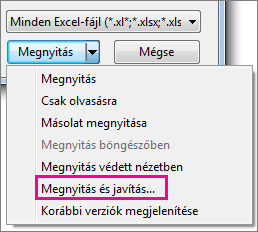
- Ha a lehető legtöbb adatot szeretné helyreállítani a munkafüzetből, válassza a Javítás lehetőséget.
Ha a Javítás funkció nem tudja helyreállítani az adatokat, válassza az Adatok kinyerése lehetőséget az értékek és képletek kinyeréséhez a munkafüzetből.
Ha sem az automatikus, sem a manuális javítás nem működik, léteznek helyreállítási módszerek, amelyek segíthetnek az adatok megmentésében. Bizonyos megelőző intézkedésekkel is elkerülheti munkája elvesztését, ha automatikusan biztonsági másolatot készít a munkafüzetről, vagy időnként helyreállítási fájlt hoz létre.
- Adatok visszaállítása sérült munkafüzetből
- Munkafüzet biztonsági példányának mentése automatikusan
- Helyreállítási fájlok automatikus létrehozása meghatározott időközönként
Adatok visszaállítása sérült munkafüzetből
Az adatok helyreállításához válasszon az alábbi módszerek közül. Ha nem jár sikerrel, próbálkozzon másik módszerrel. A munkafüzet helyreállításához harmadik féltől származó szoftvermegoldásokkal is próbálkozhat.
Fontos
Ha valamilyen lemezhiba vagy hálózati hiba miatt nem lehet megnyitni a munkafüzetet, helyezze át a munkafüzetet egy másik merevlemez-meghajtóra vagy egy helyi lemezre, mielőtt bármelyik alábbi helyreállítási lehetőséggel próbálkozna.
Adatok helyreállítása, ha a munkafüzet meg van nyitva az Excelben
A munkafüzet utolsó mentett verziójának visszaállítása Ha a munkafüzet munka közben, de még a módosítások mentése előtt megsérül, visszaállíthatja a munkafüzet utolsó mentett verziójára:
- Kattintson a Fájl>megnyitása gombra.
- Kattintson duplán annak a munkafüzetnek a nevére, amelyet meg szeretne nyitni az Excelben.
- Kattintson az Igen gombra a munkafüzet újbóli megnyitásához.
A munkafüzet megnyitásakor nem olyan módosításokat eszközöl, amelyek a munkafüzet sérülését okozhatták.
Adatok helyreállítása, ha a munkafüzetet nem lehet megnyitni az Excelben
Kézi újraszámítás beállítása az Excelben Próbálja meg automatikusról kézire módosítani az újraszámítás beállítását. A program ekkor nem számítja újra a munkafüzetet, így előfordulhat, hogy sikerül megnyitnia.
- Kattintson a Fájl>új gombra.
- Az Új területen kattintson az Üres munkafüzet lehetőségre.
- Kattintson a Fájlbeállítások> gombra.
- A Képletek kategória Számítási beállítások területén válassza a Kézi lehetőséget, majd kattintson az OK gombra.
- Kattintson a Fájl>megnyitása gombra.
- Keresse meg a sérült munkafüzetet, és dupla kattintással nyissa meg.
A sérült munkafüzet csatolása külső hivatkozásokkal Ha csak adatokat szeretne visszanyerni a munkafüzetből, képleteket és számított értékeket nem, próbáljon külső hivatkozásokkal csatlakozni a sérült munkafüzethez.
Kattintson a Fájl>megnyitása gombra.
Nyissa meg a sérült munkafüzetet tartalmazó mappát.
Kattintson a jobb gombbal a sérült munkafüzet fájlnevére, válassza a Másolás, majd a Mégse parancsot.
Kattintson a Fájl>új gombra.
Az Új területen kattintson az Üres munkafüzet lehetőségre.
Az új munkafüzet A1 cellájába írja be az = Fájlnév! A1, ahol a Fájlnév a 3. lépésben másolt sérült munkafüzet neve, majd nyomja le az Enter billentyűt.
Megjegyzés
Csak a munkafüzet nevét kell beírnia, a fájlnévkiterjesztést nem.
Ha megjelenik az Értékek frissítése párbeszédpanel, jelölje ki a sérült munkafüzetet, majd kattintson az OK gombra.
Ha megjelenik a Lap kiválasztása párbeszédpanel, akkor válassza ki a megfelelő munkalapot, és kattintson az OK gombra.
Jelölje ki az A1 cellát.
Kattintson a Kezdőlap>másolása parancsra, vagy nyomja le a Ctrl+C billentyűkombinációt.
Jelöljön ki egy körülbelül akkora méretű területet az A1 cellával kezdve, amekkora az adatok tartománya a sérült munkafüzetben.
Kattintson a Kezdőlap>beillesztése gombra, vagy nyomja le a Ctrl+V billentyűkombinációt.
Miközben a cellatartomány ki van jelölve, kattintson ismét a Kezdőlap>másolása parancsra, vagy nyomja le a Ctrl+C billentyűkombinációt.
Kattintson a Kezdőlap> gombra a Beillesztés gomb alatti nyílra, majd az Értékek beillesztése területen kattintson az Értékek elemre.
Az értékek beillesztésével eltávolítja a sérült munkafüzetre mutató hivatkozásokat, és csak az adatokat hagyja meg.
Adatok kinyerése a sérült munkafüzetből makróval Ha diagram van csatolva a sérült munkafüzethez, próbálja meg makróval kinyerni a diagram forrásadatait.
Másolja a vágólapra az alábbi makrókódot:
Sub GetChartValues()
Dim NumberOfRows As Integer
X sötétítése objektumként
Számláló = 2
' Az adatsorok számának kiszámítása.
NumberOfRows = UBound(ActiveChart.SeriesCollection(1). értékek)
Munkalapok("Diagramadatok"). Cellák(1, 1) = "x értékek"
' Írja az x tengely értékeit a munkalapra.
Munkalapokkal("Diagramadatok")
. Range(. Cellák (2, 1), _
. Cellák(Sorok száma + 1; 1)) = _
Application.Transpose(ActiveChart.SeriesCollection(1). XValues)
Befejezés
' Loop végig a diagram összes adatsorain, és írja be az értékeiket
' a munkalapra.
For Each X In ActiveChart.SeriesCollection
Munkalapok("Diagramadatok"). Cellák(1, Számláló) = X.Name
Munkalapokkal("Diagramadatok")
. Range(. Cellák(2, Számláló), _
. Cellák(Sorok száma + 1, Számláló)) = _
Application.Transpose (X.Values)
Befejezés
Számláló = Számláló + 1
Tovább
End SubMunkalap beszúrása vagy törlése munkafüzetben , kattintson a jobb gombbal a munkalap fülére, és nevezze el Diagramadatok néven.
Jelölje ki a diagramot, amelyből ki szeretné nyerni a háttéradatokat.
Megjegyzés
A diagram munkalapra beillesztve vagy külön diagramon lehet.
A diagram adatai a Diagramadatok munkalapra kerülnek.
Munkafüzet biztonsági példányának mentése automatikusan
Ha rendelkezik a munkafüzet biztonsági másolatával, akkor is bármikor hozzáférhet adataihoz, ha a munkafüzet véletlenül törlődik vagy megsérül.
- Kattintson a Fájl>mentése másként gombra.
- Kattintson a Számítógép elemre, majd a Tallózás gombra.

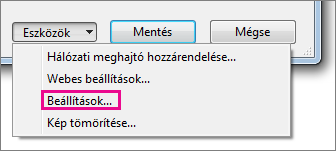
- A Mentés másként párbeszédpanelen kattintson az Eszközök elem melletti nyílra, majd az Általános beállítások parancsra.
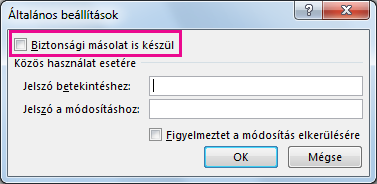
- Az Általános beállítások párbeszédpanelen jelölje be a Biztonsági másolat mindig készül jelölőnégyzetet .
Helyreállítási fájlok automatikus létrehozása meghatározott időközönként
A munkafüzet helyreállítási fájlja akkor is biztosítja az adatok elérését, ha a munkafüzet véletlenül törlődött vagy megsérült.
- Kattintson a Fájlbeállítások> gombra.
- A Mentés kategória Munkafüzetek mentése csoportjában jelölje be az Automatikus helyreállítási adatok mentése jelentésenkénti jelölőnégyzetet, majd adja meg, hogy hány percenként legyen mentve. (Az alapértelmezett érték a 10.)
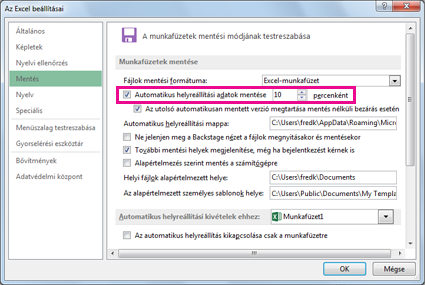
- Adja meg az Automatikus helyreállítási mappa mezőben, hogy hová szeretné menteni a helyreállítási fájlt.
- Győződjön meg arról, hogy az Automatikus helyreállítás letiltása csak erre a munkafüzetre jelölőnégyzet nincs bejelölve.