

Az Excelben egyszerűen beszúrhat, átnevezhet és törölhet munkalapokat a munkafüzetekben.
Munkalap beszúrása
- Válassza a munkafüzet alján
 Új lap plusz ikont.
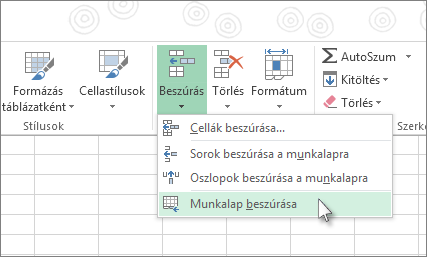
 - Vagy válassza a Kezdőlap>Lap beszúrása> lehetőséget.
Munkalap átnevezése
- Ha gyorsan át szeretne nevezni egy munkalapot, kattintson duplán a munkalapfülön a nevére.
- Vagy kattintson a jobb gombbal a Lap fülre, válassza az Átnevezés parancsot, és írja be az új nevet.
Munkalap áthelyezése
- Ha a lapot a végére szeretné helyezni, kattintson a jobb gombbal a Lap fülre, majd válassza az Átrendezés...>(ugrás a végére)>OK
- Másik lehetőségként kattintson, és húzza a Tab billentyűt egy tetszőleges helyre.
Munkalap törlése
- Kattintson a jobb gombbal a munkalapfülre, és válassza a
 Törlés parancsot.
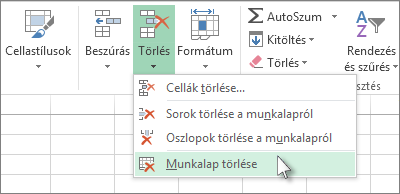
 - Vagy a menüszalag menüjében jelölje ki a munkalapot, és válassza a Kezdőlap>Törlés>Lap törlése parancsot.
További segítségre van szüksége?
Kérdéseivel mindig felkeresheti az Excel technikai közösség egyik szakértőjét, vagy segítséget kérhet a közösségekben.