
Fontos
A Microsoft 365-höz készült Excelben és az Excel 2021-ben a Power View 2021. október 12-én törlődik. Másik lehetőségként használhatja az ingyenesen letölthető Power BI Desktop által nyújtott interaktív vizuális felületet is. Könnyen importálhat Excel-munkafüzeteket a Power BI Desktop-ba is.
A szeletelő a szűrők egy típusa. Ha szeletelőt helyez el egy lapon, egyszerre szűrheti a lapon lévő összes megjelenítő elemet. Amikor a szeletelőben lévő elemek egyikére kattint, akkor az összes kapcsolódó tartalommal rendelkező megjelenítő elem szűrve lesz a kijelölt elem szerint. A Power View szeletelői az Excel Power Pivot bővítményének szeletelőihez hasonlóan működnek.

Akár egynél több szeletelőt is adhat a kimutatáshoz; ekkor a szeletelők szűrőhatása kombinálódik. A szeletelők egymást is szűrik.
Hozzon létre egy egyoszlopos táblázatot bármelyik olyan mezőből, amely tulajdonság, például Név vagy Kategória, és nem pedig szám.
Képeket is használhat az adatokban szeletelőként. További információ a képek használatáról a Power View nézetben.
A Tervezés lapon >Szeletelő.
Ekkor a táblázatot a program szeletelővé alakítja.Kattintson a szeletelőben lévő egyik értékre a lap vagy nézet tartalmának szűréséhez. Több érték kijelöléséhez kattintás közben tartsa lenyomva a Ctrl billentyűt.
A szeletelőszűrő törléséhez húzza az egérmutatót a szeletelő fölé, és kattintson a szeletelő jobb felső sarkában lévő Szűrő kikapcsolása gombra.
Tipp:
. Bizonyos értékek kivételével az összes kijelöléséhez állítsa alaphelyzetbe a szűrőt a jobb felső sarokban lévő gombbal, majd a Ctrl+kattintás billentyűkombinációval szüntesse meg bizonyos értékek kijelölését. Ez az összérték megjelenítése, kivéve a nem kijelölt értékeket
Megjegyzés
Ha olyan táblázatban kattint egy értékre, amely nem szeletelő, akkor a program nem szűri a kimutatást.
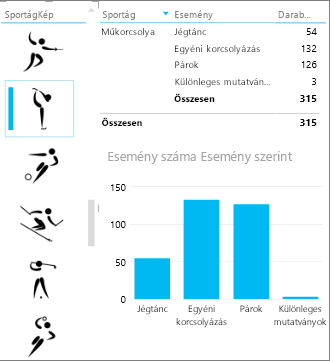
Az alábbi képen például a bal oldali Discipline (Szakág) képszeletelő a műkorcsolyára szűr, így csak a műkorcsolyázással kapcsolatos adatok jelennek meg a mátrixban és a jobb oldali oszlopdiagramban.
 A szeletelővel való szűrés eltér az egyéb szűrőtípusoktól. A szeletelők:
- Szűrik a diagramokat. Nem végeznek kiemelést a diagramokban.
- Elmentődnek a munkafüzettel vagy a kimutatással együtt. Ha menti, bezárja, majd ismét megnyitja a munkafüzetet vagy kimutatást, akkor a szeletelőben a korábban kiválasztott értékek továbbra is ki lesznek választva.
- Képesek képmezőket használni. A Power View a háttérben az adatmodellnek a képre vonatkozó Sorazonosító mezőjét használja a szeletelő szűrőjeként. Ha az adatmodell az Excelben van, akkor lehet, hogy konfigurálnia kell a táblázatviselkedési tulajdonságokat a Power View nézetet tartalmazó jelentésekhez.
Lásd még
Power View: Az adatok felkutatása, megjelenítése és bemutatása
Power View és Power Pivot: videók
Oktatóprogram: Kimutatásadatok elemzése adatmodellel az Excel 2013-ban