Az adatokat a következő módokon rendezheti:
- Növekvő sorrend (a szöveg A–Z, a szám a legkisebbtől a legnagyobbig, a dátum pedig a legrégebbitől a legújabbig)
- Csökkenő sorrend (a szöveg Z-A, a szám a legnagyobbtól a legkisebbig, a dátum pedig a legújabbtól a legrégebbiig)
Adatok rendezése egyetlen oszlop alapján
- Lekérdezés megnyitásához keresse meg a korábban a Power Query-szerkesztőből betöltött egyet, jelöljön ki egy cellát az adatok között, majd válassza a Lekérdezés>szerkesztése lehetőséget. További információ: Lekérdezés létrehozása, betöltése vagy szerkesztése az Excelben (Power Query).
- Válassza a rendezni kívánt oszlop melletti lefelé mutató nyilat (
 ).
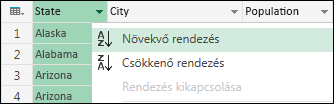
). - A legördülő menüben válassza az Emelkedő rendezés vagy a Csökkenő rendezés lehetőséget.
Adatok rendezése több oszlop alapján
Ha több oszlop alapján rendezi az adatokat, a rendezés sorrendje vagy hierarchiája az oszlopok kijelölésének sorrendjén alapul.
- Lekérdezés megnyitásához keresse meg a korábban a Power Query-szerkesztőből betöltött egyet, jelöljön ki egy cellát az adatok között, majd válassza a Lekérdezés>szerkesztése lehetőséget. További információ: Lekérdezés létrehozása, betöltése vagy szerkesztése az Excelben (Power Query).
- Válassza a rendezni kívánt oszlop melletti lefelé mutató nyilat ( ).
- A legördülő menüben válassza az Emelkedő rendezés vagy a Csökkenő rendezés lehetőséget.
- Ismételje meg a 2. és 3. lépést minden további oszlophoz, amelyet rendezéshez használni szeretne.
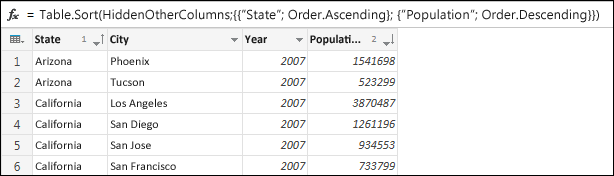
Ha például államés népesség szerint rendez, a végeredmény egy olyan táblázat lesz, amely az egyes megyékhez tartozó városokat népesség szerint rendezi. Ábécésorrendben Arizona megelőzi Kaliforniát. Arizonán belül Phoenixben több ember él, mint Tucsonban. A képlet rendezési prioritás szerint sorolja fel az egyes rendezési oszlopokat, valamint a hozzájuk alkalmazandó rendezési típust.