

Tipp:
Tudjon meg többet a Microsoft Forms szolgáltatásról, vagy azonnal kezdje el azonnal létrehozni a kívánt felmérést, tesztet vagy szavazást. Fejlettebb védjegyzést, kérdéstípusokat és adatelemzést szeretne? Próbálja ki a Dynamics 365 Customer Voice szolgáltatást.
Ha hosszú felmérést vagy kérdőívet hoz létre, hasznos, ha a kérdéseket több oldalra vagy szakaszba rendezi, amelyeket egyszerűen átrendezhet és átrendezhet. A szakaszok megkönnyítik a tájékozódást is Az űrlap válaszadói a kisebb részekre osztott hosszú felméréseket is elfogyasztják.
Szakaszok hozzáadása
Nyissa meg a Microsoft Forms alkalmazásban azt a felmérést, kérdőívet vagy más típusú űrlapot, amelyhez szakaszokat szeretne hozzáadni.
Válassza az + Új hozzáadása lehetőséget.
Görgessen a felmérés, kérdőív vagy űrlap aljára, és válassza az Új kérdés hozzáadása lehetőséget.
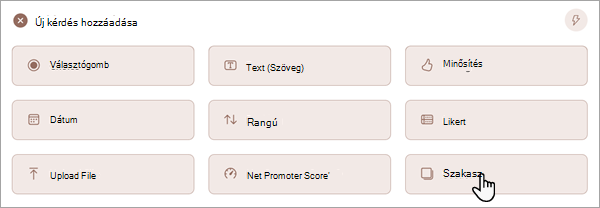
Válassza ki a szakaszt.
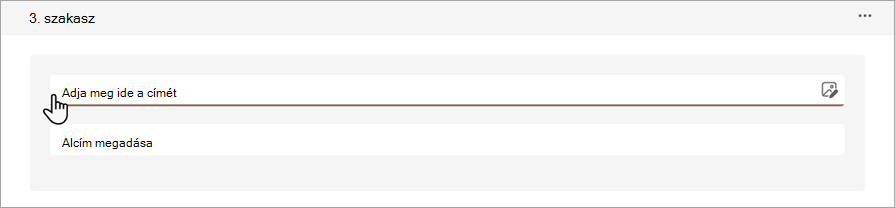
Adjon hozzá egy szakaszcímet és egy alcímet, hogy több kontextust biztosítson a szakaszban található kérdésekhez.
Megjegyzés
A kérdések sorrendjének összekeverése funkció le van tiltva, ha szakaszokat vesz fel az űrlapra.
Szakaszok rendszerezése
A duplikálni, eltávolítani vagy áthelyezni kívánt szakaszban válassza a További beállítások a szakaszhoz
 gombot a szakasz jobb felső sarkában.
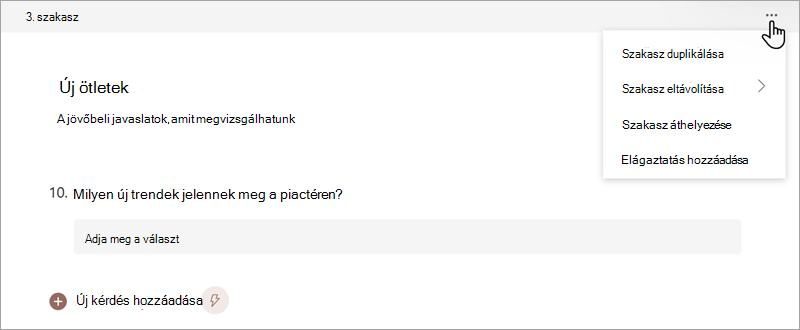
Válassza ki a következők egyikét:
- Szakasz duplikálása – Készítsen másolatot a szakaszban található kérdésekről.
- Szakasz eltávolítása – Válassza a Csak szakasz lehetőséget, ha csak a szakaszfejlécet szeretné eltávolítani, vagy válassza a Szakasz és kérdések lehetőséget a szakasz és a benne található összes kérdés eltávolításához.
- Szakasz áthelyezése – A Szakasz áthelyezése párbeszédpanelen felfelé a Fel és a Le nyíllal rendezze át a szakaszok sorrendjét.
- Elágaztatás hozzáadása – Elágaztathatja a szakaszt, hogy a válaszadók csak a számukra releváns kérdéseket lássák. Ha a kérdések nem vonatkoznak a helyesre, a válaszadót a rendszer átirányítja egy másik kérdéscsoportra, vagy akár teljes egészében ki is hagyhat egy-egy kérdéscsoportot. Az elágaztatásról további információt az Elágaztatási logika használata a Microsoft Forms szolgáltatásban című témakörben talál.
Visszajelzés a Microsoft Forms-ról
Ossza meg velünk! Ha visszajelzést szeretne küldeni a Microsoft Forms-ról, az űrlap jobb felső sarkában válassza a További űrlapbeállítások>Visszajelzés lehetőséget.
Lásd még
Űrlap létrehozása a Microsoft Forms segítségével
Teszt létrehozása a Microsoft Formsszal
Elágaztatási logika használata a Microsoft Forms szolgáltatásban