
Megjegyzés
Felmérést, szavazást vagy más típusú űrlapot hoz létre? Itt megteheti az első lépéseket.
A Copilot tesztvázlatokat hozhat létre, amivel időt és energiát takaríthat meg. A sablonokat manuálisan is létrehozhatja, ha már tudja, mit szeretne belefoglalni.
A Microsoft Forms segítségével gyorsan felmérheti a tanulók előrehaladását, és valós idejű visszajelzést kaphat az Ön által tervezett és az osztállyal megosztott tesztek segítségével. A Microsoft Forms gazdag, valós idejű elemzéseket is tartalmaz, amelyek összesítő információkat és eredményeket is biztosítanak az egyes tanulók számára. További információ: Teszteredmények ellenőrzése és megosztása. A teszteredményeket a Microsoft Excelbe exportálva még alaposabb elemzést végezhet.
Új teszt indítása a Copilottal
A Forms Copilot használatához Microsoft 365-fiókkal és Copilot-licenccel kell rendelkeznie.
Jelentkezzen be a forms.office.com/-be.
Válassza az Új teszt lehetőséget.
Adja meg a Copilot által létrehozni kívánt teszt típusának leírását. Ha példakéréseket szeretne látni, válassza a Kérések megtekintése lehetőséget, és válasszon egyet, ha az leírja, amit szeretne.
Válassza a Létrehozás mezőt. A Copilot létrehoz Önnek egy piszkozatot címmel, kérdésekkel és válaszokkal.
Tegye a következők valamelyikét:
- Válassza a Megtartás lehetőséget.
- Válassza az Újragenerálás lehetőséget
 , vagy írjon be egy kérést az ikon melletti mezőbe, és kérje meg a Copilotot, hogy finomhangolja a piszkozatot. Ezután válassza a Megtartás lehetőséget, amikor a teszt megfelel a kívántnak.
Megjegyzés
A rendszer automatikusan menti a tesztet a létrehozásakor.
Ha elégedett az eredménnyel, elküldheti a tesztet a tanulóknak.
Új teszt létrehozása manuálisan
Jelentkezzen be a forms.office.com/-be.
Válassza az Új teszt lehetőséget.
A Piszkozat a Copilottal mező sarkában található X-et választva elvetheti azt.
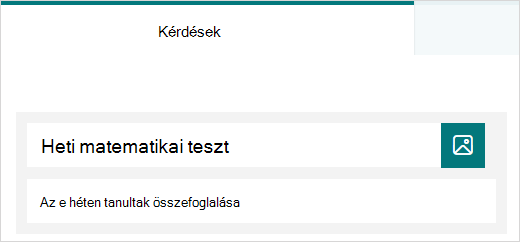
Írja be a teszt nevét.
Válassza a Gyors kezdés lehetőséget.
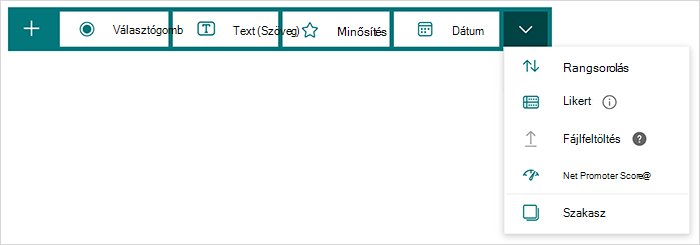
Válassza ki, hogy milyen típusú kérdést szeretne hozzáadni, például Választási lehetőség, Szöveg,Értékelés, Dátum,Rangsor,Likert,Fájlfeltöltés vagy Net Promoter Score®. A kérdések szakaszainak rendezéséhez válassza a Szakasz lehetőséget.
Tipp:
A szöveget formázni is lehet. Jelöljön ki egy vagy több szót a címben vagy kérdésekben, majd válasszon az alábbiak közül: Félkövér (billentyűparancs – CTRL/Cmd+B), Dőlt (billentyűparancs – CTRL/Cmd+I), Aláhúzott (billentyűparancs – CTRL/Cmd+U), betűszín, betűméret, számozás vagy listajelek.
Írjon be egy kérdést (szükség esetén válassza a Hozzáadás lehetőséget , ha új választ szeretne hozzáadni).
Adja hozzá válaszát. Válassza ki a kívánt választípust. Ha például a feleletválasztós kérdéstípust választja, a következő kérdésekhez adhat meg válaszlehetőségeket:
- Matematikai – Válassza ezt a lehetőséget a matematikai szimbólumok és képletbeállítások megjelenítéséhez, majd válassza az Egyenlet megadása lehetőséget.
- Több válasz
- Kötelező
- (További beállítások a kérdéshez)
 . , amely tartalmazza a véletlen sorrendű lejátszási lehetőségeket, a legördülő listát, a feliratot és az elágaztatás hozzáadását.
Jelölje be a helyes válasz vagy válaszok melletti Helyes válasz pipát.
Megjegyzés
Választhatja a fenti összes lehetőséget vagy a Egyik sem lehetőséget.
Ha el szeretne távolítani egy választ, válassza a mellette lévő kuka gombot. A kérdés alsó részén található beállítások módosításával kötelezően megválaszolandóvá teheti a kérdést, illetve több választási lehetőséget is engedélyezhet.
A tesztkérdés helyes megválaszolásához adjon hozzá egy számot a Pontok szövegmezőbe.
Ha testre szeretné szabni az üzenetet, válassza az egyes válaszok melletti Üzenet ikont. A válaszadók akkor látják az üzenetet, ha kiválasztották az adott választ.
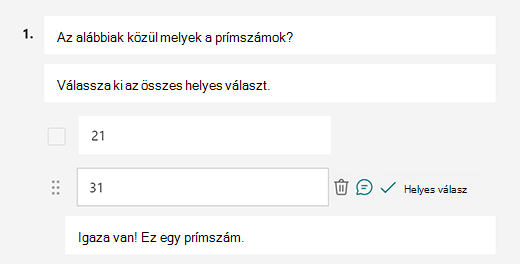
A duplikáláshoz válassza a Kérdés másolása ikont egy kérdés jobb felső sarkában. A kérdések sorrendjének módosításához válassza vagy koppintson az egyes kérdések jobb oldalán található felfelé vagy lefelé mutató nyílra.
Megjegyzés
A rendszer automatikusan menti a tesztet a létrehozásakor.
Ha elégedett az eredménnyel, elküldheti a tesztet a tanulóknak.
A tanulók tanulásának javítása a Copilot Magyarázatok funkciójával
A Copilot Magyarázatok funkciója értékes betekintést nyújt az egyes helyes válaszok mögött meghúzódó okokba, miután a tanulók kitöltötték a teszteket. A tanárok egyszerűen aktiválhatják ezt a funkciót a Copilot által létrehozott tesztvázlat alján található jelölőnégyzet bejelölésével.
Fő előnyök:
- Azonnali visszajelzés: Ha a tanárok engedélyezik a válaszok magyarázatát a teszten, a diákok a beküldéskor azonnal magyarázatot kapnak, ami segít nekik a megoldás hatékonyabb megértésében.
- Opcionális manuális magyarázatok: A tanárok hozzáadhatják saját magyarázataikat, és személyre szabott visszajelzéseket adhatnak, hogy jobban támogassák a tanulókat.
A teszt előnézete
- Számítógépen válassza az
 Előnézet a teszt megjelenésének megtekintéséhez. Mobileszközön az választva megtekintheti, hogy miként fog kinézni a teszt.
 - A teszt teszteléséhez válaszoljon a kérdésekre Előnézeti módban, és válassza a Küldés lehetőséget.
- A teszt szerkesztésének folytatásához válassza a Vissza lehetőséget.


További források
Az alapkövetelmények megismerése után testre szabhatja az űrlap témáját, képet szúrhat a kérdésekre, szakaszokat hozhat létre, elágaztatási logikát használhat és egyéb műveleteket is elvégezhet.
A Microsoft Forms-szal elvégezhető egyéb műveletek ismertetése.
Visszajelzés a Microsoft Forms-ról
Ossza meg velünk! Ha visszajelzést szeretne küldeni a Microsoft Forms-ról, az űrlap jobb felső sarkában válassza a További űrlapbeállítások >Visszajelzés lehetőséget.
Lásd még
A teszt beállításainak módosítása
Teszt eredményeinek megtekintése
Microsoft Forms bevezető tanfolyam: Hiteles felmérések létrehozása