

Tipp:
Tudjon meg többet a Microsoft Forms szolgáltatásról, vagy azonnal kezdje el azonnal létrehozni a kívánt felmérést, tesztet vagy szavazást. Fejlettebb védjegyzést, kérdéstípusokat és adatelemzést szeretne? Próbálja ki a Dynamics 365 Customer Voice szolgáltatást.
Nyissa meg a Microsoft Forms-et, és jelentkezzen be munkahelyi vagy iskolai Microsoft 365-fiókjával, illetve személyes Microsoft-fiókjával (Hotmail, Live vagy Outlook.com).
Megjegyzés
Azt is megteheti, hogy bejelentkezik a Office.com-be, megkeresi a Microsoft 365 ikonjait a bal oldalon, majd kiválasztja az Űrlapok lehetőséget.
A sablonok felfedezése szakasz alatt válassza a Saját űrlapok elemet.
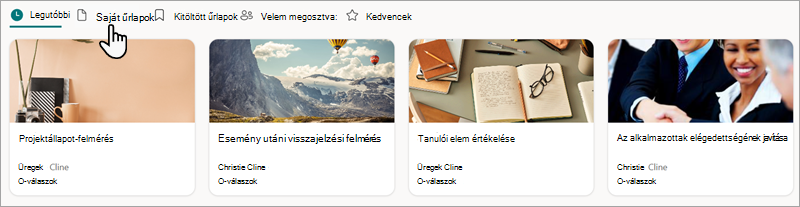
Az űrlapon, amelyet másolni szeretne, válassza a További
 a csempéjének jobb alsó sarkában, majd válassza a Másolás lehetőséget.
Tipp:
Ha nem láthatók az űrlapmozaikok, lehetséges, hogy Mozaik nézet helyett Lista nézetben van. Ha Lista nézetben szeretne másolni egy űrlapot, mutasson az űrlap jobb szélére, és válassza a További beállítások>Másolás lehetőséget.
A másolatot tartalmazó űrlap látható a Csempék nézetben a bal felső sarokban (illetve Lista nézetben a lista tetején). A név meg fog egyezni az eredeti űrlap nevével.
Az űrlapok másolásakor csak a kérdéseket, a formátumot és az elrendezést másolja. A meglévő válaszok nem kerülnek át az új űrlapra. A Microsoft Forms ugyanazt a nevet adja az új űrlapnak, mint a meglévő űrlap, amelyet azonban tetszés szerint módosíthat.
Másodpéldányt kell készítenie egy űrlapról vagy tesztről, hogy mások szerkeszthessék?
Létrehozhat egy speciális hivatkozást, amely lehetővé teszi másoknak, hogy duplikálják a tesztet vagy űrlapot a saját Microsoft Forms portáljukon. További információt az Űrlap vagy teszt megosztása sablonként című témakörben talál.
Visszajelzés a Microsoft Forms-ról
Ossza meg velünk! Ha visszajelzést szeretne küldeni a Microsoft Forms-ról, az űrlap jobb felső sarkában válassza a További űrlapbeállítások>Visszajelzés lehetőséget.
Lásd még
Űrlap vagy teszt megosztása együttműködéshez