
Fontos
A Microsoft InfoPath 2013 támogatása 2026. július 14-én megszűnt. Azt javasoljuk, hogy telepítse át a meglévő InfoPath-űrlapokat és -munkafolyamatokat a támogatott Microsoft 365 megoldásokba. További információ az InfoPath kivonásáról.
Egy küldési adatkapcsolat hozzáadása lehetővé teszi a felhasználó számára, hogy az űrlapon megadott adatokat ezután elküldje a megadott adatforrásnak. Így olyan egyszerű űrlapokat tervezhet, mint egy irodák közötti szavazás, amelyben megkérdezik a munkatársakat, hogy mit szeretnének ebédelni egy közelgő ünnepség során, és e-mailben elküldik az eredményeket, vagy olyan összetett űrlapokat, mint egy hitelkérelemhez adatokat gyűjtő űrlap, amelyet elküldenek egy SharePoint-kiszolgálónak.
Tartalom
Az adatkapcsolatok küldésének ismertetése
Amikor egy felhasználó beküld egy űrlapot, az azt jelenti, hogy a felhasználó végzett az űrlap kitöltésével. Ekkor a rendszer egy adatkapcsolaton keresztül küldi el az adatokat, amely egy külső adatforrásba, például egy SharePoint-űrlaptárba menti az adatokat. Ez nem felel meg az űrlapok mentésének. Űrlaptervezőként például amikor menti az űrlapot, menti az űrlap fejlesztése során végzett előrehaladást, így később is ugyanúgy dolgozhat rajta, mint egy Word-dokumentum mentésekor. Ugyanígy, amikor egy felhasználó űrlapot tölt ki, mentheti az űrlapot, hogy mentse a kitöltési előrehaladást annak érdekében, hogy később vissza tudjon térni az űrlaphoz. Ha a felhasználó már mentette is az űrlapot, a kitöltése után el kell küldenie azt.
Ha webszolgáltatáson vagy SharePoint-listán alapuló új űrlapot tervez, a kezdeti adatkapcsolat lesz az űrlap alapértelmezett elsődleges adatkapcsolata. Az InfoPath az elsődleges adatkapcsolat adatmezőinek struktúráját tükrözi, így az űrlap elküldésekor beállíthatja a bennük foglalt értékeket. Egy teljesen új űrlapot is létrehozhat, és adatküldési adatkapcsolatot adhat hozzá egy nem adatkapcsolaton alapuló űrlapsablonhoz, vagy akár további adatkapcsolatot is hozzáadhat, ha már van adatküldési adatkapcsolat.
Bár a legtöbb űrlap úgy van konfigurálva, hogy egyetlen adatküldési kapcsolattal rendelkezzen, és az űrlapon szereplő összes adatot elküldje erre, több adatkapcsolattal szabályok vagy egyéni kód használatával szabályozhatja, hogy mely mezők melyik adatforrásba kerüljenek. Az űrlapot például beállíthatja úgy, hogy a felhasználók kitöltött űrlapjaikat elküldhessék egy webszolgáltatásba vagy e-mailben.
Az űrlapok kiküldése az Ön által megadott szabályok alapján történik. A küldési szabályt hozzáadhatja egy gombhoz, hogy a felhasználó a Küldés gombra kattintva küldjön el egy űrlapot, illetve alapulhat más esemény alapján, amely akkor történik, amikor a felhasználó kitölti az űrlapot:
A műveleti szabályokról és az adatküldési műveletről további információt a Szabályok hozzáadása más műveletek végrehajtásához című témakörben talál.
Adatkapcsolattípusok elküldése
Az alábbi típusú adatkapcsolatokat hozhatja létre:
Megjegyzés
Ha olyan adatküldési kapcsolatot szeretne hozzáadni, amely egy távoli adatforráshoz küldi el az adatokat, szüksége lesz az adatforrás helyére és hozzáférési jogaira a rendszergazdától.
Webszolgáltatás (SOAP) A webszolgáltatás adatkapcsolat-küldési művelete aláveti magát egy SOAP (Simple Object Access Protocol) webszolgáltatásnak. A SOAP egy kommunikációs protokoll, amely meghatározza a webszolgáltatásokkal való kommunikációhoz használt XML-üzeneteket. Ha webszolgáltatási kapcsolaton keresztül küld adatokat, az InfoPath meghatározza, hogy milyen adatokra van szüksége a webszolgáltatásnak, és ezek alapján megadhatja, hogy az űrlap mely mezői küldjék el adataikat a webszolgáltatásnak.
SharePoint-tár kapcsolat Ez a beállítás lehetővé teszi, hogy az InfoPath-űrlapok dokumentumként adatokat küldjenek egy SharePoint-dokumentumtárba.
Email Ez lehetővé teszi az InfoPath számára, hogy e-mail üzenetben elküldje az űrlapra adott válaszokat. Ez kis méretű űrlaptelepítések esetén lehet hasznos, ahol a nagy méretű válaszok nem terhelik túl az űrlapra adott válaszok fogadásáért felelős felhasználót.
Üzemeltetési környezet, például ASP.NET lap vagy üzemeltető alkalmazás Ez egy speciális küldési lehetőség, amely valójában nem küld adatokat, de eseményt vált ki az alkalmazásban vagy az űrlapot tároló ASP .NET-oldalon. Ez akkor használható, amikor a Visual Studióban olyan Windows-alkalmazást hoz létre, amely a FormControl osztályt használja az űrlapok tárolására, vagy amikor az űrlapot az XMLFormView osztály használatával tároló ASP .NET-oldalt hoz létre. Ezt a küldési típust a SharePoint Workspace űrlapkezelő eszközeinek létrehozásakor is használni lehet.
Webkiszolgáló (HTTP) A webkiszolgáló (HTTP) beállítás az Adatok lap Küldés űrlap csoportjában érhető el, a Küldés beállításai gombra kattintva. Ez lehetővé teszi olyan adatkapcsolat létrehozását, amely a teljes űrlapot egy HTTP POST törzseként elküldi a jelzett URL-címre. A cél URL-cím lehet egy webkiszolgálón található alkalmazás, például egy ASP.NET alkalmazás, egy CGI-parancsfájl vagy egy ISAPI-t használó alkalmazás.
Megjegyzés
Egy űrlapnak csak egyetlen adatkapcsolata lehet, amely adatokat küld egy webkiszolgálón lévő alkalmazásnak.
Kapcsolat hozzáadása külső adatok küldéséhez
Kétféle módon adhat hozzá adatkapcsolatot, az alábbiak szerint:
- Az Adatok lap Küldés űrlap csoportjában kattintson a hozzáadni kívánt adatforrás típusának megfelelő gombra.
- Az Adatok lap Külső adatok átvétele csoportjában kattintson az Adatkapcsolatok gombra, majd tegye a következőket:
- Kattintson a Hozzáadás gombra.
- Kattintson az Adatok elküldése gombra.
- Kattintson a Tovább gombra.
- Kattintson a kívánt adatforrásra, majd a Tovább gombra.
Függetlenül attól, hogy melyik módszerrel kezdi meg az adatküldési kapcsolat hozzáadását, ezt követően kövesse a megfelelő lehetőséget az alábbiak szerint.
Küldési adatkapcsolat konfigurálásakor gyakran használhat függvényeket és képleteket. Az InfoPath függvényeiről és képleteiről további információt a Képletek és függvények hozzáadása az InfoPath 2010 alkalmazásban című témakörben talál.
- A Címzett mezőben adja meg a kívánt e-mail-címet vagy címeket, amelyekre az űrlapot küldeni szeretné.
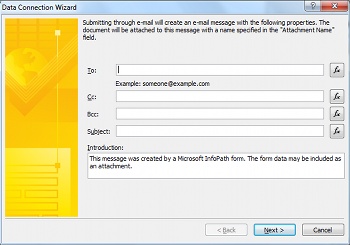
Ha az űrlapot bárki más számára karbon vagy vak másolattal szeretné ellátni, írja be a kívánt e-mail címeket a Másolatot kap és a Titkos másolat mezőbe.
Írja be az űrlapra adott válasz tárgyát a Tárgy mezőbe.
Írja be a bevezetést, amelyet az űrlap címzettje látni fog a Bevezetés mezőben.
Kattintson a Tovább gombra.
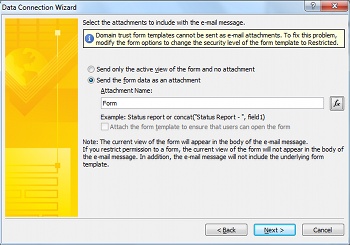
Adja meg, hogyan szeretné elküldeni az űrlapot, miután a felhasználó végzett a kitöltésével:
Ha csak az űrlap aktuális nézetének pillanatképét szeretné elküldeni az e-mail törzsében, kattintson a Csak az űrlap aktív nézetének elküldésére, melléklet nélkül.
Megjegyzés
Az űrlapot a címzett(ek) nem tölthetik ki, és nem használhatják, csupán pillanatkép az aktuális űrlapnézetről a beküldés időpontjában.
Ha a teljes űrlapot szeretné elküldeni mellékletként, beleértve az aktuális és minden további nézetet is, hogy a címzettek kitölthessék azt, válassza Az űrlap küldése mellékletként lehetőséget, és írja be a melléklet nevét a Melléklet neve mezőbe.
Kattintson a Tovább gombra.
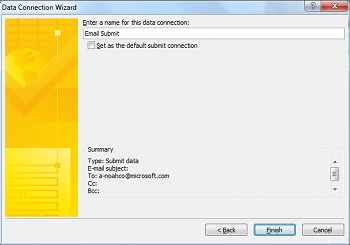
Adja meg az adatkapcsolat nevét, és jelezze, hogy ez legyen-e az alapértelmezett kapcsolat.
SharePoint-tár
Megjegyzés
Meglévő űrlaphoz nem adhat hozzá olyan kapcsolatot, amellyel adatokat küldhet egy SharePoint-listához. Ilyen kapcsolat létrehozásához a SharePointból kell kiindulni egy SharePoint-lista testreszabásával, vagy egy új űrlap létrehozásával a SharePoint-lista sablonnal. A SharePoint-listaűrlapok testreszabásáról a SharePoint-listaűrlap testreszabása című témakörben olvashat.
- Írja be a SharePoint-kiszolgáló helyét a Dokumentumtár mezőbe.
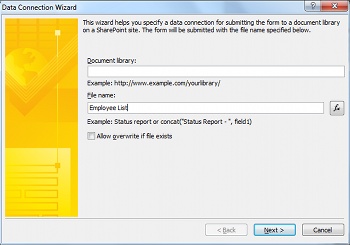
- Adja meg az űrlap nevét a Fájlnév mezőben, jelezze, hogy az InfoPath felülírja-e az űrlapot, ha már létezik ilyen nevű űrlap, majd kattintson a Tovább gombra.
A függvények és képletek űrlapnevekben való használatáról a Képletek és függvények hozzáadása az InfoPath 2010 alkalmazásban című témakörben olvashat.
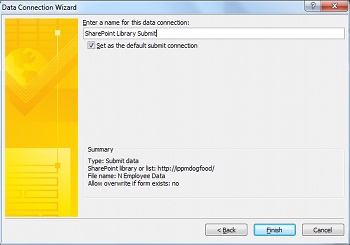
- Adja meg az adatkapcsolat nevét a mezőben, majd jelölje be a Beállítás alapértelmezett adatküldési kapcsolatként jelölőnégyzetet, ha ez lesz az alapértelmezett adatküldési kapcsolat.
Webszolgáltatás (SOAP)
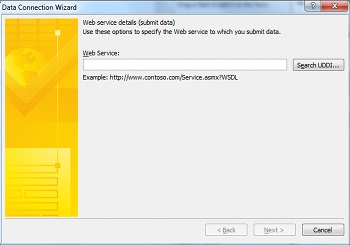
- Írja be a SOAP-kapcsolatot üzemeltető webkiszolgáló URL-címét, vagy kattintson a Keresés az UDDI-ban elemre a kiszolgálókapcsolat megkereséséhez, majd kattintson a Tovább gombra.
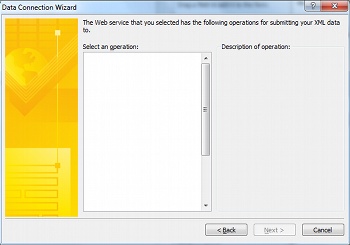
- Válassza ki azt a webszolgáltatást, amelybe adatokat szeretne küldeni.
- Kattintson a Tovább gombra.
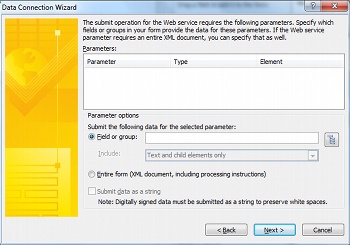
- Mindegyik paraméternél jelölje ki a hozzá társítani kívánt mezőket vagy csoportokat. Ehhez kattintson a Mező vagy csoport gombra, majd a Módosítás gombra, vagy a Teljes űrlap elemre kattintva az összes adatot fel szeretné venni az űrlapra.
- Kattintson a Tovább gombra.
- Adja meg az adatkapcsolat nevét a mezőben, majd jelölje be a Beállítás alapértelmezett adatküldési kapcsolatként jelölőnégyzetet, ha ez lesz az alapértelmezett adatküldési kapcsolat.
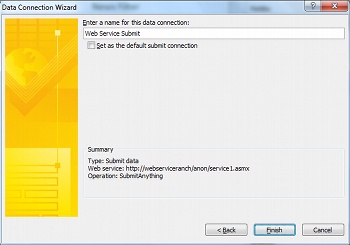
Üzemeltetési környezet, például ASP.NET lap vagy üzemeltető alkalmazás
Ez egy speciális programozási lehetőség, amely egyéni kód használatát igényli, és ezért itt nem szerepel benne. A kapcsolódó osztályokról és parancsokról az alábbi hivatkozásokon talál információt.
- További információ a SubmitToHostConnection osztállyal: SubmitToHostConnection osztály.
- A FormControl osztállyal kapcsolatos információkért lásd: FormControl osztály.
- Az XMLFormView osztállyal kapcsolatos információkért lásd: XmlFormView osztály.
SharePoint kapcsolattár
A SharePoint-adatkapcsolattárak olyan tárak, amelyek tartalmazhatnak olyan adatkapcsolatfájlokat, amelyek a külső adatforrásokhoz való csatlakozás beállításait tárolják. A SharePoint-kapcsolattárakban található adatkapcsolatfájlok leírhatják akár webszolgáltatás-kapcsolatot, akár SharePoint-tárkapcsolatot, és Filler- és böngészőkompatibilis űrlapsablonokban egyaránt használhatók. A SharePoint-adatkapcsolattárak használatának néhány előnye:
- Több űrlap is használhatja ugyanazt az adatkapcsolatfájlt, így nem kell minden űrlaphoz teljesen új adatkapcsolatot létrehozni.
- Ha a külső adatforrás helye vagy kapcsolati beállításai megváltoznak, csak az adatkapcsolatfájlt kell frissíteni, nem az egyes űrlapokat.
- Az adatkapcsolatfájl tartalmazhat alternatív hitelesítési információkat, amelyeket a kiszolgáló akkor használhat fel, amikor egy felhasználó böngészőben tölt ki egy űrlapot.
- A böngészőben teljes hozzáféréssel nem rendelkező űrlapok akkor csatlakozhatnak egy másik tartomány számítógépéhez, ha az űrlap minden adatkapcsolata adatkapcsolatfájlokat használ.
Az univerzális adatkapcsolatokról az Universal Data Connection v2.0 – Reference and Schema (Útmutató és séma) című témakörben olvashat bővebben.
Adatok létrehozása és küldése egy SharePoint adatkapcsolattárban definiált kapcsolatba
Ha még nem létezik adatkapcsolatfájl a kiszolgálón, tegye a következőket:
Megjegyzés
Az InfoPath nem tud adatkapcsolatfájlt létrehozni e-mail vagy üzemeltetési környezetű kapcsolathoz.
- A Kapcsolat hozzáadása a külső adatok fogadásához című témakörben leírt lépéseket követve vegye fel azt az adatkapcsolattípust, amelyhez adatkapcsolatfájlt szeretne létrehozni.
- Az Adatok lap Külső adatok átvétele csoportjában kattintson az Adatkapcsolatok gombra.
- Válassza ki a kívánt adatkapcsolatot, majd kattintson a Konvertálás kapcsolatfájllá gombra.
- Írja be az adatkapcsolattár URL-címét, és a szövegmezőbe írja hozzá a fájlnevet, vagy a Tallózás gombra kattintva keresse meg a kívánt helyet, írjon be egy fájlnevet, és kattintson a Mentés gombra.
Megjegyzés
Meg kell adnia az adatkapcsolattár teljes URL-címét, valamint a fájlt. Például https://department/site/dataconnectionlibrary/file.udcx, ahol a https://department/site/dataconnectionlibrary az adatkapcsolattár URL-címe, a file.udcx pedig a létrehozandó új adatkapcsolatfájl neve. Ha ez a fájl már létezik a kiszolgálón, akkor az azonos nevű újabb fájl létrehozásakor a rendszer felülírja a kiszolgálón található példányt.
- Kattintson az OK gombra.
- Kattintson a Bezárás gombra.
- Tallózással keresse meg a SharePoint-adatkapcsolattárat, és ha szükséges, Bejelentkezés és hagyja jóvá a létrehozott UDC-fájlt.
SharePoint-adatkapcsolatfájlon keresztüli adatkapcsolat hozzáadásához tegye a következőket:
- Az Adatok lap Űrlap küldése csoportjában kattintson a Más helyekre, majd a SharePoint-kiszolgáló-kapcsolathoz.
- Válassza ki a kívánt kiszolgálót a Webhely legördülő listából.
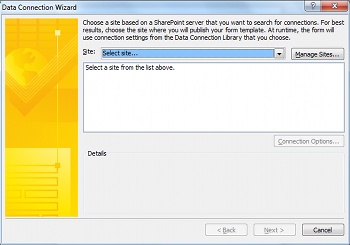
- Válassza ki a kívánt adatkapcsolatfájlt.
- Kattintson a Tovább gombra.
- Kövesse a kiválasztott beállítás lépéseit a Kapcsolat hozzáadása külső adatok fogadásához című témakörben leírtak szerint.
Ha a kívánt SharePoint-webhely nincs a listában, az alábbi lépésekkel veheti fel a listára:
- Kattintson a Webhelyek kezelése elemre.
- Kattintson a Hozzáadás gombra.
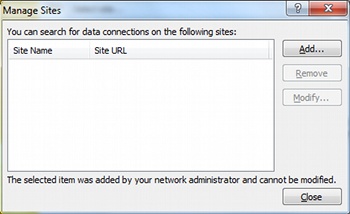
- Írja be a SharePoint-webhely URL-címét az URL-mezőbe , és a nevet a Megjelenítendő név mezőbe.
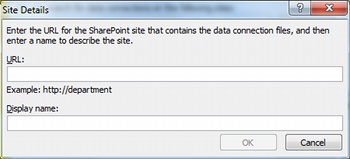
Küldési beállítások konfigurálása
Küldési adatkapcsolat hozzáadásakor az InfoPath beállítja az űrlapot úgy, hogy az az alapértelmezett adatkapcsolaton keresztül küldje el az űrlapot. Ezek a beállítások a Küldés beállításai párbeszédpanelen adhatók meg. A Küldés beállításai párbeszédpanel megnyitásához kattintson az Adatok lap Küldési űrlap csoportjában a Küldés beállításai gombra.
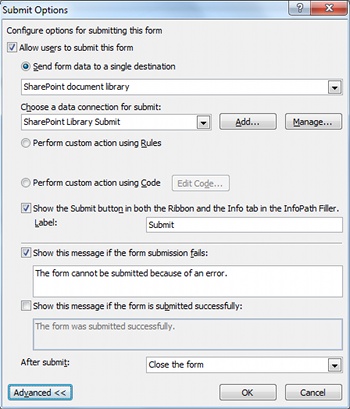
A Küldési beállítások képernyőn az alábbi módokon konfigurálhatja az űrlap küldési beállításait:
- Az űrlap beküldésének engedélyezése vagy letiltása a felhasználóknak.
- Válassza ki az űrlap elküldésének módját: egyetlen célhelyre, szabályok használatával vagy egyéni kód használatával.
Szabályok vagy egyéni kód használatával beállíthatja, hogy az űrlap több adatkapcsolaton keresztül küldjön adatokat, amikor a felhasználók a Küldés gombra kattintanak. Ha például egy költségelszámolási űrlapot tervez, elküldheti az űrlapot egy SharePoint-dokumentumtárba, ha az űrlap összege nem éri el az 100 000 Ft-ot, vagy elküldheti egy másik SharePoint-dokumentumtárba az alaposabb vizsgálatot igénylő űrlapok esetén, ha az összeg legalább 100 000 Ft, és e-mailben megjelölheti a felhasználó felettesének.
- A Küldés gomb hozzáadása vagy eltávolítása az InfoPath Filler menüszalagján és Információ lapján.
- Egyéni üzeneteket hozhat létre, amelyeket a felhasználóknak az űrlap elküldésekor láthatnak.
- Adja meg, hogy az űrlapot nyitva hagyja-e, vagy bezárja, vagy egy másik üres űrlapot nyit meg az űrlap elküldése után.
A küldési beállítások konfigurálásához végezze el az alábbiakat:
Ha engedélyezni szeretné a felhasználóknak az űrlap beküldését, jelölje be Az űrlap elküldésének engedélyezése a felhasználóknak jelölőnégyzetet.
Az űrlap beküldési módjának megadásához tegye a következőket:
Ha az űrlap csak egy adatküldési kapcsolatot használ az adatok elküldéséhez, és nincs szükség speciális funkciókra, kattintson az Űrlapadatok küldése egyetlen célhelyre lehetőségre, és állítsa be a következőt:
- Válassza ki a használni kívánt kapcsolat típusát a legfelső legördülő listából.
- Válassza ki az egyes adatkapcsolatot a Válasszon adatkapcsolatot a küldéshez listában.
Ha az adatkapcsolat nem létezik, kattintson a Hozzáadás lehetőségre, majd a kapcsolat beállításához tekintse meg a Kapcsolat hozzáadása a külső adatok fogadásához szükséges útmutatást.
Ha több adatkapcsolat küldése van, vagy ha szabályokat szeretne hozzáadni a küldési művelethez, kattintson az Egyéni művelet végrehajtása szabályok használatával lehetőségre. A műveleti szabályok beállításáról további információt a Szabályok hozzáadása más műveletek végrehajtásához című témakörben talál.
Ha összetett kódra, több adatkapcsolatra vagy szabályokkal nem megvalósítható részleges beküldésre van szükség, kattintson az Egyéni művelet végrehajtása kóddal lehetőségre.
A menüszalag Küldés gombján megjelenő címke módosításához írja be a kívánt szöveget a Címke mezőbe. Vagy a Küldés gomb teljes letiltásához törölje a jelet az előző jelölőnégyzetből.
Sikertelen beküldésről tájékoztató üzenet beállításához kattintson a Speciális gombra, jelölje be az Üzenet megjelenítése sikertelen űrlap esetén jelölőnégyzetet, majd írja be a kívánt üzenetet a következő szövegmezőbe.
A sikeres beküldésről szóló üzenet beállításához kattintson a Speciális gombra, jelölje be Az üzenet megjelenítése sikeres elküldés esetén jelölőnégyzetet, majd írja be a kívánt üzenetet a következő szövegmezőbe.
Az űrlap elküldése után végrehajtandó művelet szabályozásához válassza ki a kívánt műveletet a Küldés után listából.