
Amikor az Office Standard vagy az Office Professional Plus mennyiségi licenccel vásárolt verzióját telepíti egy új PC-n, előfordulhat, hogy az Office minden egyes indításakor megjelenik az Első lépések képernyő. Ez olyankor fordulhat elő, ha nem távolította el az Office előre telepített verzióját az új PC-n azt megelőzően, hogy telepítette az Office mennyiségi licenc keretében vásárolt verzióját.

Az aktiválási üzenetek megjelenésének leállításához gondoskodjon arról, hogy az Office mennyiségi licencet használjon, majd frissítse a beállításjegyzéket.
Annak ellenőrzése, hogy az Office számítógépen futó verziója mennyiségi licencet használ-e
Az Office mennyiségi licenccel vásárolt verzióit jellemzően a nagyobb szervezetek használják. Ha ellenőrizni szeretné, hogy az Ön által futtatott Office-verzió mennyiségi licencet használ-e:
- Nyisson meg egy dokumentumot a Wordben.
- Válassza a Fájlfiók >lehetőséget.
- A képernyőjét az alábbi képernyőképpel összevetve keresse meg a következő elemeket.
- A mennyiségi licenccel beszerzett verzió neve Office Standard vagy Office Professional Plus lehet.
- A mennyiségi licenccel beszerzett verziók esetén látható egy Termékkulcs módosítása hivatkozás.
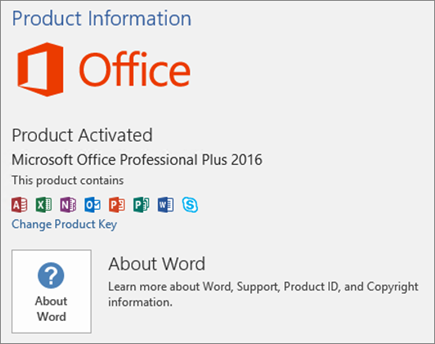
Ha a Fiók kezelése vagy a Frissítési beállítások gomb látható, akkor nem mennyiségi licenccel vásárolt Office-verziót használ. Az Office egyéb verzióinak aktiválásához segítséget Az Office aktiválása című témakörben talál.
A beállításjegyzék frissítése a Microsoft 365 aktiválási üzenetének eltávolításához
Fontos
Az alábbi tevékenység a beállításjegyzék módosításának lépéseit ismerteti. A beállításjegyzék helytelen módosítása azonban komoly problémákhoz vezethet. Ezért a lehető legnagyobb körültekintéssel végezze el a következő lépéseket. További óvintézkedésként módosítása előtt készítsen biztonsági másolatot a beállításjegyzékről. Így probléma esetén visszaállíthatja azt.
- Zárja be az aktiválási ablakot és az összes Office-appot.
- Kattintson a jobb gombbal a Start gombra, a
 bal alsó sarkában, majd válassza a Futtatás parancsot.
 - Írja be a regedit, parancsot, és nyomja le az Enter billentyűt. Válassza az Igen gombot, amikor a rendszer a Beállításszerkesztő megnyitására kéri.
- A Beállításszerkesztő bal oldalán, a Számítógép csoportban lépjen a következő kulcshoz a beállításjegyzékben:
HKEY_LOCAL_MACHINE\SOFTWARE\Wow6432Node\Microsoft\Office\16.0\Common\OEM - Kattintson a jobb gombbal az OEM értékre, és válassza a Fájl>exportálása parancsot.
- Mentse a kulcsot.
- A kulcs biztonsági mentése után válassza a Szerkesztés>, Törlés lehetőséget.
- Ismételje meg a 3-6. lépést a következő kulcsra vonatkozóan:
HKEY_LOCAL_MACHINE\SOFTWARE\Microsoft\Office\16.0\Common\OEM - Zárja be a Beállításszerkesztőt, és indítsa újra az Office-t.