

A böngészőben az irányított támogatás digitális megoldásokat kínálhat az Office-problémákra
A Microsoft 365 aktiválásának megismeréséhez válassza ki alább a Microsoft 365 verzióját.
A Microsoft 365 vagy egy nem előfizetéses Office verzió aktiválása
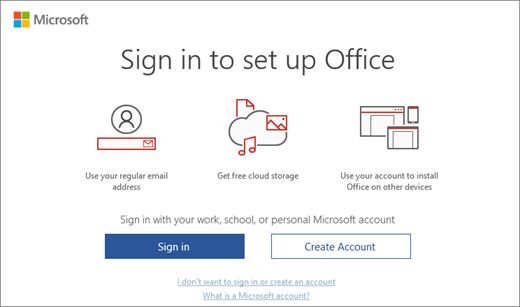
Egy nem aktivált Microsoft 365-alkalmazás indításakor a rendszer kérni fogja, hogy jelentkezzen be a Microsoft 365-be. Azt a Microsoft-fiókot, illetve munkahelyi vagy iskolai fiókot használva jelentkezzen be, amelyet a Microsoft 365 megvásárlásához vagy előfizetéséhez használt..
Megjegyzés
Ha a Microsoft 365 elő lett telepítve az új eszközén, olvassa el az Új Windows-eszközön előre telepített Office aktiválása című cikket.

Ha az Aktiválás varázsló jelenik meg, a Microsoft 365 az Ön segítségét kéri az aktiváláshoz. A Microsoft 365 aktiválásához kövesse a varázsló utasításait.
Segítség kérése az Aktiválás varázslóban az Office aktiválásához
Új Windows-eszközön előre telepített Microsoft 365 vagy az Office egy nem előfizetéses verziójának aktiválása

Ha ez a képernyő jelenik meg, az a Microsoft 365 Családi verzió próbaverziója vagy az Office egy nem előfizetéses verziójának próbaverziója van telepítve.
Ezt a képernyőt látja, ha bejelentkezik a Microsoft 365-be vagy az Office egy nem előfizetéses verziójába, amely elő volt telepítve egy új eszközön, de nincs a fiókjához társítva Microsoft 365-termék vagy az Office nem előfizetéses verziója.
Ha új eszközén szeretné használni a Microsoft 365-öt, aktiválhatja a Microsoft 365-öt a Microsoft 365 Családi verzió 1 hónapos próbaverziójaként. Megvásárolhatja a Microsoft 365-öt vagy az Office egy nem előfizetéses verzióját is, hozzáadhatja a Microsoft 365-öt egy meglévő Microsoft 365-előfizetéshez, vagy termékkulcsot is megadhat egy új termékkulcskártyáról. Ha régebbi, nem előfizetéses Office verzióval rendelkezik, azt is telepítheti.
Az aktiválással kapcsolatos problémák megoldásához kipróbálhatja az irányított támogatást a böngészőjében is.
Microsoft 365 vásárlás vagy ajánlat aktiválása, amely egy új windowsos eszköz tartozéka
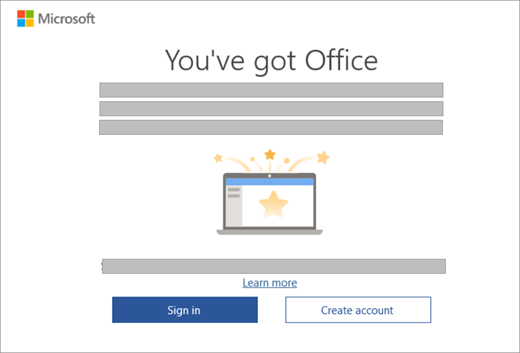
Ha ez a képernyő jelenik meg, a Microsoft 365 1 évre szóló előfizetésként vagy egyszer megvásárolható verzióként van telepítve
Átküldtünk egy digitális termékkulcsot a számítógépére, így nem fog nyomtatott termékkulcsot kapni, illetve nem lesz szüksége arra. A Microsoft 365 aktiválásához jelentkezzen be egy Microsoft-fiókkal. Ha észleljük a Microsoft-fiókját, megjelenítjük ezen a képernyőn. Miután bejelentkezett, felvesszük a termékét a Microsoft-fiókjába, hogy később újratelepíthesse azt, vagy termékkulcs nélkül kezelhesse az új előfizetését.
A Microsoft 365 aktiválásával kapcsolatos problémák megoldásához a böngészőjében is kipróbálhatja az irányított támogatást .
Az Office aktiválása a Microsoft munkahelyi kedvezményprogramból
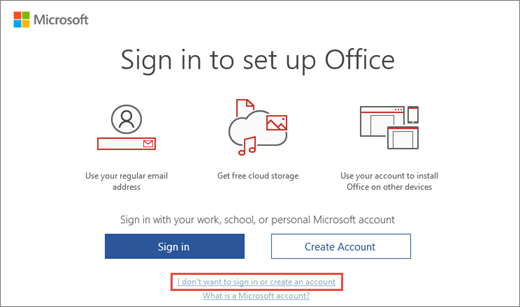
Ha az Office Professional Plus, a Visio Professional vagy a Project Professional terméket a munkáltatója Microsoft munkahelyi kedvezményprogramján (korábbi nevén Microsoft Otthoni használat program) keresztül vásárolta meg, válassza a Nem szeretnék bejelentkezni, sem fiókot létrehozni (a képernyő alján), és beírni a termékkulcsot.
A Microsoft munkahelyi kedvezményprogram termékkulcsának lekérése
Teljesen új vagy Microsoft 365-ös termékkulcs aktiválása

Ha új Microsoft 365 termékkulcskártyát vásárolt, vagy termékkulcsot kapott, amikor a Microsoft 365-öt egy online áruházon keresztül vásárolta meg, keresse fel a Office.com/setup vagy Microsoft365.com/setup oldalt, és kövesse a képernyőn megjelenő utasításokat. Ez egy olyan egyszeri folyamat, amellyel felveszi az új terméket a Microsoft-fiókjába. Miután beváltotta a termékkulcsot, telepítheti az Office-t.
Aktiválási hibák elhárítása
Ha a Microsoft 365 nem aktiválható, akkor a licence végül érvényét veszíti, és a Microsoft 365 minden szerkesztési funkciója le lesz tiltva. A Microsoft licence több okból is érvényét vesztheti. Ha például lejár a Microsoft 365-előfizetése, meg kell újítania az előfizetést ahhoz, hogy a Microsoft 365 minden funkciója újból működőképessé váljon.
Ha a Microsoft 365 elő volt telepítve az új PC-jén, akkor a Microsoft 365 használatának folytatásához el kell indítania a Microsoft 365 Családi verzió próbaverzióját, vagy meg kell vásárolnia a Microsoft 365-öt.
Megjegyzés
Ha Windows 7 rendszeren futtatja a Microsoft 365-öt (amely már nem támogatott, lásd: Windows 7 támogatás megszűnése és Office), győződjön meg arról, hogy a TLS 1.2 alapértelmezés szerint engedélyezve van. Lásd: Frissítés a TLS 1.1 és a TLS 1.2 alapértelmezett biztonságos protokollként való engedélyezéséhez a Windows WinHTTP-ben.
Kapcsolódó cikkek
Előfizetési értesítés jelenik meg az Microsoft 365-ös alkalmazások megnyitásakor