
Ha a WordPress segítségével kezeli a webhely tartalmát, a bejegyzéseket közvetlenül az MSN-be szinkronizálhatja az MSN WordPress beépülő modullal. Ez az útmutató bemutatja, hogyan telepítheti a beépülő modult, tehet közzé egyéni vagy kötegelt bejegyzéseket, hogyan háríthatja el a problémákat, és hogyan kerülheti el a duplikált betöltést. A Szerkesztő módot egyéni metaadatokhoz és hírcsatorna módhoz használhatja az automatikus közzétételhez.
Tartalom
Az MSN WordPress beépülő modul telepítése
Tartalom közzététele Szerkesztő módban
Tartalom közzététele hírcsatorna módban
Gyakori tartalommegjelenítési problémák
Tartalom közzétételének megszüntetése
A bejegyzés állapotának ellenőrzése
Segítségkérés és hibaelhárítás
Az MSN WordPress beépülő modul telepítése
Jelentkezzen be a WordPress-webhelyre rendszergazdai jogosultságokkal.
A bal oldali navigációs sávon kattintson a Beépülő modulok > Új hozzáadása elemre.
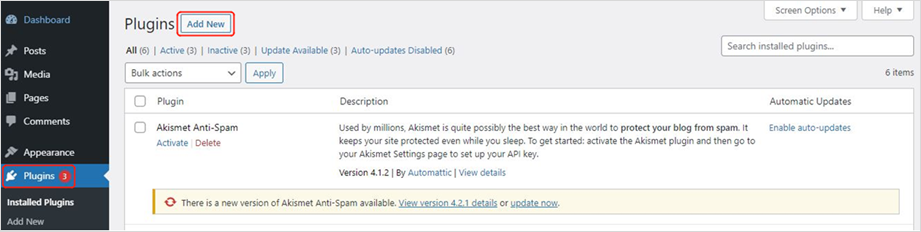
Írja be az MSN kifejezést a keresősávba.
Kattintson a Telepítés most , majd az Aktiválás gombra.

A telepítést követően a bal felső sarokban megjelenik az MSN Partner Hub a telepített beépülő modulok és az MSN Partner Hub modul alatt.

Ha segítségre van szüksége, forduljon a WordPress ügyfélszolgálatához vagy a szolgáltatójához.
Tartalom közzététele Szerkesztő módban
A WordPress irányítópultján kattintson az MSN elemre a bal felső navigációs sávon.
Győződjön meg arról, hogy rendszergazdai vagy szerkesztői jogosultságokkal jelentkezett be.
Ha a rendszer kéri, kattintson az Újracsatlakozás elemre, és jelentkezzen be az MSN Partner Hub hitelesítő adataival.
A WordPress-irányítópult Beállítások területén válassza a Tartalom , majd a Közzététel szerkesztő szerint lehetőséget.
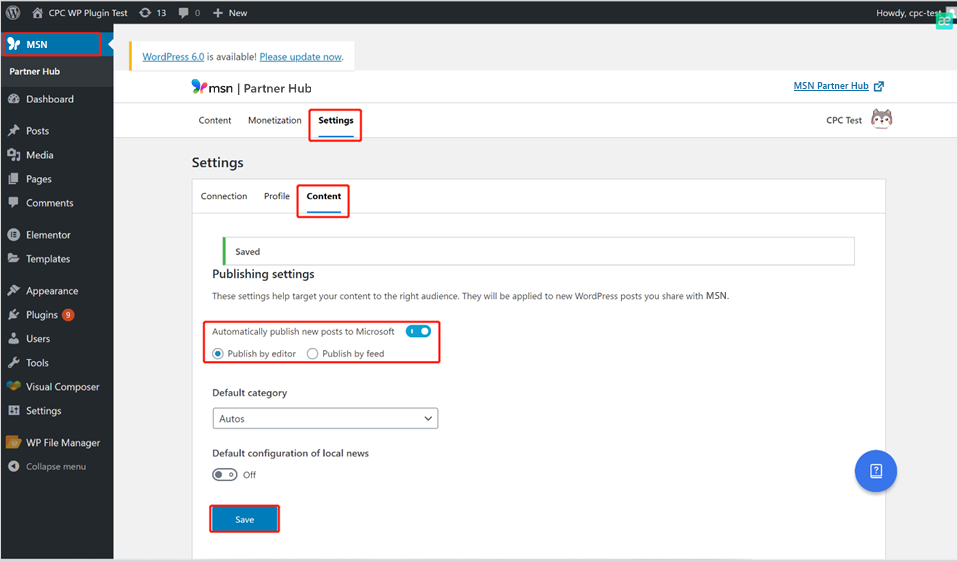
Állítsa be az Írási beállításokat úgy, hogy a Blokkszerkesztő legyen az alapértelmezett beállítás az összes felhasználó számára. Engedélyezheti azt is, hogy a felhasználók igény szerint válthassanak a szerkesztők között .
A bal oldali navigációs sávon válassza a Bejegyzések lehetőséget, válasszon ki egy bejegyzést, majd kattintson a Szerkesztés gombra.
Kattintson a jobb felső sarokban lévő MSN ikonra , és állítsa a Közzététel a Microsofton beállítást Be állásba.
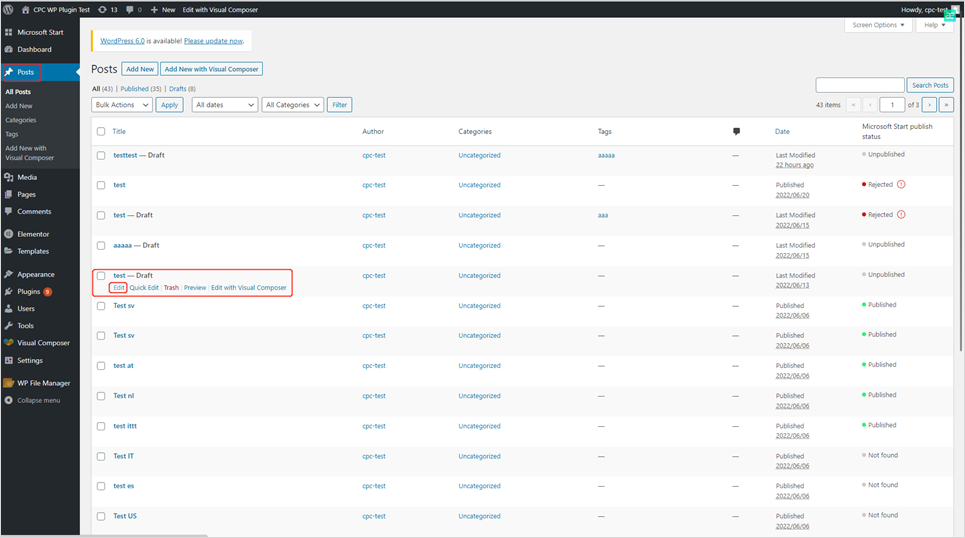
Válassza ki az MSN Partner Hubbal szinkronizálni kívánt bejegyzést, és győződjön meg arról, hogy az megfelel a tartalomkompatibilitási követelményeknek. Szükség szerint szerkessze a metaadatokat, például a kategóriát, a címkéket, a helyet és a canonical URL-címet. Az örökzöld bejegyzések közzétehetők külön-külön.
A közzétételhez kattintson a Közzététel gombra, vagy kattintson a bal felső sarokban található Microsoft embléma elemre a Közzététel ablak megnyitásához.
Kiemelt kép hozzáadása (győződjön meg arról, hogy megfelel a képjogok követelményeinek).
Írjon egy rövid összefoglalást, válasszon ki egy kategóriát, vegyen fel címkéket, és válasszon egy helyet. Jelölje meg a bejegyzést helyiként , ha van ilyen.
Megjegyzés
Ugyanezekkel a lépésekkel újra közzéteheti az örökzöld bejegyzéseket. Az MSN-en a közzététel dátuma az ismételt közzététel dátumát fogja tükrözni.
Tartalom közzététele hírcsatorna módban
Nyissa meg az MSN-beállítások >> tartalmát.
Válassza az Új bejegyzések automatikus közzététele a Microsoft számára lehetőséget.

A beállítás után az új bejegyzések automatikusan keresztközzé tehetők az MSN-en.
Megjegyzés
A takarmánybetöltés körülbelül 15 percenként történik. Ebben a módban az egyéni metaadatok testreszabása nem támogatott.
Tartalom kötegelt importálása
Ha több közzé nem adott bejegyzése van, megjelenik egy értesítési szalagcím a WordPressben.
Az alábbi beállítások közül választhat:
- Az összes importálása egyszerre
- Szerkesztés egyenként (egyéni metaadatokhoz)
- Utasítsa el
A tömegesen importált bejegyzések ugyanazokat a metaadatokat fogják megosztani.
Az ismétlődések elkerülése
Ha engedélyezte a hírcsatorna-betöltést az MSN Partner Hubban:
- Állítsa az MSN WordPress beépülő modult úgy, hogy ne tegye közzé automatikusan a Microsoft számára.
- Ez megakadályozza, hogy duplikált bejegyzések jelenjenek meg az MSN-en.
Gyakori tartalommegjelenítési problémák
Hiányzó tartalom
- A Rendszer kiszűri a JavaScript-alapú widgeteket vagy a nem támogatott elemeket (például <űrlapokat>, hivatkozásokat tartalmazó képeket).
Téves helyű elrendezés
- A vegyes szöveg-kép elrendezések külön bekezdésekben jeleníthetik meg a képeket.
- Az egyéni CSS nem lesz alkalmazva.
Kerülő megoldás
- Cserélje le a beágyazott widgeteket hivatkozásszövegre.
- A támogatott formázásért kövesse az MSN Feed tartalomspecifikációit .
Tartalom közzétételének megszüntetése
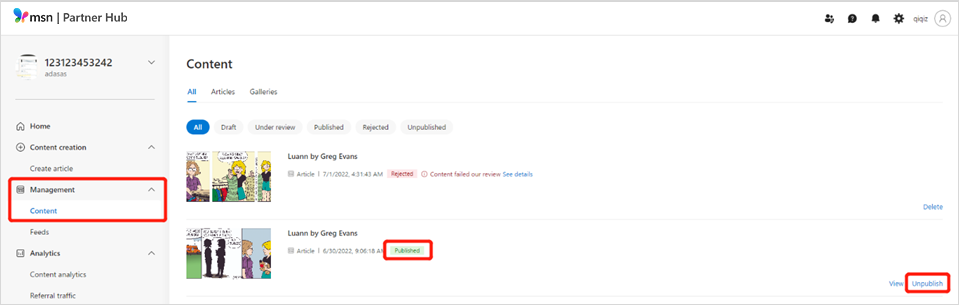
- Lépjen az MSN Partner Hub > felügyeleti tartalmaihoz>.
- Jelölje ki a bejegyzést, és kattintson a Közzététel megszüntetése gombra.
Fontos
Kerülje a Delete használatát, mivel véglegesen eltávolítja a bejegyzést.
Ha nem tervezi a bejegyzés ismételt közzétételét az MSN-en, ne feledje kikapcsolni a Közzététel a Microsoftnak beállítást a WordPress-bejegyzés blokkszerkesztői állapotában, hogy ne tegye közzé újra a bejegyzés frissítésekésekor.
A bejegyzés állapotának ellenőrzése
A WordPress beépülő modulon keresztül
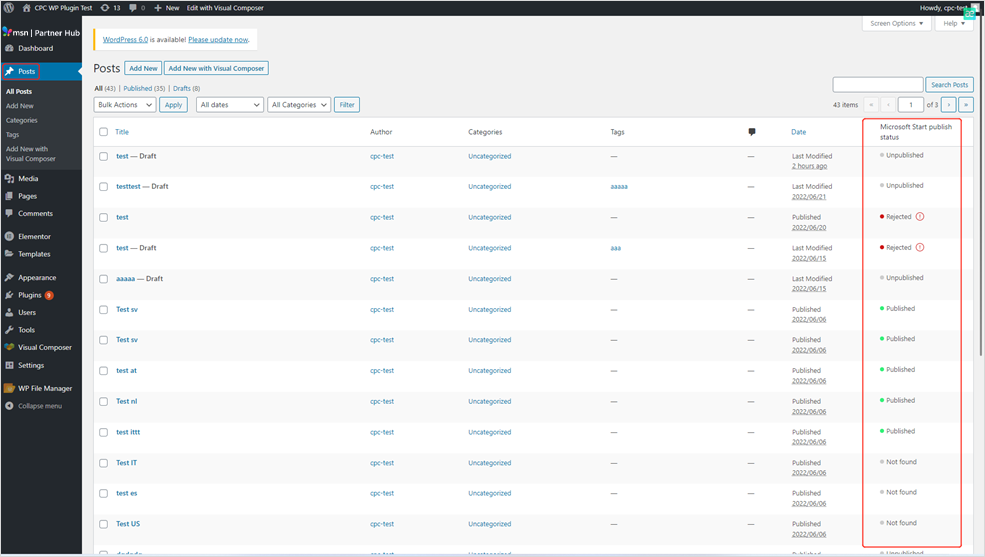
- Győződjön meg arról, hogy a Közzététel szerkesztői mód aktív.
- Nyissa meg a Minden bejegyzés elemet.
- Ellenőrizze az MSN Közzététel állapota oszlopot .
Az MSN Partnerközponton keresztül
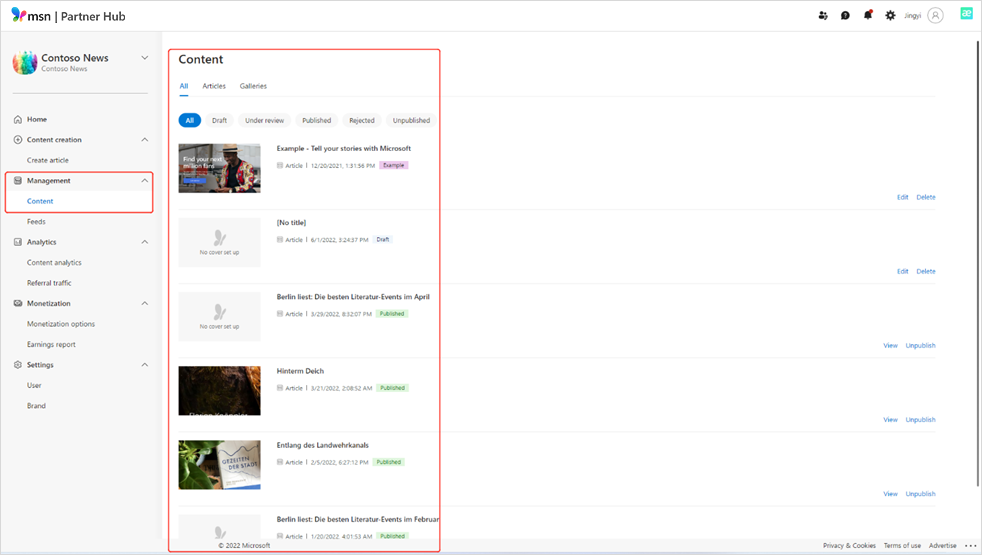
- Lépjen a Felügyeleti > tartalom elemre.
- Tekintse át az állapotot (például Piszkozat, Áttekintés alatt, Közzétéve, Elutasítva) az MSN Partnerközpont irányítópultján.
Megjegyzés
Az elutasított bejegyzések ellen akkor lehet fellebbezni, ha megfelelnek a tartalomra és a formázásra vonatkozó irányelveknek.
Segítségkérés és hibaelhárítás
A WordPress beépülő modul beépített súgóközpontja választ nyújt a gyakori kérdésekre. Egyszerűen kattintson a képernyő jobb alsó sarkában található kék kérdőjelre a Súgóközpont panel megnyitásához. A panel tetején található keresőmezővel választ kaphat a problémára.
A súgóközpont paneljén diagnosztizálhatja a hírcsatornával kapcsolatos problémákat. Csak kattintson a kérdőjel gombra, és nyomja le az Állapot-ellenőrzés futtatása elemet a panel alján, majd kövesse az utasításokat.
Tipp:
A hibaelhárítás előtt győződjön meg arról, hogy a beépülő modul a legújabb verzióra frissült.