

Az automatikus helyreállítás egyes Office-alkalmazásokban elérhető szolgáltatás, amely egy alkalmazás vagy a rendszer összeomlása esetén automatikusan megkísérli helyreállítani a fájlokat. Ezt úgy teszi, hogy rendszeres időközönként a háttérben menti a fájl egy példányát. Az automatikus helyreállítás alapértelmezés szerint 10 percenként ment egy helyreállítási fájlt.
Fontos
Az automatikus helyreállítás ne helyettesítse a fájlok rendszeres mentését az Automatikus mentés funkcióval (lásd alább), vagy a  választva.Mentés lehetőséget. A fájlok gyakori mentése a legjobb módja munkája megőrzésének.
Bizonyos esetekben beállíthatja az automatikusan mentett fájlok mentési gyakoriságát. Ha például azt állítja be, hogy az automatikus helyreállítás 5 percenként mentsen, több adatot állíthat vissza egy váratlan leállás – például áramkimaradás miatt – esetén, mint ha csak 10 vagy 15 percenként mentene.
Ha manuálisan menti a fájlt, a program eltávolítja a korábban automatikusan mentett fájlokat, mivel az imént mentette a módosításokat.
Az automatikus mentés egy másik funkció, amely automatikusan menti a fájlokat munka közben, mintha manuálisan mentené őket, így nem kell útközben mentenie a fájlokat. Macen az Automatikus mentés az Excel, a Word és a Microsoft 365-höz készült Mac PowerPoint előfizetői számára érhető el. Ha az Automatikus mentés be van kapcsolva, ritkán van szükség fájlokra.
További információ: Mi az Automatikus mentés?
Az automatikus helyreállítással mentett fájlok helyreállítása
Normál esetben az alkalmazás automatikusan helyreállítja a munkáját, amikor legközelebb megnyitja az alkalmazást áramkimaradást vagy más váratlan leállást követően: észleli az automatikus helyreállítási fájl meglétét, és automatikusan megnyitja azt. Ha meg szeretné őrizni a helyreállított fájlt, azonnal mentse bezárása vagy szerkesztése előtt.
Az automatikusan helyreállított fájlok keresése a számítógépen:
- A Finder megnyitása
- Válassza a felső eszköztáron az Ugrás lehetőséget, és válassza az Ugrás mappára lehetőséget (vagy nyomja le a SHIFT + ⌘ + G billentyűkombinációt).
- Adja meg a megfelelő mappa elérési útját az alábbi táblázatból. Cserélje le < a felhasználónevet> a felhasználónevére:
| Excel | /Users/<felhasználónév>/Library/Containers/com.microsoft.Excel/Data/Library/Application Support/Microsoft |
|---|---|
| PowerPoint | /Felhasználók/<felhasználónév>/Könyvtár/Tárolók/com. Microsoft.Powerpoint/Data/Library/Preferences/AutoRecovery |
| Word | /Felhasználók/<felhasználónév>/Könyvtár/Tárolók/com. Microsoft. Word/Data/Library/Preferences/AutoRecovery |
Megjegyzés
- Az automatikus helyreállítás mappa rejtett, ezért valószínűleg nem fogja látni, ha egyszerűen megpróbálja megkeresni a Finderben. Használja az Ugrás mappára eszközt, és írja be a teljes elérési utat a probléma megkerüléséhez.
- Ha bezár egy fájlt, és a Nincs mentés lehetőséget választja, a program törli az automatikus helyreállítási fájlt, mivel az Office azt feltételezi, hogy minden rendben van, és nincs szükség az automatikus helyreállítási fájlra.
Az automatikus helyreállítási fájlok automatikus mentési gyakoriságának módosítása a Word és a PowerPoint alkalmazásban
Megjegyzés
Az Excelben az automatikus helyreállítás mentési időközét csak be- vagy kikapcsolt állapotban lehet beállítani. Az Excel automatikusan optimalizálja az időközt, hogy a lehető legnagyobb eséllyel helyreállíthassa a fájlokat anélkül, hogy olyan gyakran mentené a fájlokat, hogy zavarja a munkát.
- A Word vagy a PowerPoint menüjében válassza a Beállítások lehetőséget.
- Válassza a Mentés lehetőséget.
- Az Automatikus helyreállítás adatainak mentése csoportban adja meg, hogy milyen gyakran szeretné, hogy a program mentse a dokumentumokat.
Az automatikus helyreállítási fájlok mentési helyének módosítása a Word alkalmazásban
Megjegyzés
Az automatikus helyreállítási fájl helye nem módosítható az Excelben és a PowerPointban. Ebben az alkalmazásban az automatikus helyreállítási fájlok a fent felsorolt mappákban találhatók.
- A Word menüben válassza a Beállítások elemet.
- A Személyes beállítások területen válassza a
 Fájlok helye.
 - A Fájlok helye csoportban válassza a Fájlok helyreállítása, majd a Módosítás lehetőséget.
- Keresse meg azt a helyet, ahová a fájlokat automatikusan menteni szeretné, majd válassza a Megnyitás lehetőséget.
Szöveg helyreállítása sérült fájlból a Wordben
A Word menüben válassza a Beállítások elemet.
A Tartalomkészítő és ellenőrző eszközök csoportban válassza az
 lehetőséget.
Győződjön meg arról, hogy be van jelölve a Fájlformátum-konvertálás jóváhagyása Megnyitáskor jelölőnégyzet, majd zárja be az Általános párbeszédpanelt.
Válassza a Fájl lehetőséget, majd a Megnyitás parancsot.
Válassza a Megnyitás menüben jobbra alul látható Szöveg helyreállítása elemet.
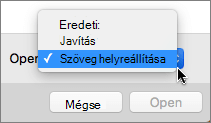
Nyissa meg a dokumentumot.