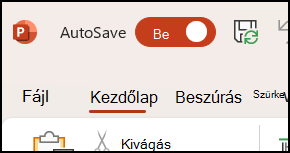
Az Automatikus mentés új funkció, amely elérhető az Excelben, a Word-ben és a Microsoft 365-höz készült PowerPoint-előfizetők számára, és néhány másodpercenként automatikusan menti a fájlokat munka közben.
Az Automatikus mentés alapértelmezés szerint engedélyezve van a Microsoft 365-ben, ha a fájl tárolási helye a OneDrive, a OneDrive Vállalati verzió vagy a SharePoint Online.
Fontos
Használja a Fájl>mentése másként funkciót , miután módosított egy eredeti dokumentumot vagy sablont? Ebben az esetben javasoljuk, hogy a módosítások elvégzése előttmentse a Fájl> egy másolatot. Ha így tesz, akkor az Automatikus mentés nem fogja felülírni az eredeti fájlt a módosításokkal. Ha az Automatikus mentés mégis felülírja a fájlt a módosításokkal, tanulmányozza alább a „Nem szerettem volna menti a módosításokat. Hogyan tudok visszalépni?” című szakaszt.
Windows rendszerben az Automatikus mentés az Excelben, a Word-ben és a Microsoft 365-höz készült PowerPoint-előfizetők számára érhető el. Az alábbiakban néhány gyakori kérdést talál ezzel kapcsolatban.
Nem szerettem volna menti a módosításokat. Hogyan tudok visszalépni?
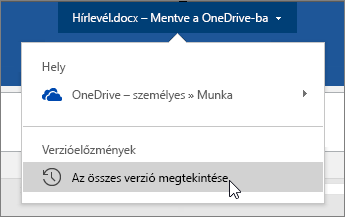
Visszaállíthatja a fájl egy korábbi verzióját a Korábbi verziók segítségével.
|
Az ablak tetején kattintson a fájlnévre, majd a Korábbi verziók elemre. A dátum és idő alapján keresse meg a visszaállítani kívánt verziót, majd kattintson a Verzió megnyitása elemre. Ekkor megnyílik egy második ablak, ami megjeleníti a fájl verzióját. Ha ezt a verziót állítaná vissza, kattintson a Visszaállítás gombra. A verzióelőzményekről további információt az Office-fájlok korábbi verzióinak megtekintése című témakörben talál. |
|---|
Amikor megnyit egy fájlt, és elvégzi az első módosításokat, az Automatikus mentés menti a módosításokat, és a fájl új verzióját hozzáadja a verzióelőzményekhez. Még ha az Automatikus mentés rendszeresen menti is a fájl módosításait, az új verziók csak rendszeres időközönként kerülnek a verzióelőzmények közé (körülbelül 10 percenként) a szerkesztési munkamenet hátralévő idejére.
Hogyan oszthatom meg úgy a fájlokat, hogy mások ne módosítsák őket véletlenül?
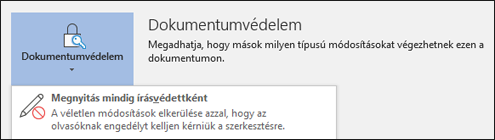
Ha Ön a fájl tulajdonosa, beállíthatja, hogy az mindig írásvédett fájlként nyíljon meg. Amikor egy ilyen fájlt nyitnak meg mások, nem fogják tudni szerkeszteni azt, kivéve, ha kifejezetten engedélyezik a szerkesztést. Ha be szeretné kapcsolni ezt a beállítást egy fájlhoz, válassza aFájlinformáció>>védelme lehetőséget, a dokumentumot>mindig írásvédettként nyissa meg. A kikapcsoláshoz később ismételje meg a folyamatot.
Más módszerrel nem akadályozható meg a fájl szerkesztése. Ha a fájl a OneDrive-on található, módosíthatja a fájl engedélyeit. Ha a fájl a SharePointon található, egy tár beállításával megkövetelheti a kivételt.
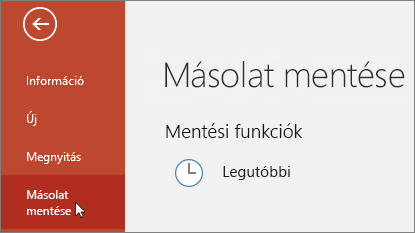
Mi történt a Fájl > mentése másként paranccsal?
|
Ha a OneDrive-ban, a OneDrive Vállalati verziójában vagy a SharePoint Online-ban nyit meg egy dokumentumot, a Mentés másként parancs nem szerepel a Fájl menüben. Helyette a Másolat mentése parancs áll rendelkezésre. |
|---|
Sokat használja a Mentés másként funkciót? Sokan megszokták, hogy egy fájlon dolgozva a Fájl > mentése másként lehetőséget használják arra, hogy a módosításokat egy másolatban mentsék, ne az eredetiben. Ha azonban be van kapcsolva az Automatikus mentés, a módosítások továbbra is az eredeti fájlban lesznek mentve. Ezért azt javasoljuk, hogy a módosítások végrehajtása előttmentsen egy másolatotfájlba>, ha azt szeretné, hogy a módosítások ne az eredetire, hanem a másolatra vonatkozzanak.
Nem látom az Automatikus mentést. Hogyan győződhetek meg arról, hogy a fájlok mentve vannak?
Ha Ön Microsoft 365-előfizető, és a Windows Excel, Word és PowerPoint legújabb verzióját használja, akkor az Automatikus mentés funkciót a címsor bal felső sarkában találja. Kérjük, vegye figyelembe, hogy ha munkahelyi vagy iskolai fiókkal rendelkezik, akkor előfordulhat, hogy a rendszergazda szabályozza, hogy az Office mely verzióját telepítheti, és ez nem feltétlenül a legújabb verzió. További információt a Mikor kapom meg a legújabb funkciókat a Microsoft 365-höz? című témakörben talál.
Ha Ön nem előfizető, akkor se aggódjon. Az automatikus helyreállítás segíthet. Az automatikus helyreállítás segít megvédeni a fájlokat rendszerösszeomlás esetén. Ha a hiba után újranyitja a fájlt, a Dokumentum-helyreállítás munkaablakban megjelenik a fájl legutóbbi módosításokat tartalmazó verziója. További információt a funkció bekapcsolásáról A fájlok rendszerösszeomlás elleni védelme című témakörben talál.
Természetesen bármikor menthet manuálisan a megszokott módon is: nyomja le a CTRL+S billentyűkombinációt, kattintson a Mentés gombra, vagy válassza a Mentés> lehetőséget.
Az Office legújabb verziójával rendelkező előfizető vagyok. Miért van letiltva az Automatikus mentés?
Az Automatikus mentés akkor van engedélyezve, ha a OneDrive-on, a OneDrive Vállalati verzióba vagy a SharePoint Online-ba mentett fájlon dolgozik. Ha a fájl ezektől eltérő helyen van (vagy ha még nem mentette), akkor az Automatikus mentés le van tiltva. Ez történik olyankor, ha a fájl egy helyszíni SharePoint-webhelyen, egy fájlkiszolgálón, egyéb felhős társzolgáltatónál vagy egy helyi elérési úton (például C:\) található.
Az Automatikus mentés letiltott állapotának további okai is lehetnek. Az alábbiakban felsoroljuk a letiltás leggyakoribb okait:
- A fájl régebbi (pl. .xls, .ppt vagy .doc) formátumban készült.
- A fájl egy helyi OneDrive mappában található, és a OneDrive-szinkronizálás szüneteltetve van.
- A fájlt a OneDrive szinkronizálási app egy másik verziója szinkronizálja. A OneDrive frissítéséről lásd: Fájlok szinkronizálása a OneDrive-val Windowsban.
- A fájl egy másik Office-fájlba van ágyazva.
- A bemutató diavetítés üzemmódba van állítva.
Ha az Excelt használja, és már kipróbálta a fentieket, akkor előfordulhat, hogy a fájlja olyan szolgáltatásokat tartalmaz, amelyeket az automatikus mentés nem támogat. Hajtsa végre a kívánt műveletet az engedélyezéséhez:
Megjegyzés
Ha az automatikus mentés ki van kapcsolva, az együttműködés kevésbé hatékony, mert több időbe telik a mások frissítéseinek beépítése, és nő az ütközések valószínűsége. Ezért ha közösen terveznek dolgozni egy fájlon, javasoljuk, hogy az alábbi utasításokat követve újra engedélyezze az automatikus mentést.
- Kapcsolja ki a Közös használat funkciót. Ez egy régebbi módszer a dokumentumok megosztására. Funkcionalitása meglehetősen korlátozott, és a társszerzőség már átvette a szerepét.
- Ha lehetséges, cserélje le a jelszavas titkosítást bizalmassági címkékre. Először távolítsa el a jelszót: Nyissa meg a Fájlinformációk>>lapot Munkafüzetvédelem lapra. Törölje a jelszót, majd kattintson az OK gombra. Ezt követően alkalmazza a megfelelő címkét a könyvre: > Home Sensitivity > Válassza ki a megfelelő címkét
- Ha lehetséges, cserélje le a korlátozott hozzáférés beállítást bizalmassági címkékre. Első lépésként távolítsa el a hozzáférés-korlátozást: nyissa meg aFájlinformáció>>Füzetvédelem> lapot, majd kattintson a Korlátlan hozzáférés elemre. Ezután alkalmazza a megfelelő címkét a könyvre: > Home Sensitivity > Válassza ki a megfelelő címkét
- Ha a SharePointból próbál megnyitni egy munkafüzet-pillanatfelvételt, a pillanatfelvétel helyett nyissa meg magát a fájlt.
- Inaktiválja a bővítményt, amely az Automatikus mentés letiltását okozza. Válassza a Fájlbeállítások>>lehetőséget, Bővítmények>Excel-bővítmények>, majd törölje a bővítmény jelölőnégyzetét.
- Kompatibilitási ellenőrzés eltávolítása: Fájladatok >> Ellenőrizze a munkafüzet > kompatibilitását. Ezután törölje a Kompatibilitás ellenőrzése a munkafüzet mentésekor jelölőnégyzetet.
- Ha a fájl beágyazott objektumokat tartalmaz, célszerű ezeket hivatkozásokra cserélni. További részletek itt.
Mi a helyzet akkor, ha csak néhány gyors "mi lenne, ha" jellegű változtatást szeretnék elvégezni, amit nem szeretnék, hogy mások lássanak?
A legegyszerűbb módszer, ha kikapcsolja az Automatikus mentés kapcsolóját a módosítások végrehajtása előtt. Ha a módosításokat csak ideiglenesen szeretné alkalmazni, és nem kívánja menteni őket, zárja be a fájlt. Ezután kattintson a Nem gombra, amikor a program a mentésre kéri. Ha úgy dönt, hogy menteni szeretné a módosításokat, kapcsolja be újra az Automatikus mentést.
Mi történik, ha kikapcsolom az Automatikus mentést a fájl esetében?
Ha nem szeretné folyamatosan menteni és mások számára láthatóvá tenni a módosításait, kikapcsolhatja az Automatikus mentés funkciót. Ezután, amikor elkészült, a Mentés gombra kattintva (vagy a CTRL+S billentyűkombinációt lenyomva) mentheti és megjelenítheti a módosításokat a többiek előtt, akik a fájlon dolgoznak. (Vagy a módosításokat úgy is mentheti és megoszthatja, hogy ismét bekapcsolja az Automatikus mentés kapcsolót.)
Az Automatikus mentés alapértelmezés szerint mindig Be állapotban van a Microsoft Cloudban tárolt fájlok esetén. Ha azonban Ki állásba állítja az Automatikus mentés kapcsolóját egy adott fájl esetében, a program emlékezni fog erre a beállításra, és továbbra is kikapcsolt állapotban fogja tartani a funkciót a fájl minden újabb megnyitásakor. Ha ismét Be állásba állítja a kapcsolót egy fájlnál, a program erre fog emlékezni az adott fájl vonatkozásában.
Ha az Automatikus mentés ki van kapcsolva, az automatikus helyreállítás továbbra is működik a rendszer összeomlása esetén, amíg a fájl meg nyitva.
Hogyan állíthatom be, hogy alapértelmezés szerint ne történjen automatikus mentés?
Ha egy adott fájlnál kikapcsolja az Automatikus mentés funkciót, a program emlékezni fog erre a beállításra, és kikapcsolt állapotban fogja tartani a funkciót a fájl minden újabb megnyitásakor. Ha ismét Be állásba állítja a kapcsolót egy adott fájlnál, a program erre fog emlékezni a fájl vonatkozásában.
Ha minden fájlra vonatkozóan alapértelmezés szerint ki szeretné kapcsolni az Automatikus mentést, nyissa meg a Fájlbeállítások> mentésmenüt>, és törölje a jelölést aOneDrive- és SharePoint Online-fájlok automatikus mentése alapértelmezés szerint az alkalmazásban<>.
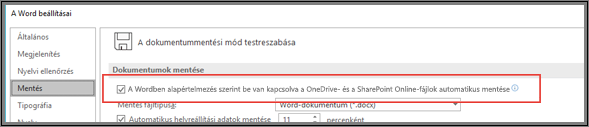
Indítsa újra a Wordöt (vagy az éppen használt alkalmazást), és a módosítás máris életbe lép.
Megjegyzés
- Ha minden Office-alkalmazásra (például a PowerPointra és az Excelre) vonatkozóan, alapértelmezés szerint ki szeretné kapcsolni az Automatikus mentést, ismételje meg a fenti lépéseket minden alkalmazásban.
- Ha egyes fájlokban mégis be szeretné kapcsolni az Automatikus mentést, nyissa meg a kívánt fájlt, és manuálisan kapcsolja bennük vissza a funkciót.