-
A Beszúrás lapon válassza
-
Adja meg az aláíró nevét, címét, e-mail-címét és utasításait az Aláírás beállítása területen. elemet, majd kattintson az OK gombra.
-
Kattintson duplán az aláírásra az aláíráshoz, a dokumentumadatok megtekintéséhez, a részletek hozzáadásához vagy a tanúsítványok módosításához, majd válassza az Aláírás lehetőséget.

Tipp: A digitális aláírások működéséről további információt a Digitális aláírás hozzáadása vagy eltávolítása Office-fájlokban című témakörben talál.
A digitális aláírási vonalak hozzáadása jelenleg nem lehetséges a Webes Word-ben. Az Word asztali alkalmazásban azonban hozzáadhat aláírási sorokat.
-
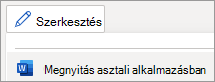
Az asztali alkalmazás megnyitásához a menüszalag tetején válassza a Szerkesztés > Megnyitás asztali appban lehetőséget.
Nem rendelkezik az asztali Word alkalmazással? Próbálja ki vagy vásárolja meg a Microsoft 365-öt.
Digitális aláírás hozzáadásához szükség lehet egy bővítményre. Számos bővítmény biztosít digitális aláírási szolgáltatást a Word, például a DocuSign, az Adobe és mások számára.
-
A Kezdőlapon válassza a bővítmények
-
Keressen rá az e-aláírásra, válassza a Hozzáadás lehetőséget a kívánt szolgáltatáshoz, és kövesse az utasításokat.
-
A bővítményszolgáltató által előírt módszerrel szúrja be a digitális aláírást a dokumentumba.

Tipp: A digitális aláírások működéséről további információt a Digitális aláírás hozzáadása vagy eltávolítása Office-fájlokban című témakörben talál.