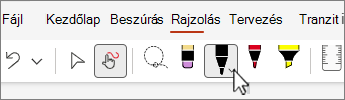
Érintőképernyős eszközön rajzolhat ujjal, digitális tollal vagy egérrel.
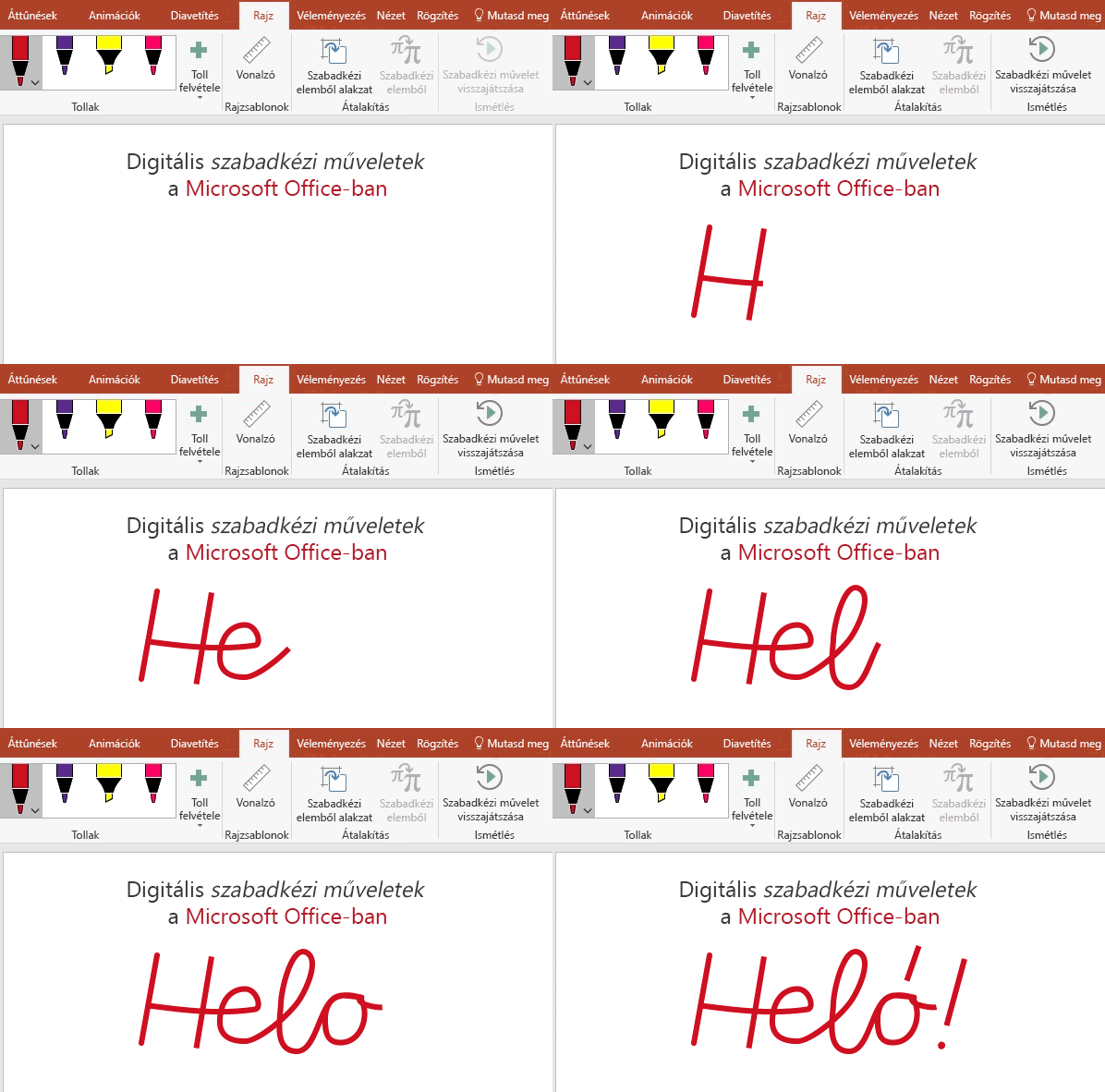
A rendelkezésre álló szabadkézi funkciók a használt eszköz típusától és a Microsoft 365 verziójától függenek.

|
Ha eszköze érintésvezérelt, a Rajz lap automatikusan be van kapcsolva. Ellenkező esetben válassza a Fájl lapon a Beállítások lehetőséget, válassza a Menüszalag testreszabása lehetőséget, és a bekapcsolásához válassza a Rajz lehetőséget. |
|---|
Szöveg írása, rajzolása vagy kiemelése
A tollkészlet testre szabható és hordozható. Ön definiálja a használni kívánt tollakat, amelyek ezt követően elérhetők a Word, az Excel és a PowerPoint alkalmazásban.
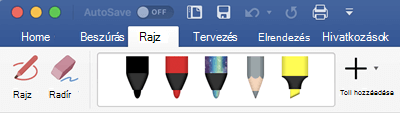
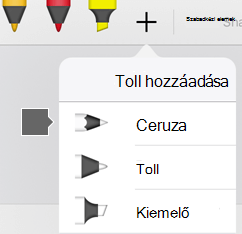
Válasszon tollat a menüszalag Rajz lapján.
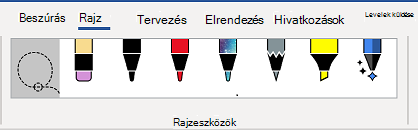
A Word alkalmazásban nyomtatási elrendezésben kell lennie ahhoz, hogy szabadkézi rajzzal rajzolhasson. Ha a Rajz lap szürkén jelenik meg, és így nem lehet tollat kijelölni, a Nézet lapon válassza a Nyomtatási elrendezés lehetőséget.
Az Outlookban először jelölje ki az üzenettörzset, és szúrjon be egy vásznat ; Ezután kiválaszthatja, hogy milyen tollal szeretne rajzolni.
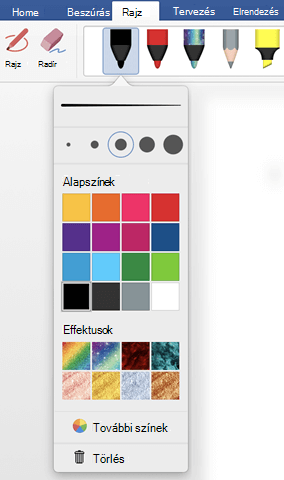
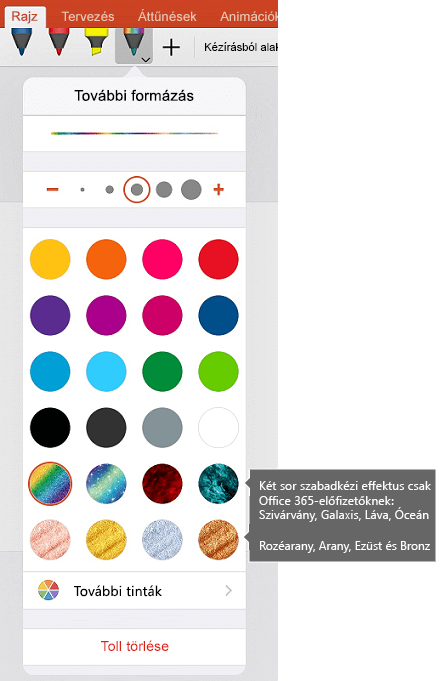
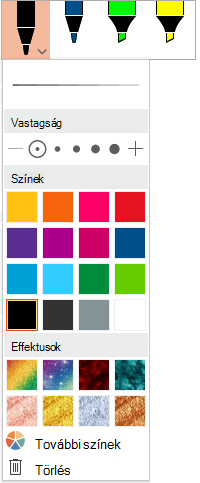
A Vastagság és a Szín beállítások módosításához válassza a toll melletti lefelé mutató nyilat. Válassza ki a kívánt méretet és színt.
- Öt tollvastagság-beállítás van, 0,25 mm és 3,5 mm között. Adja meg a vastagságát, vagy a plusz- vagy mínuszjellel állítsa vastagabbá vagy vékonyabbá a tollat.
- A menüben tizenhat egyszínű szín érhető el, és a További színek lehetőség választásakor továbbiak érhetők el.
- Nyolc effektus is elérhető: Szivárvány,Galaxis, Láva, Óceán,Vörös arany, Arany, Ezüst és Bronz.
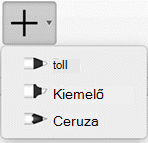
Ceruzaszerű anyagminta is elérhető:
Amikor a támogatott digitális toll használatával rajzol a Ceruza mintázattal, a tollat megdöntve "árnyékoló" hatást érhet el, akárcsak egy valódi ceruzával.
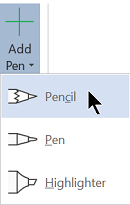
Kezdjen el írni vagy rajzolni az érintőképernyőn.
Miután megrajzolt egy szabadkézi alakzatot, az úgy viselkedik, mint bármelyik Microsoft 365-ben használt alakzat. Kijelölheti az alakzatot, majd áthelyezheti vagy másolhatja, megváltoztathatja a színét, elforgathatja a pozícióját stb.A szabadkézi műveletek befejezéséhez és a széljegyzetek kijelöléséhez nyomja le az Esc billentyűt.
Szabadkézi elemek szöveggé és alakzattá alakítása
Word vagy Excel: Lásd: Szabadkézi elemek alakzatokká alakítása az Office-ban
PowerPoint: Lásd: Szabadkézi elemek szöveggé vagy alakzatokká alakítása a Microsoft 365-höz készült PowerPoint-ban.
További funkciók
Az alábbi, részletes útmutatást tartalmazó szakaszokat a címükre kattintva nyithatja meg.
Szabadkézi elem radírozása
A Rajzeszközök csoportban válassza a radírt.
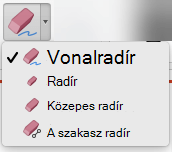
(A Microsoft 365-höz készült PowerPoint-ban különböző méretű radírok közül választhat. A Word három radírral rendelkezik. Válassza a Radír gombon a lefelé mutató nyilat a kívánt radír kiválasztásához.)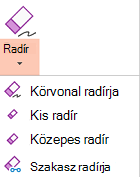
Az ujjával vagy a tollal húzza a radírt az eltávolítani kívánt szabadkézi elem fölé.
A PowerPoint Szegmensradír eszközével jelöljön ki egy szabadkézi elemet, vagy húzza azt át az eltávolításához (ahelyett, hogy alaposan le kellene törölnie a teljes szegmenst). A szegmensek húzásával egyszerűen törölhet egyszerre több szegmenst.
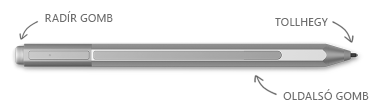
Egyes aktív tollakon, például a Surface-tollon is van radír, amelyet szintén használhat a szabadkézi elemek törléséhez.
Kézzel írt szavak és rajzok részeinek kijelölése
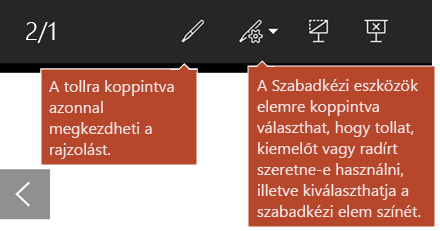
Minden alkalmazás tartalmaz egy Rajz eszközt a menüszalag Rajz lapján a szabadkézi és a kijelölési mód közötti váltáshoz.
Létezik még egy  , amely kifejezetten szabadkézi elemekkel rajzolt objektumok kijelölésére szolgál. Akkor hasznos, ha vegyesen szokványos és szabadkézi objektumokat használ, és csak egy szabadkézi objektumot szeretne kijelölni.
Csak a Word, a PowerPoint és az Excel alkalmazásra vonatkozik:
Egy rajz egy részének vagy szabadkézi írással írt szavaknak a kijelöléséhez használja a , Szabadkézi kijelölés eszközt. (Ezzel az eszközzel nem jelölhetők ki nem szabadkézi elemek, azaz alakzatok, képek stb.)
On the Drawing tab, choose
LassoAz ujjával vagy a tollal karikázza be a rajz vagy a szó kijelölendő részét. A húzás közben halvány, szaggatott kijelölési terület jelzi a belefoglalt részt, ha pedig végzett, a rész ki lesz jelölve. Ezután tetszés szerint kezelheti az objektumot: mozgathatja, megváltoztathatja a színét stb.
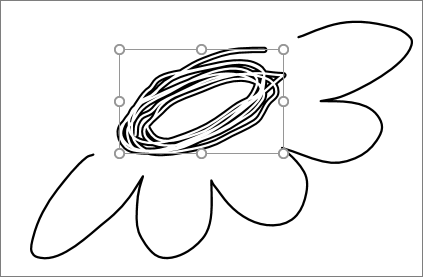
Az Excelben és a PowerPointban digitális tollal is a menüszalagon lévő kijelölőeszköz használata nélkül is kijelölheti a kívánt területeket. A támogatott digitális toll gombjával szabadkézi kijelölést alkalmazhat a menüszalag használata nélkül. Ezután a tollal áthelyezheti, átméretezheti és el is forgathatja a szabadkézi objektumot.
Az automatikus szabadkézi műveletek kikapcsolása asztali alkalmazásokban
- A Fájl menüben válassza a Beállítások, majd a Speciális lehetőséget.
- A Toll területen jelölje be a Toll alapértelmezés szerinti használata tartalmak kijelöléséhez és műveletek elvégzéséhez jelölőnégyzetet.
Ez a beállítás csak arra az alkalmazásra érvényes, amelyben létrehozza, így például be lehet kapcsolni az automatikus szabadkézi műveleteket a Visióban, ugyanakkor ki lehet kapcsolni a Word-ben.
Egyéb digitális szabadkézi műveletek
| Funkció neve | Leírás | Lásd: |
|---|---|---|
| Szabadkézi szerkesztés | Dokumentumok szerkesztése érintéssel vagy digitális tollal a Windows digitális szabadkézi elemével
|
Dokumentum szerkesztése természetes kézmozdulatokkal |
| Szabadkézi elem szöveggé vagy alakzattá alakítása | Szabadkézi rajz átalakítása normál szöveggé vagy szabványos Microsoft 365 grafikus alakzattá
|
Szabadkézi elemek átalakítása alakzatokká vagy szöveggé |
| Szabadkézi elem átalakítása alakzattá | Szabadkézi rajz átalakítása szabványos Microsoft 365 grafikus alakzattá


|
Szabadkézi elemek alakzatokká alakítása |
| Szabadkézi elemből egyenlet | Érintéssel vagy digitális tollal írjon be egy bonyolult matematikai egyenletet, majd alakítsa szöveggé
|
Egyenlet írása, beszúrása, vagy módosítása |
| Szabadkézi műveletek visszajátszása | Szabadkézi műveletek sorozatának visszajátszása egy dián
|
Tollvonások visszajátszása az Office-ban |
| Vonalzó | Egyenes vonalak rajzolása szabadkézi elemekben, objektumcsoport igazítása
|
Egyenes vonalak rajzolása és elemek igazítása a vonalzóval |
| Rajzolás szabadkézi elemmel a jegyzetfüzetben | Kézírásos jegyzetek, rajzolás vagy vázlatkészítés |
 Windows OneNote: Jegyzetek írása és rajzolás a OneNote-ban
 Mac OneNote: Rajzolás és jegyzetelés tollal
 |
| Nyelvi támogatás | A Szabadkézi szerkesztés (a Word-ben) és a Szabadkézi elemből szöveg konverter (PowerPoint) által támogatott nyelvek megtekintése | Szabadkézi elem szöveggé alakításhoz támogatott nyelvek |