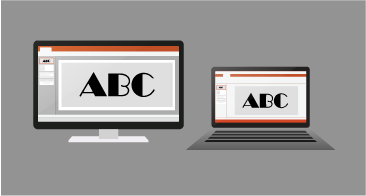
Egyes Microsoft 365-alkalmazások lehetővé teszik betűtípusok beágyazását a dokumentumokba. Így ha megosztja a dokumentumot valaki mással, akinek nincsenek telepítve ugyanazok a betűtípusok, mint Önnél, a dokumentum betűtípusai, elrendezése és stílusa nem fog megváltozni, a speciális karakterek pedig nem változnak értelmezhetetlen téglalapokká.
Az elmúlt években az Office-betűtípusokat a felhőbe helyeztük át, így minden internetkapcsolattal rendelkező Office-előfizető számára elérhetők, és nem kell őket beágyazni. A betűtípusok beágyazása akkor is hasznos lehet, ha nem szabványos betűtípusokat használ, vagy ha a bemutatót várhatóan valaki más fogja offline szerkeszteni vagy megnézni.
Ha egyéni betűtípusokat ágyaz be a dokumentumba, az segíthet a pdf-fájlokká történő online átalakításban.
Amikor ilyen egyéni betűtípusokat ágyazunk be a dokumentumba, az online átalakítás ezeket a betűtípusokat használja (feltéve, hogy megfelelnek az alábbi korlátozásoknak: Egyes betűtípusok nem menthetők a bemutatóval) a betűkészlet-helyettesítés elkerülése érdekében.
Betűtípusok beágyazása a Word vagy a PowerPoint alkalmazásban
Kattintson a Fájl fülre, majd a Beállítások elemre (az ablak bal alsó sarkához közel).
A bal oldali oszlopban válassza a Mentés fület.
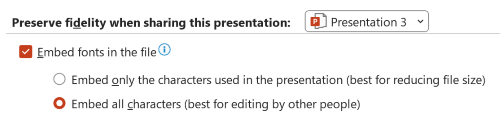
Alul, a Hűség megőrzése a bemutató megosztásakor csoportban jelölje be a Betűtípusok beágyazása a fájlba jelölőnégyzetet.

Két jelölőnégyzetet fog látni: például Csak a bemutatóban használt karakterek beágyazása és A rendszer által használt betűtípusok beágyazásának mellőzése.
A Csak a bemutatóban használt karakterek beágyazása jelölőnégyzet bejelölése csökkenti a fájlméretet, de korlátozza a fájl ugyanazon betűtípussal történő szerkesztését. Ez a jelölőnégyzet mind a PowerPointban, mind a Word-ben általános.
A Word alkalmazásban A rendszer által használt betűtípusok beágyazásának mellőzése lehetőség kiválasztása megnövelheti a fájl méretét, de ez a legjobb megoldás arra, hogy lehetővé tegye másoknak a dokumentum szerkesztését, és megtarthatja ugyanazt a betűtípust.
A PowerPointban a második jelölőnégyzet kissé eltér. Ha esetleg mások szerkeszthetik a dokumentumot, bejelölheti Az összes karakter beágyazása (ez leginkább másoknak szerkeszthető) jelölőnégyzetet.
Kattintson az OK gombra.
Hibaelhárítás
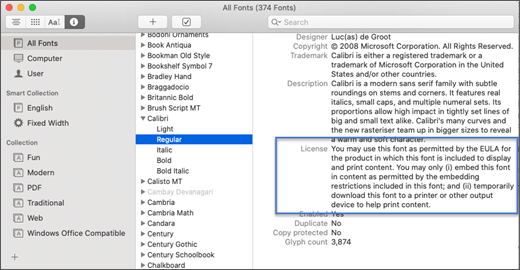
- Még mindig nem működik a betűtípus beágyazása? Nem minden TrueType-betűtípus ágyazható be. A betűtípus-készítők különböző beállításokat adhatnak meg a betűtípusoknál, például: Nem beágyazható, Előnézet/nyomtatás, Szerkeszthető és Telepíthető. A telepített betűtípus beágyazási szintjének ellenőrzéséhez nyissa meg a Windows Vezérlőpultját, és kattintson a Betűtípusok elemre. A betűkészletre kattintva megjelenik a Betűkészlet beágyazhatósága beállítás.
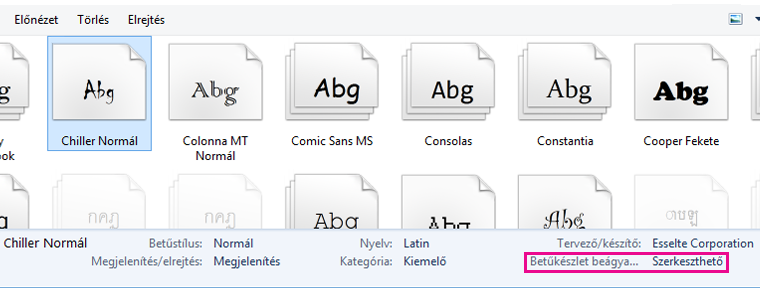
Az Office felhőalapú betűtípusai nem jelennek meg ebben a listában, de ritkán kell őket beágyazni, mivel automatikusan letöltődnek, ha még nincsenek telepítve a fájlt megnyitó gépre.
- Túl nagy a fájl a betűtípusok beágyazása után? Bizonyos betűtípusok másokhoz képest igen nagyok lehetnek, ezért ha a fájlméret problémát jelent, más betűtípusok használata javasolható. Ha el szeretné távolítani a beágyazást, kapcsolja ki a Beágyazás beállítást a Fájlbeállítások>párbeszédpanelen (a fentiek szerint), és mentse a fájlt. A fájl bezárása és újbóli megnyitása után a program a korábban beágyazott betűtípus helyébe egy másik betűtípust vált.