
A legtöbb alkalmazás (mint a Microsoft Word, az Excel és PowerPoint) a szoftver telepítésekor automatikusan telepített betűtípusokat is tartalmaz. Például a kifejezetten dokumentum-tervezéshez készített alkalmazások (mint a Microsoft Publisher) gyakran számos további betűtípussal is rendelkeznek, amelyeket a számítógépén található egyéb programokkal is használhat.
Azonban időnként előfordulhat, hogy egyéni, saját készítésű, vagy máshonnan letöltött, illetve megvásárolt betűtípusokat szeretne telepíteni. Ebben a cikkben ezeknek a betűtípusoknak a telepítését ismertetjük, így azokat a Microsoft Office-ban is használhatja.
Egyéni betűtípusok keresése az interneten
Amellett, hogy az alkalmazásokkal együtt telepített betűtípusokat használja, az internetről is letölthet újakat. Bizonyos betűtípusokat megvásárolhat, másokat shareware-ként használhat, egyes betűtípusok pedig ingyenesek. A Microsoft-tipográfia webhelye más betűtípus-szolgáltatókhoz (a Microsofton kívüli, betűtípusokat készítő és terjesztő cégekhez vagy személyekhez) mutató hivatkozásokat is tartalmaz, ahol további betűtípusokat találhat meg.
Ha talált egy olyan betűtípust, amelyet egy Office-appal szeretne használni, a számítógép operációs rendszerével letöltheti és telepítheti. Mivel a betűtípusok az operációs rendszerbe integrálódnak, nem közvetlenül az Office-hoz töltődnek le. Célszerű a Windows Vezérlőpult Betűkészletek mappájából telepíteni a betűtípusokat, így azok automatikusan működni fognak az Office-szal. Mac számítógépen a Font Book segítségével adhat hozzá betűtípusokat, majd átmásolhatja őket a Windows Office Compatible mappába.
Számos Microsofton kívüli harmadik fél .zip-fájlként tömöríti a betűtípusokat, így csökkentve a fájlméretet és megkönnyítve a letöltést. Ha .zip-formátumban mentett betűtípust töltött le, kattintson duplán a fájlra a megnyitáshoz.
Letöltött egyéni betűtípusok telepítése
A telepíteni kívánt betűtípus letöltése után telepítenie kell az operációs rendszeren. Miután a betűtípust megfelelően telepítette az operációs rendszeren, az megjelenik és használhatóvá válik a Microsoft Office-ban is. Részletes útmutatásért válassza ki az operációs rendszerét a legördülő listából.
Válassza ki az operációs rendszert
Windows 10 vagy 11
Keresse meg a letöltött betűtípust, és tartsa szem előtt, hogy lehetséges, hogy egy .zip fájlban található. Valószínűleg a letöltések mappában van.
A Font Previewerrel való megnyitáshoz kattintson duplán a betűtípus fájljára.
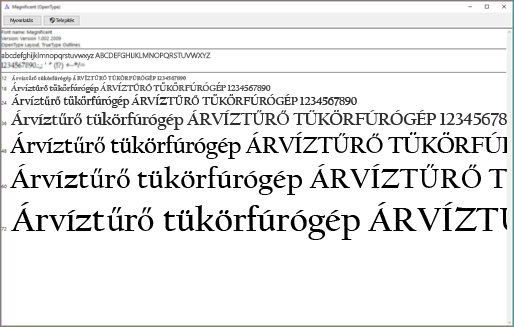
Ha valóban ezt a betűtípust szeretné telepíteni, válassza a lap tetején a Telepítés lehetőséget.
Zárja be a Font Previewert, és nyissa meg az Office-t. A betűtípusnak meg kell jelennie a betűtípusok listájában.
macOS
Keresse meg a letöltött betűtípust – valószínűleg .ttf vagy .otf kiterjesztésű lesz, és a letöltések mappában található. Kattintson rá duplán.
Megjegyzés
Ha a fájl .zip kiterjesztésű, előbb a .zip-fájlt kell megnyitnia, majd onnan a betűtípus fájlját.
A fájl ekkor megnyílik a betűkészlet megtekintőjében. Válassza a Telepítés lehetőséget. Ekkor megnyílik a Font Book.
Zárja be a betűgyűjteményt. A betűtípusnak most már elérhetőnek kell lennie a Microsoft Office számára.
Nem szabványos betűtípusokat tartalmazó fájlok megosztása
Egyéni betűtípus telepítésekor a betűtípusok csak azokon a számítógépeken működnek, amelyre telepítve lettek. Előfordulhat, hogy a számítógépére telepített egyéni betűtípusok nem ugyanúgy jelennek meg egy másik számítógépen. A nem telepített betűtípussal formázott szövegek Times New Roman-ben, vagy az alapértelmezett betűtípusban jelennek meg.
Ezért ha Word-, PowerPoint- vagy Excel-fájlokat tervez megosztani másokkal, célszerű utánajárnia, hogy mely betűtípusok települnek a címzett Office-verziójára. Ha a betűtípus nem tartozik ezek közé, előfordulhat, hogy a Word-fájllal, a PowerPoint-bemutatóval vagy az Excel-munkafüzettel együtt be kell ágyaznia vagy meg kell osztania. Erről bővebben az Egyéni betűtípusok beágyazásának előnyei című témakörben olvashat.
Lásd még
- Microsoft-tipográfia
- Az alapértelmezett betűtípus módosítása vagy beállítása a Microsoft Office-ban
- Office Language Accessory Pack
A Microsoft Office javításával kapcsolatos ötletei vannak?
Lásd: Hogyan küldhetek visszajelzést a Microsoft Office-ról?