
Az alakzatok és szövegdobozok megjelenését módosíthatja a kitöltés módosításával, illetve különböző effektusokkal, például árnyékkal, ragyogással, tükröződéssel, finom élekkel, fazettákkal és háromdimenziós (3D) forgatásokkal.
A kitöltés egy alakzat belsejére alkalmazott szín, mintázat, anyagminta, kép vagy színátmenet. A színátmenet fokozatos átalakulást jelent a színek és árnyalatok között, általában az egyik színből a másikba vagy ugyanazon szín egyik árnyalatából a másikba.
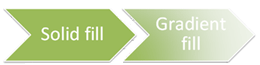
Az alakzatok kitöltőszínének módosításával csupán az alakzat belsejének vagy elülső felületének színe változik meg. Ha effektust (például árnyékot) rendel egy alakzathoz, és ezt az effektust másik színnel szeretné ellátni, akkor az árnyék színét külön műveletben kell módosítani.
Térhatás alkalmazásával mélységet adhat az alakzatoknak. Alakzatait elláthatja térhatású effektusok beépített kombinációjával, de egyéni effektusokat is alkalmazhat. Az alakzatok az Excel, az Outlook, a Word és a PowerPoint programban láthatók el egyedi effektusokkal.
Fontos
A Word és az Outlook alkalmazásban először több objektumot kell rögzítenie a kijelölés előtt. Jelöljön ki egy objektumot. Ezután tartsa lenyomva a Ctrl billentyűt, amíg kijelöl további objektumokat.
Kitöltés vagy effektus hozzáadása
Jelölje ki azt az alakzatot, amelyet ki szeretne tölteni. Ha több alakzatot szeretne ugyanúgy kitölteni, jelölje ki az elsőt, majd nyomja le és tartsa lenyomva a Ctrl billentyűt, miközben kijelöli a többi alakzatot.
Az Alakzatformátum lap Alakzatstílusok csoportjában válassza a Kitöltés gomb melletti nyilat.

Tegye a következők valamelyikét:
- Kitöltőszín hozzáadásához vagy módosításához válassza ki a kívánt színt.
- Ha üres színt szeretne választani, válassza a Nincs kitöltés lehetőséget.
- Ha olyan színt szeretne használni, amely nem található meg a színösszeállításban, válassza a További kitöltőszínek lehetőséget, majd válassza ki a kívánt színt a Szokásos lapon, vagy keverje ki a megfelelő színt az Egyéni lapon. Az egyéni színek és a Szokásos lapon kiválasztott színek nem frissülnek, ha később módosítja a dokumentumtémát.
- Ha módosítani szeretné az alakzat átlátszóságát, válassza a További kitöltőszínek lehetőséget. A Színek párbeszédpanel alsó területén állítsa az Átlátszóság csúszkát a kívánt értékre, vagy a csúszka mellett található mezőben adja meg az értéket. Az átlátszóság értékét 0% (nem átlátszó, ez az alapértelmezett beállítás) és 100% (teljesen átlátszó) között állíthatja.
- Képes kitöltés hozzáadásához vagy módosításához válassza a Kép lehetőséget, keresse meg a használni kívánt képet tartalmazó mappát, válassza ki a képfájlt, majd válassza a Beszúrás gombot.
- Átmenetes kitöltés hozzáadásához vagy módosításához mutasson a Színátmenet pontra, és válassza ki a kívánt variációt. Az átmenet testreszabásához válassza a További színátmenetek lehetőséget, majd adja meg a kívánt beállításokat.
- Ha a kitöltéshez anyagmintát szeretne használni, vagy módosítani szeretné az anyagmintás kitöltést, mutasson az Anyagminta pontra, és válassza ki a kívánt anyagmintát. Az anyagminta testreszabásához válassza a További anyagminták lehetőséget, majd adja meg a kívánt beállításokat.
Mintázat hozzáadása
Kattintson a jobb gombbal az alakzatra, amelyen a mintázatot el szeretné helyezni, majd kattintson az Alakzat formázása parancsra.
- Az Alakzat formázása ablaktáblában válassza a Kitöltés lehetőséget, majd válassza a Kitöltés mintázattal parancsot.
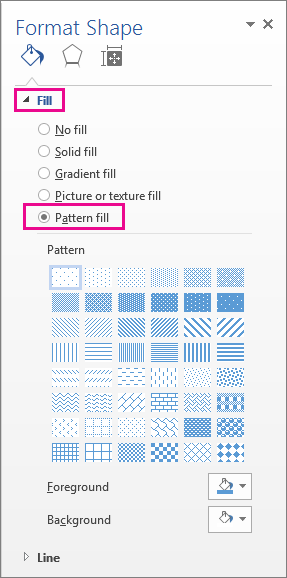
- Az Alakzat formázása ablaktáblában válassza a Kitöltés lehetőséget, majd válassza a Kitöltés mintázattal parancsot.
Válasszon ki egy mintázatot, és ha szeretné, válassza az Előtér és a Háttér terület melletti nyilakat, majd válasszon egy színkombinációt.
Effektus hozzáadása és módosítása alakzatban
A szövegdobozokat és alakzatokat többféle effektussal láthatja el, például fazettás szegéllyel vagy tükröződéssel.
Jelölje ki azt az alakzatot, amelyen effektust szeretne alkalmazni. Ha több alakzatot szeretne ugyanolyan effektussal kiegészíteni, jelölje ki az elsőt, majd nyomja le és tartsa lenyomva a Ctrl billentyűt, miközben kijelöli a többi alakzatot.
Az Alakzatformátum lap Alakzatstílusok csoportjában kattintson az Effektusok gombra, majd válasszon egy lehetőséget a listából.

Ha beépített effektuskombinációt szeretne hozzáadni vagy módosítani, mutasson a Beállított pontra, és válassza ki a kívánt effektust.
A beépített effektus testreszabásához válassza a Térhatás beállításai lehetőséget, majd adja meg a kívánt beállításokat.Árnyék hozzáadásához vagy módosításához mutasson az Árnyék pontra, és jelölje ki a kívánt árnyékot.
Az árnyék testreszabásához válassza az Árnyékbeállítások lehetőséget, majd adja meg a kívánt beállításokat.Tükröződés hozzáadásához vagy módosításához mutasson a Tükröződés pontra, majd válassza ki a kívánt tükröződésvariációt.
A tükröződés testreszabásához válassza a Tükröződési beállítások lehetőséget, majd adja meg a kívánt beállításokat.Ragyogás hozzáadásához vagy módosításához mutasson a Ragyogás pontra, és válassza ki a ragyogás kívánt variációját.
A ragyogás testreszabásához válassza a Ragyogási beállítások lehetőséget, majd adja meg a kívánt beállításokat.Finom él hozzáadásához vagy módosításához mutasson a Finom élek pontra, majd válassza ki az él kívánt méretét és színét.
A finom élek testreszabásához válassza a Finom élek beállításai lehetőséget, majd adja meg a kívánt beállításokat.Él hozzáadásához vagy módosításához mutasson a Fazetta pontra, és jelölje ki a kívánt fazettát.
A fazetta testreszabásához válassza a Térhatás beállításai parancsot, majd adja meg a kívánt beállításokat.Térbeli forgatás hozzáadásához vagy módosításához mutasson a Térbeli forgatás pontra, és válassza ki a kívánt forgatást.
A forgatás testreszabásához válassza a Térbeli forgatás beállításai lehetőséget, majd adja meg a kívánt beállításokat.Megjegyzés
- Több egyedi effektus hozzáadásával egyéni effektust hozhat létre a fentiekben ismertetett második lépés ismétlésével.
- Ha az alakzathoz térhatást – például fazettát – ad, majd finom éleket alkalmaz, az alakzaton nem fog érvényesülni a változás, a térhatás ugyanis elsőbbséget élvez a többi effektussal szemben. A térhatás törlése után a finom él láthatóvá válik.
Kitöltés törlése alakzatból
- Jelölje ki azt az alakzatot, amelynek törölni szeretné a kitöltését. Ha több alakzat kitöltését szeretné törölni, jelölje ki az elsőt, majd nyomja le és tartsa lenyomva a Ctrl billentyűt, miközben kijelöli a többi alakzatot.
- A Formátum lap Alakzatstílusok csoportjában válassza a Kitöltés gomb melletti nyilat, majd a Nincs kitöltés lehetőséget.

Effektus törlése alakzatból
Jelölje ki azt az alakzatot, amelyről törölni szeretné az effektust. Ha több alakzatról szeretné törölni az effektust, jelölje ki az elsőt, majd nyomja le és tartsa lenyomva a Ctrl billentyűt, miközben kijelöli a többi alakzatot.
A Formátum lap Alakzatstílusok csoportjában kattintson az Effektusok gombra, majd hajtsa végre a megfelelő műveletet.
Ha az alakzatból beépített effektusokat szeretne törölni, mutasson a Beállított pontra, majd válassza a Nincsenek beépített elemek lehetőséget.
Megjegyzés
Ha a Nincsenek beépített beállítások lehetőséget választja, a program nem távolítja el az alakzatra alkalmazott árnyékeffektusokat. Az árnyékok eltávolításához az alábbiak szerint kell eljárnia.
Árnyék törléséhez mutasson az Árnyék pontra, majd válassza a Nincs árnyék lehetőséget.
Tükröződés törléséhez mutasson a Tükröződés pontra, majd válassza a Tükröződésmentes lehetőséget.
Ragyogás törléséhez mutasson a Ragyogás pontra, majd válassza a Nincs ragyogás lehetőséget.
Ha a finom éleket szeretné törölni, mutasson a Finom élek pontra, majd válassza a Nincs finom él lehetőséget.
Egy él törléséhez mutasson a Fazetta pontra, majd válassza a Nincs fazetta lehetőséget.
A térbeli forgatás törléséhez mutasson a Térbeli forgatás pontra, majd válassza a Nincs forgatás lehetőséget.
Megjegyzés
Ha több effektust is alkalmazott, az összes effektus törléséhez ismételje a fentiekben ismertetett második lépést.
Lásd még
- Alakzatok hozzáadásával kapcsolatban lásd: Alakzatok hozzáadása.
- Az effektusokat tartalmazó egyéb alakzatokról a WordArt beszúrása vagy a SmartArt-ábrák beszúrása című témakörben olvashat bővebben.
- A képek megjelenésének módosításáról a Művészi effektus alkalmazása a képre című témakörben olvashat.
- A szövegdobozok megjelenésének módosításáról a Szövegdobozok vagy alakzatok színeinek módosítása című témakörben olvashat.
- Ha módosítani szeretné egy szövegdoboz vagy alakzat szegélyét, olvassa el a Szövegdobozok és alakzatok szegélyének eltávolítása vagy módosítása című témakört.
- A PowerPointban mozgó effektusok létrehozásáról a Szöveg vagy objektumok animálása című cikkben olvashat.