

Megjegyzés
A Microsoft Publisher támogatása 2026 októberében megszűnt .
Jelölje ki az alakzatot vagy a szövegdobozt. Ekkor megjelenik az Alakzatformátum lap a menüszalagon.
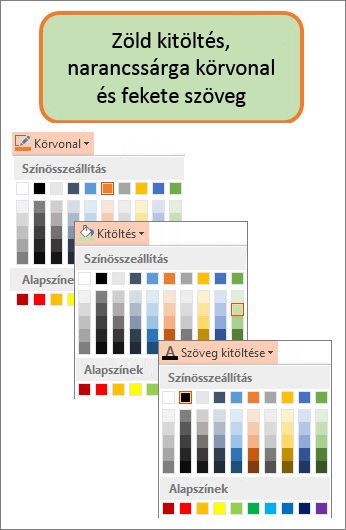
Az alábbi alakzat szegélyét narancssárgára, a kitöltést világoszöldre, a szöveget pedig feketére változtattuk. Az Alakzatformátum lapon elérhető Körvonal,Alakzat kitöltése és Szöveg kitöltése parancsot használtuk.
Az alábbi példák a Windows PowerPointot használják. Hasonló beállítások érhetők el az Excel, a Word, a klasszikus Windows Outlook és a Project alkalmazásban is, de az elérhető beállítások és a menüszalaghelyek alkalmazásonként eltérhetnek.
A szövegszín módosítása
Jelölje ki az alakzat vagy a szövegdoboz szegélyét. Ennél a műveletnél megjelenik az Alakzat formázása lap.
Több alakzat vagy szövegdoboz módosításához kattintson az első alakzatra vagy szövegdobozra, majd a Ctrl billentyűt lenyomva tartva a többi alakzatra vagy szövegdobozra is.Az Alakzatformátum lapon kattintson a Szöveg kitöltése gombra, és a Színösszeállítás csoportban válassza ki a kívánt színt.
Megjegyzés
Előfordulhat, hogy a Szöveg kitöltése és a Szöveg körvonala menü csak akkor válik aktívvá, ha elkezd gépelni az alakzatban.
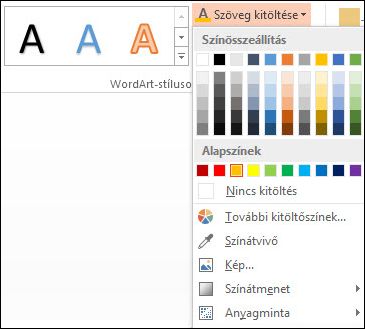
A szöveg színének módosítása a színösszeállításban nem szereplő színre- Jelölje ki az alakzatot vagy a szövegdobozt.
- Az Alakzatformátum lapon kattintson a Szöveg kitöltése>gombra, További kitöltőszínek.
- A Színek párbeszédpanelen kattintson a kívánt színre a Szokásos lapon, vagy keverje ki a saját színeit az Egyéni lapon. Az egyéni színek és a Szokásos lapon található színek nem frissülnek, ha később módosítja a dokumentumtémát.
A belső (kitöltési) szín módosítása
Jelölje ki a módosítani kívánt alakzatot vagy szövegdobozt. Ennél a műveletnél megjelenik az Alakzat formázása lap.
Több alakzat vagy szövegdoboz módosításához kattintson az első alakzatra vagy szövegdobozra, majd a Ctrl billentyűt lenyomva tartva a többi alakzatra vagy szövegdobozra is.Kattintson az Alakzat kitöltése elemre, majd a Színösszeállítás csoportban válassza ki a kívánt színt.
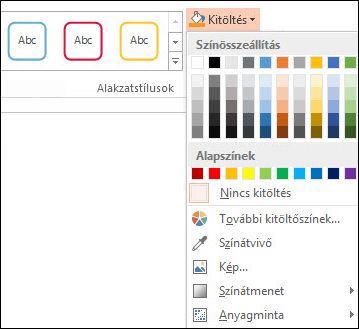
A kitöltőszín módosítása olyan színre, amely nem szerepel a színösszeállításban- Jelölje ki az alakzatot vagy a szövegdobozt.
- Az Alakzatformátum lapon kattintson a Kitöltés>további kitöltőszínek elemre.
- A Színek párbeszédpanelen kattintson a kívánt színre a Szokásos lapon, vagy keverje ki a saját színeit az Egyéni lapon. Az egyéni színek és a Szokásos lapon található színek nem frissülnek, ha később módosítja a dokumentumtémát.
A szegély színének módosítása
Jelölje ki az alakzat vagy a szövegdoboz szegélyét. Ennél a műveletnél megjelenik az Alakzat formázása lap.
Több alakzat vagy szövegdoboz egyidejű módosításához kattintson az első alakzatra vagy szövegdobozra, majd a Ctrl billentyűt lenyomva tartva kattintson a többi alakzatra vagy szövegdobozra.Az Alakzatformátum lapon kattintson az Alakzat körvonala menügombra, és a Színösszeállítás csoportban válassza ki a kívánt színt.
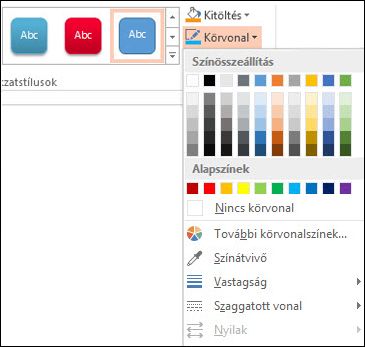
A szegély színének módosítása a színösszeállításban nem szereplő színre- Jelölje ki az alakzatot vagy a szövegdobozt.
- Az Alakzatformátum lapon kattintson a Körvonal menügombra, majd a További körvonalszínek parancsra.
- A Színek párbeszédpanelen kattintson a kívánt színre a Szokásos lapon, vagy keverje ki a megfelelő színt az Egyéni lapon. Az egyéni színek és a Szokásos lapon található színek nem frissülnek, ha később módosítja a dokumentumtémát.
Tipp:
A PowerPointban a Kezdőlap lap Rajz csoportjában található Alakzat körvonala gombra kattintva is módosíthatja a szegély színét.
Lásd még
Szövegdobozok és alakzatok szegélyének módosítása vagy eltávolítása
Kitöltés vagy effektus hozzáadása alakzathoz
A betűszín (szövegszín) módosítása
Háttérszín módosítása a Word alkalmazásban
Üzenet hátterének módosítása az Outlookban