
Az Alakzat körvonala párbeszédpanelen megadhatja a szövegdobozok, alakzatok vagy SmartArt-ábrák külső szegélyének színét, vastagságát vagy stílusát. Ha a szegélyhez a Nincs körvonal beállítást választja, akkor a szegélyt teljesen eltávolítja.
Fontos
A Word és az Outlook esetében: Több objektumcsoport kijelölése előtt a Szöveg körbefuttatása horgonyzási beállításnak minden objektumnál nem "A szöveggel egy sorba" beállítást kell választania. Mindegyik objektumnál kattintson rá a jobb gombbal, válassza a Szöveg körbefuttatása lehetőséget, majd válasszon egy lehetőséget.
Megjegyzés
Ha egy SmartArt-ábra szegélyét szeretné módosítani, jelölje ki a képet, válassza a Formátum lapot, majd az Alakzat körvonala elemet.
A vonalvastagság beállítása
Jelölje ki a szövegdoboz vagy alakzat szegélyét.
Több szövegdoboz vagy alakzat egyidejű módosításához kattintson az első szövegdobozra vagy alakzatra, majd a Ctrl billentyűt lenyomva tartva kattintson a többi szövegdobozra vagy alakzatra.Válassza azAlakzat körvonalánakformázása> lehetőséget, mutasson a Vastagság pontra, és adja meg a vastagságot.
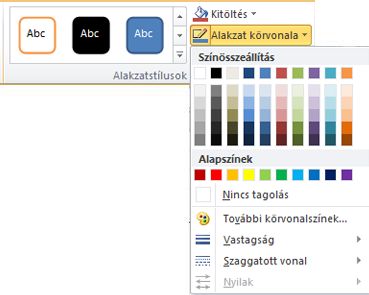
Ha nem látható a Formátum lap, ellenőrizze, hogy ki van-e jelölve a szövegdoboz vagy alakzat.Megjegyzés
Ha nem látja a kívánt vastagságot, válassza a További vonalak lehetőséget, és a Szélesség mezőben adja meg a kívánt vastagságot.
Szaggatott vonalas szegély rajzolása
- Jelölje ki a szövegdobozt vagy alakzatot.
Több szövegdoboz vagy alakzat egyidejű módosításához kattintson az első szövegdobozra vagy alakzatra, majd a Ctrl billentyűt lenyomva tartva kattintson a többi szövegdobozra vagy alakzatra. - Kattintson a Formátum lapon a Körvonal gombra, mutasson a Szaggatott vonal pontra, majd kattintson a kívánt stílusra.
Ha nem látható a Formátum lap, ellenőrizze, hogy ki van-e jelölve a szövegdoboz vagy a szegély.
Egyéni vonalstílus használata
- Jelölje ki a szövegdobozt vagy alakzatot.
- Kattintson a Formátum lapon a Körvonal menügombra, mutasson a Szaggatott vonal menüpontra, majd kattintson a További vonalak parancsra.
- Az Alakzat formázása párbeszédpanel Vonal csoportjában adja meg a kívánt vonalstílus-beállításokat.
A szegély eltávolítása
- Jelölje ki a szövegdobozt vagy alakzatot.
Több szövegdoboz vagy alakzat egyidejű módosításához kattintson az első szövegdobozra vagy alakzatra, majd a Ctrl billentyűt lenyomva tartva kattintson a többi szövegdobozra vagy alakzatra. - A Formátum lapon kattintson a Körvonal, majd a Nincs körvonal parancsra.
Próbálja ki a "vázlatos" vázlatot
Ha Microsoft 365-öt használ, a Vázlatos körvonal segítségével hétköznapi, kézzel rajzolt megjelenést adhat az alakzatoknak.
Jelöljön ki egy meglévő alakzatot a dokumentumban, vagy rajzoljon egy újat.
Jelölje ki az alakzatot, majd az Alakzatformátum lapon válassza a Körvonal>vázlata lehetőséget, majd adja meg a vonalvastagságot.
(Minél kisebb a pontméret ("pt"), annál vékonyabb a vonal.)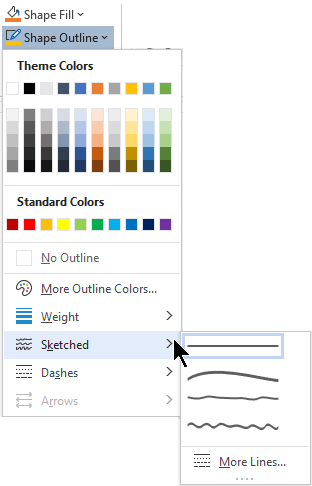
Lásd még
Szegélyek hozzáadása, módosítása és törlése dokumentumokban vagy képeken
Alakzat vagy szövegdoboz kiegészítése kitöltéssel vagy effektussal