
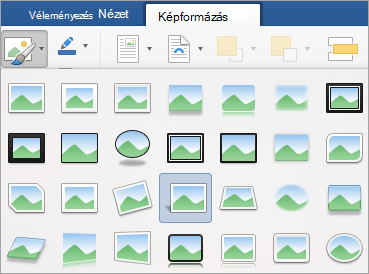
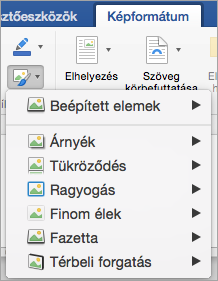
A hatás kedvéért effektusokat, például árnyékot, ragyogást, tükröződést, finom éleket, fazettát vagy térbeli forgatást vehet fel a képekre.
Művészi effektusokat is hozzáadhat, továbbá megváltoztathatja a kép fényerejét, kontrasztját és élességét.
Effektus hozzáadása képhez
Jelölje ki a képet, amelyhez effektust szeretne hozzáadni vagy módosítani.
Megjegyzés
Ha ugyanazt az effektust több képhez is hozzá szeretné adni, kattintson az első képre, majd a CTRL billentyűt lenyomva tartva a többire. A Word használata esetén a képeket előbb egy vászonra kell másolnia, ha még nem tett így. Kattintson az Alakzatok beszúrása> elemre,>az új vászonra. (Az effektus hozzáadása vagy módosítása után a képek visszamásolhatók az eredeti helyükre a dokumentumban.)
A Képeszközök eszközcsoport Formátum lapján kattintson a Képstílusok csoport Képeffektusok gombjára.
Ha a mutatót a Képeffektusok valamelyik beállítása fölött tartja, megjelenik az adott effektus különféle alkalmazási lehetőségeit felsoroló menü. Ha a mutatót a menüben felsorolt hatások egyike fölött tartja, akkor a hatás előképe megjelenik a dokumentum képén.
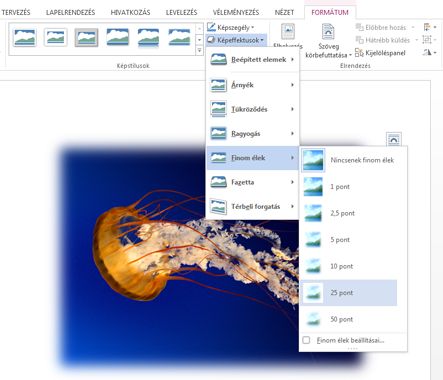
Megjegyzés
- Ha testre szeretné szabni az alkalmazandó effektust, akkor kattintson a menüpontként felsorolt hatások alatti Beállítások elemre. Ha például az Árnyék menüt nyitotta meg, akkor az Árnyékbeállítások menüpontra kattintva módosíthatja az árnyékeffektust.
- Ha nem látható a Képeszközök vagy a Formátum lap, dupla kattintással jelölje ki a képet. Ha a program ablakának tetején a fájl neve mellett a [Kompatibilis üzemmód] felirat látható, próbálja meg a dokumentumot egy korábbi fájlformátum (például *.doc vagy *.xls helyett például *.docx vagy *.xlsx formátumban menteni, majd próbálkozzon újra.
Effektus eltávolítása egy képről
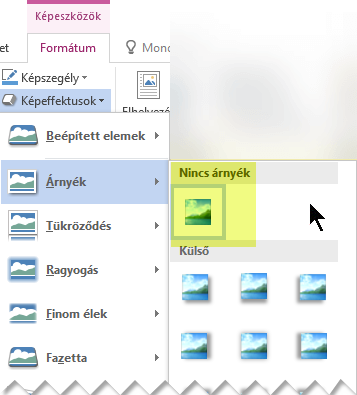
Minden képeffektus-kategóriához tartozik egy Nincs <effektusnév> beállítás a menü tetején. Ezzel a beállítással kikapcsolhatja a nem kívánt effektusokat.
Az árnyék eltávolításához például mutasson a Képeffektusok>Árnyék>nincs árnyék pontra.
Jelölje ki azt a képet, amelyről eltávolítja az effektust.
A Képeszközök eszközcsoport Formátum lapjának Képstílusok csoportjában válassza a Képeffektusok gombot.
Jelölje ki az eltávolítani kívánt Képeffektusok kategóriát. A megjelenő menüben az első beállítás a Nincs <effektus neve> (például Nincs árnyék vagy Nincs tükröződés). Ezt a jelölőnégyzetet bejelölve eltávolíthatja az ilyen típusú effektusokat a képről.
Lásd még
Képek szerkesztése a Fényképek alkalmazással a Windows 10-ben