

A képernyő fényerejének módosítása
Szeretné módosítani a képernyő fényerejét?
- Windows 10 vagy 11: Válassza a Start gombot, válassza a Gépház, majd a Rendszerkijelző> lehetőséget. A Fényerő és szín területen mozgassa a Fényerő módosítása csúszkát a fényerő beállításához. További részletek: A képernyő fényerejének módosítása
- Windows 8: Nyomja le a Windows billentyű + C billentyűkombinációt. Válassza a Beállítások, majd a Gépház lehetőséget. Válassza a PC és eszközök>kijelzőjének lehetőséget. Kapcsolja be A képernyő fényerejének automatikus beállítása beállítást. További részletek: A fényerő és a kontraszt beállítása
A Microsoft 365-alkalmazásokban történő képkorrekciókkal kapcsolatos információkért olvasson tovább.
A korrekciós eszközökkel módosíthatja a képek fényerejét, kontrasztját és élességét.
Ez a videó a kép módosításának számos módját mutatja be:
(A videó lejátszásának megkezdése után a méretező nyílra kattintva kattintson  a videó felnagyításához.)
Időtartam: 1:35
A fényerő, az élesség vagy a kontraszt módosítása
Kattintson arra a képre, amelynek fényerejét módosítani szeretné.
A Képformátum lap Kiigazítás csoportjában kattintson a Korrekciók gombra.
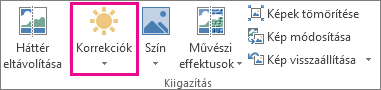
A képernyő méretétől függően a Korrekciók gomb eltérően jelenhet meg.


Ha nem látható a Képformátum lap, ellenőrizze, hogy kijelölte-e a képet. Előfordulhat, hogy duplán kell a képre kattintania, hogy megjelenjen a lap.
Hajtsa végre a kívánt műveletet:
Az Élesítés és lágyítás csoportban kattintson a kívánt miniatűrre. A bal oldali miniatűrök több lágyságot, a jobb oldaliak nagyobb élességet eredményeznek.
A Fényerő és kontraszt csoportban kattintson a kívánt miniatűrre. A bal oldali miniatűrök kisebb fényerőt, a jobb oldaliak nagyobb fényerőt eredményeznek. A felső miniatűrök kevésbé kontrasztos, az alsó miniatűrök kontrasztosabb képet eredményeznek.
Tipp:
Amikor az egérrel a Korrekciók gyűjtemény egyik lehetőségére mutat, a dián lévő kép megváltozik, és képet ad a kijelölt beállítás hatásáról.
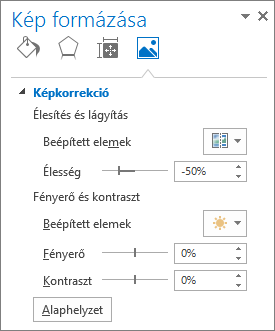
A korrekciók finomhangolásához kattintson a Képkorrekciós beállítások parancsra, majd mozgassa az Élesség,a Fényerő és a Kontraszt csúszkáját, vagy írjon be egy számot a csúszka melletti mezőbe.
Megjegyzés
A PowerPoint használata esetén akkor is mentheti a kép eredeti verzióját, ha már korrekciókat végzett rajta. Ez a funkció a Wordben és az Excelben nem érhető el.
Az Office színsémájának módosítása a kontrasztosabb megjelenítéshez
A Microsoft 365 színsémája túl élénk Önnek? Több kontrasztra van szüksége a Microsoft 365-alkalmazásokban? Lásd : A Microsoft 365 arculatának és működésének módosítása.
Lásd még
Művészi effektus alkalmazása a képre
Képek szerkesztése a Fényképek alkalmazással a Windows 10-ben