
A Microsoft 365-ben és a Microsoft 365-ben A fényképek egy részét alakzat elhelyezésével is eltakarhatja. Ezután színek és effektusok alkalmazásával biztosíthatja, hogy az alakzat tetszés szerint beleolvadjon a képbe.
Rajzoljon egy alakzatot a kép egy részére
- Válassza azAlakzatokbeszúrása> lehetőséget.
- Az alakzatgyűjteményből válassza ki azt az alakzatot, amely alkalmas annak a képnek a területére, amelyet el szeretne takarni.
- Kattintással és húzással rajzolja meg az alakzatot a kép jobb oldalán.
Az alakzat formázása a képhez illőként
- Jelölje ki az alakzatot, és válassza a menüszalag Alakzatformátum lapját.
- Válassza az Alakzat kitöltése lehetőséget, majd válassza ki az alakzathoz megfelelő színt.

- Az alakzat szegélyének módosításához vagy eltávolításához válassza az Alakzat körvonala lehetőséget, majd válassza a Nincs körvonal lehetőséget, vagy válassza ki a kívánt szegélyszínt.
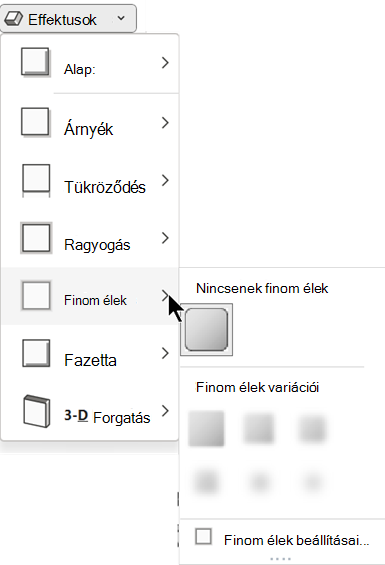
- Az alakzat éleinek elmosódásához (hogy jobban beleolvadjanak a képbe) válassza az Effektusok>és finom élek lehetőséget, majd válassza ki a megfelelő variációt. A finom él alkalmazása után az alakzat kissé zsugorodhat, ezért érdemes lehet az egyik vagy több él húzásával igazítani az alakzat méretét.
A kép és az alakzat simítása (csak PowerPoint esetén)
A PowerPointban csoportosíthatja az alakzatot és a képet. Ha a két csoport csoportosítása után áthelyezi a képet, az alakzat hozzájön – és ez nem igényel további erőfeszítést.
- Tartsa lenyomva a Ctrl billentyűt. Jelölje ki a képet, majd az alakzatot.
Ezzel mindkét objektum ki van jelölve. - Az Alakzatformátum lap Elrendezés csoportjában válassza
 Csoport>Csoport.
Az alakzat testreszabása
Az alakzatgyűjteményben számos alakzat, köztük téglalapok, ellipszisek és háromszögek közül választhat. Szükség esetén azonban nem szabványos alakzatot is használhat, hogy jobban illeszkedjen a befedni kívánt területhez. Ehhez rajzolhat egy szabadkézi alakzatot, vagy a csomópontszerkesztővel testre szabhat egy szabványosított alakzatot. További információt a Szabadkézi alakzat rajzolása vagy szerkesztése című témakörben talál.