Microsoft 365-fájlban lévő képek esetén eltávolíthatja a kép azon részeit, amelyeket nem szeretne belefoglalni.
Az alábbiakban leírtak szerint a háttér automatikus eltávolításával kezdhet. Ezután manuálisan kell kijelölnie a kép megtartani és eltávolítani kívánt területeit.
A vektorgrafikus fájlok – például SVG (Scalable Vector Graphics), AI (Adobe Illustrator Graphics), WMF (Windows Metafile Format) és DRW (Vector Drawing File) – esetén a háttér ilyen módon történő eltávolítása nem lehetséges, ezért ezekben az esetekben a Háttér eltávolítása beállítás szürkén jelenik meg.

Eredeti kép
 Ugyanaz a kép egyes részek eltávolítása után
Jelölje ki azt a képet, amelyről el szeretné távolítani a hátteret.
Az eszköztáron válassza a Képformátum, Háttér>eltávolítása vagy a Formátum>eltávolítása Háttér lehetőséget.
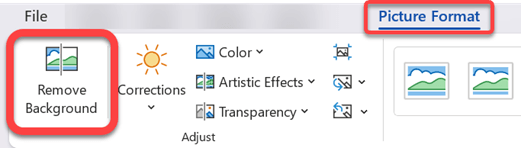
Ha nem látható a Háttér eltávolítása parancs, ellenőrizze, hogy képet jelölt-e ki. Lehet, hogy duplán kell a képre kattintania, hogy megjelenjen a Képformátum lap.
Az alapértelmezett háttérterület rózsaszín lesz (vagyis ki van jelölve eltávolításra), az előtérnek pedig megmaradnak a természetes színei.
Ezután az eszköztáron lépjen a Háttér eltávolítása elemre, és hajtsa végre az alábbi műveletek egyikét vagy mindkettőt:
Ha a kép megtartani kívánt részei bíbor (eltávolításra kijelöltek), jelölje be a Megtartandó területek megjelölése jelölőnégyzetet, majd a  szabadkézi ceruzával jelölje meg a megtartandó területeket a képen.
A képnek azokon a részein, amelyeket el szeretne távolítani, de még nem bíbor színűek, jelölje be az Eltávolítandó területek megjelölése jelölőnégyzetet, majd a jelölje meg ezeket a területeket.
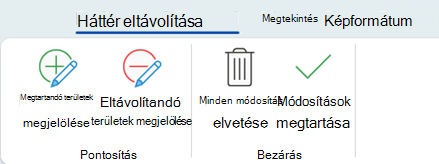
Ha elkészült, válassza a Módosítások megtartása lehetőséget.
A kép bíbor területei eltűnnek, átlátszó háttér marad majd maga után.
Ha későbbi használatra külön fájlba szeretné menteni a képet, kattintson a jobb gombbal a képre, válassza a Mentés képként parancsot, majd mentse a fájlt az eszközére.
Lásd még
Kép borítórésze
Jelölje ki azt a képet, amelyről el szeretné távolítani a hátteret.
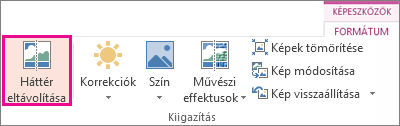
A Képeszközök eszközcsoport Formátum lapjának Kiigazítás csoportjában válassza a Háttér eltávolítása gombot.
Kattintson a jelölővonalakon lévő egyik fogópontra, majd húzza a vonalat addig, amíg magába nem foglalja a kép megtartani kívánt részét, és ki nem zárja az eltávolítani kívánt területek nagy részét.
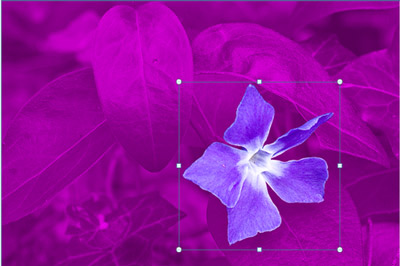
A jelölővonalak pozíciójával és méretével kísérletezgetve néha elérheti a kívánt eredményt anélkül, hogy további műveletekre lenne szükség.
Tipp:
A megjelölt területek visszavonásához válassza a Megjelölés törlése lehetőséget, majd jelölje ki a vonalat.
Ezután az eszköztáron lépjen a Háttér eltávolítása elemre, és hajtsa végre az alábbi műveletek egyikét vagy mindkettőt:
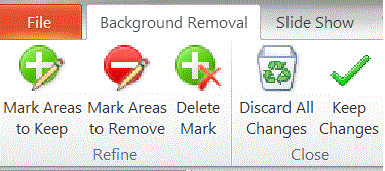
- Ha a kép megtartani kívánt részei bíbor (eltávolításra jelöltek), válassza a Megtartandó területek megjelölése lehetőséget, majd a jelölje meg a megtartani kívánt területeket a képen.
- A képnek az eltávolítani kívánt részeinél, amelyek még nem bíborok, jelölje be az Eltávolítandó területek megjelölése jelölőnégyzetet, majd a jelölje meg az eltávolítandó területeket.
Ha elkészült, válassza a Módosítások megtartása lehetőséget.
A kép bíbor területei eltűnnek, átlátszó háttér marad majd maga után.
Ha későbbi használatra külön fájlba szeretné menteni a képet, kattintson a jobb gombbal a képre, válassza a Mentés képként parancsot, majd mentse a fájlt az eszközére.
Lásd még
Kép borítórésze
- Jelölje ki a képet.
Válassza a menüszalag Képformátum lapját, majd a Háttér eltávolítása lehetőséget.
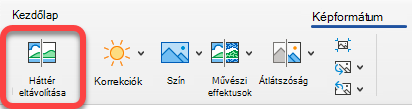
Ha nem látható a Háttér eltávolítása vagy a Képformátum lap, ellenőrizze, hogy képet jelölt-e ki. Lehet, hogy duplán kell a képre kattintania, hogy megjelenjen a Képformátum lap.
Az alapértelmezett háttérterület rózsaszín (vagyis ki van jelölve eltávolításra), az előtér pedig megőrzi természetes színét.
Ezután az eszköztáron lépjen a Háttér eltávolítása elemre, és hajtsa végre az alábbi műveletek egyikét vagy mindkettőt:
Ha a kép megtartani kívánt részei bíbor (eltávolításra jelöltek), válassza a Megtartandó területek megjelölése lehetőséget, majd a jelölje meg a megtartani kívánt területeket a képen.
A képnek az eltávolítani kívánt részeinél, amelyek még nem bíborok, jelölje be az Eltávolítandó területek megjelölése jelölőnégyzetet, majd a jelölje meg az eltávolítandó területeket.
Ha elkészült, válassza a Módosítások megtartása lehetőséget.
A kép bíbor területei eltűnnek, átlátszó háttér marad majd maga után.
Ha későbbi használatra külön fájlba szeretné menteni a képet, kattintson a jobb gombbal a képre, válassza a Mentés képként parancsot, majd mentse a fájlt az eszközére.
