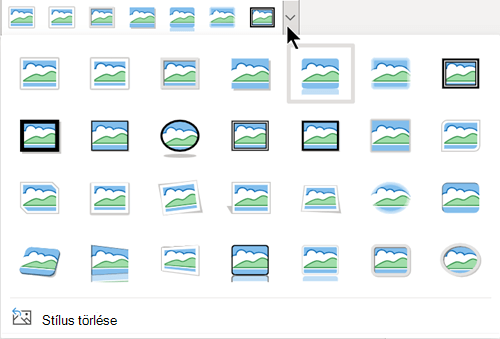
A Microsoft PowerPoint, a Word, az Outlook vagy az Excel alkalmazásban egyszerűen módosíthatja egy fénykép körvonalát úgy, hogy körré vagy lekerekített téglalappá alakítja azt. A Körülvágás alakzatra funkció lehetővé teszi, hogy egy képet meghatározott alakzatra vágjon, vagy egy alakzattal kezdve abba szúrjon be egy képet.
Ez a cikk a képek különböző Microsoft 365-alkalmazásokban való körülvágásához használható lépésekre vonatkozik. Ugyanezeket a lépéseket használhatja a PowerPoint, a Word, az Outlook és az Excel alkalmazásban is
Kép körülvágása alakzat mentén
Amikor egy képet egy bizonyos alakzatra vág, a méret az alakzatnak megfelelően módosul, de az arányok változatlan maradnak.
A menüszalag >Beszúrás gombját választva képet adhat hozzá a Microsoft 365-fájlhoz, például PowerPoint-bemutatóhoz vagy Word-dokumentumhoz. Különböző lehetőségek közül választhat a kép helyének kiválasztásához.
Tipp:
Ha ugyanazt a képet több alakzatra is körül szeretné vágni, először készítsen másolatokat az eredeti képről. Ezután vágja körül az egyes példányokat a kívánt alakzatra.
A kép beszúrása után a menüszalagon megjelenik a Képformátum lap. Egyszerre több képet is kijelölhet és körülvághat. Azonban az összes kép azonos alakú lesz.
Megjegyzés
A Word alkalmazásban nehéz lehet többszörös körülvágást végezni, mert nem jelölhet ki több, az alapértelmezett "A szöveggel egy sorba" elrendezési beállítással rendelkező képet.
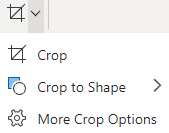
A menüszalagon válassza a Képformátum lehetőséget, és válassza a Körülvágás és
 gomb alatti nyilat.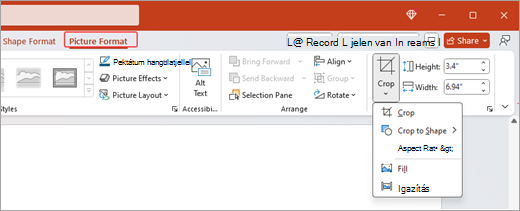
A kép testreszabása:
Az alakzat módosításához válassza az Alakzat körülvágása lehetőséget. A program azonnal alkalmazza az alakzatot a képre.
Ha a teljes alakzatot ki szeretné tölteni a képpel, válassza a Körülvágás>kitöltése parancsot. A kép egyes külső szélei le lehetnek vágva. Az alakzat margóin nem marad üres hely.
Ha a teljes képet az alakzatba szeretné illeszteni, válassza az Igazítás körülvágás>lehetőséget. Az alakzat margóin üres terület is lehet.
Megjegyzés
A Kitöltés vagy a Igazítás lehetőség kiválasztásakor fekete körülvágási fogópontok jelennek meg a kép szélein és sarkaiban.
Jelölje ki a képet, és húzással állítsa be a kép helyzetét a kereten belül. Így az alakzaton belül a kép legfontosabb részét középre igazíthatja.
Vágja körül a kép margóit a fekete körülvágási fogópontok befelé húzásával. Ha az egyik sarokfogópontot húzza, akkor két szomszédos oldalt is levág egyszerre. Ha egyszerre két párhuzamos oldalt szeretne egyenletesen levágni, tartsa lenyomva a Ctrl billentyűt, és húzza befelé az oldalt körülvágó fogópontot.
Ha elkészült, válassza a Körülvágás
.
Kezdés alakzattal, majd kép hozzáadása
A képpel kitöltheti az alakzatokat, majd szerkesztheti vagy körülvághatja őket.
Kép hozzáadása alakzathoz
- Alakzat hozzáadása a Microsoft 365-fájlhoz az Alakzatok menüszalag >Beszúrás elemét választva. Ezután jelöljön ki egy alakzatot a gyűjteményből. További információt az Alakzatok felvétele című témakörben talál.
- A kép beszúrása után a menüszalagon megjelenik az Alakzatformátum lap.
- Válassza az Alakzatformátum lehetőséget, és válassza az Alakzat kitöltése>képpel lehetőséget.
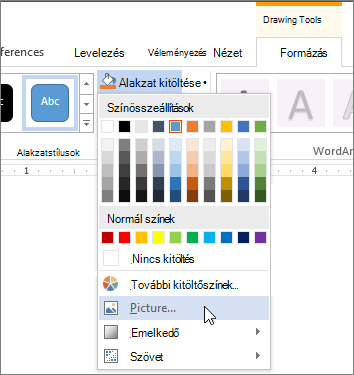
- Válasszon egy képet. Különböző lehetőségek közül választhat a kép helyének kiválasztásához.
- A kiválasztott kép automatikusan hozzáadódik az alakzathoz.
Az alakzat átméretezése
Ha úgy szeretné módosítani az alakzat méreteit, hogy megőrizze az alapformátumát, jelölje ki, és húzza a kívánt méretezőpontokat.
Kép illesztése alakzatba
Ha a kép ferde, hiányos vagy nem a kívánt módon tölti ki az alakzatot, a Körülvágás menü Igazítás és Kitöltés eszközével finomhangolhatja.
- Jelölje ki a szerkeszteni kívánt alakzatot a Microsoft 365-fájlban. Ezután válassza a Képformátum lehetőséget a menüszalagon.
- Az alakzat testreszabásához válassza a Körülvágás gomb alatti nyilat. Ha át szeretné méretezni a képet úgy, hogy a teljes képterület ki legyen töltve, válassza a Kitöltés körülvágása> lehetőséget. Ha át szeretné méretezni a képet, hogy az látható legyen a keretben, és megőrizze eredeti formáját, válassza az Igazítás>körülvágás lehetőséget.
- Állítsa be a körülvágott területet a körülvágási fogópontok használatával. Lásd: Kép körülvágása.
- Ha végzett, nyomja le az Esc billentyűt , vagy jelölje ki a képen kívülről a módosítások elküldéséhez.
Alakzat szerkesztése és körülvágása a csomópontszerkesztő használatával
Bár a körülvágási eszközök nem használhatók alakzatokhoz, a Csomópontok szerkesztése eszközzel testre szabhatja őket.
- Jelölje ki a szerkeszteni kívánt alakzatot a Microsoft 365-fájlban.
- Válassza az Alakzatformátum, majd az Alakzat szerkesztése parancsot
 a bal felső sarokban >Csomópontok szerkesztése.
 - Húzza a fekete pontokat (csúcspontokat), amíg az alakzat olyan nem lesz, amilyennek szeretné.
- Ha törölni szeretne egy csúcspontot, tartsa lenyomva a Ctrl billentyűt, és jelölje ki. Ha új csúcspontot szeretne létrehozni, tartsa lenyomva a Ctrl billentyűt, és jelöljön ki egy olyan helyet az alakzat kerületén, ahol még nincs csúcspont.