

Az Office-fájlban lévő képek hátterének eltávolításával hangsúlyozhatja a témát, vagy eltávolíthatja a zavaró részleteket.
Az alábbiakban leírtak szerint az automatikus háttér-eltávolítással kell kezdenie. Ezután szükség esetén vonalakat rajzolva jelölheti meg a megtartandó és eltávolítandó területeket.
A vektorgrafikus fájlok (például SVG (Scalable Vector Graphics), AI (Adobe Illustrator Graphics), WMF (Windows Metafile Format) és DRW (Vector Drawing File) formátum esetén nem lehetséges a háttér eltávolítása, ezért ezekben az esetekben a Háttér eltávolítása beállítás szürkén jelenik meg.
Tipp: Idegen nyelvű a videó? Próbálja meg kiválasztani a Feliratok .
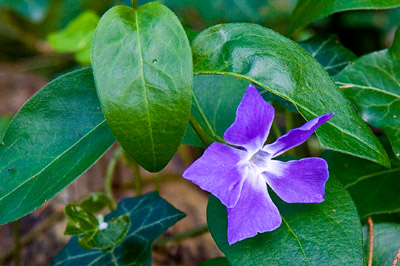 Eredeti kép
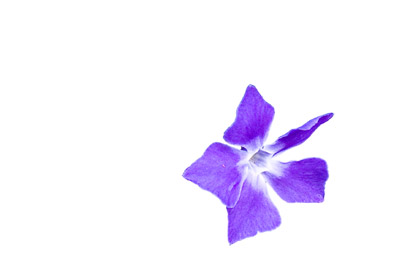 Ugyanaz a kép eltávolított háttérrel
Jelölje ki azt a képet, amelyről el szeretné távolítani a hátteret.
Az eszköztáron válassza a Képformátum, Háttér>eltávolítása vagy a Formátum>eltávolítása Háttér lehetőséget.
Ha nem látható a Háttér eltávolítása parancs, ellenőrizze, hogy képet jelölt-e ki. Lehet, hogy duplán kell a képre kattintania, hogy megjelenjen a Képformátum lap.Az alapértelmezett háttérterület rózsaszín lesz (vagyis ki van jelölve eltávolításra), az előtérnek pedig megmaradnak a természetes színei.
Ha az alapértelmezett terület nem megfelelő, nyissa meg a Háttér eltávolítása párbeszédpanelt, és végezze el az alábbi műveletek egyikét vagy mindkettőt:
Ha a kép megtartandó részei bíbor (eltávolításra kijelöltek), jelölje be a Megtartandó területek megjelölése jelölőnégyzetet, és a
 jelölje meg a megtartani kívánt területeket a képen.
Ha a kép több részét szeretné eltávolítani, jelölje be az Eltávolítandó területek megjelölése parancsot, majd a
jelölje meg ezeket a területeket.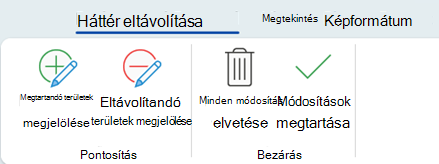
Ha elkészült, válassza a Módosítások megtartása vagy az Összes módosítás elvetése lehetőséget.
Ha későbbi használat céljából külön fájlba szeretné menteni a képet, kattintson a jobb gombbal a képre, és válassza a Mentés képként parancsot.
A háttér eltávolítása után megmaradt képre művészi effektusokat vagyképeffektusokat alkalmazhat.
Másik lehetőség a háttér eltávolítására
Ha a képet nem Office-fájl tárolja, hasonló eljárást alkalmazhat a Windows Paint 3D vagy a Microsoft Designer alkalmazással. Részletekért lásd: Fénykép hátterének eltávolítása a Paint 3D vagy a Kép háttér-eltávolító alkalmazással.