

Az Office verziójának megállapítása:
- Nyisson meg egy meglévő Office-dokumentumot, vagy hozzon létre egy újat bármelyik Office-alkalmazásban, például a Wordben vagy az Excelben (mi a Wordöt használjuk a példáinkban).
- Ezután az alábbi képernyőképek alapján ellenőrizze, hogy melyik Office-verzióval rendelkezik. Az Office verzióadatainak alapvető lépései függetlenek attól, hogy melyik Office-alkalmazást nyitotta meg.
Tipp:
Ha kimondottan az Outlook verzióadataira kíváncsi, mert például importálni vagy exportálni szeretné az adatokat, olvassa el Az Outlook melyik verziójával rendelkezem? című témakört.
Windows Microsoft 365
A Microsoft 365 a Fájl lapot és az Office Backstage nézetet használja. Utóbbi az a nézet, amely a Fájl elemre kattintás után megjelenik. A következőt láthatja a Word-ben a Fájlfiók> lehetőség választása után.
- A Word Fájl lapján válassza a Fiók lehetőséget.
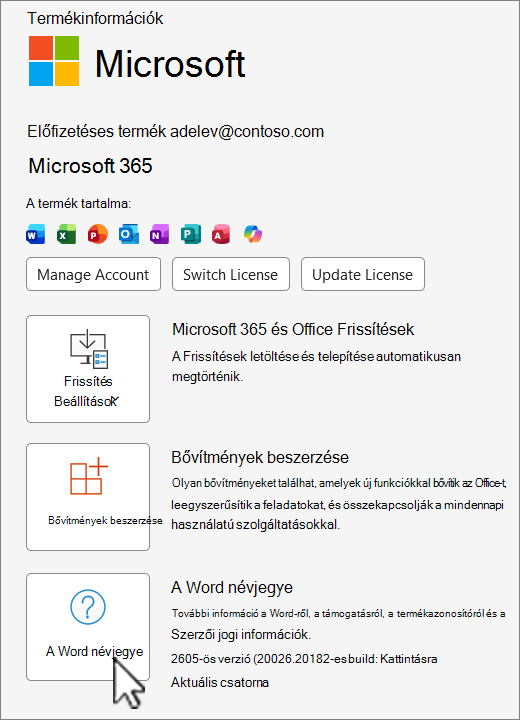 Válassza A Word névjegye lehetőséget a Microsoft 365 verziójának, buildjének, valamint a futtatott bitnek – 32 vagy 64 bites – megtekintéséhez.

Microsoft 365 Mac
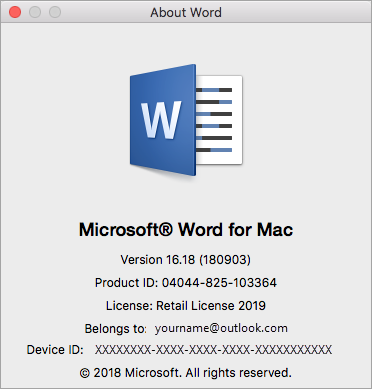
Válassza a Microsoft Word menüt, majd válassza A Word névjegye lehetőséget.
A megnyíló párbeszédpanelen láthatja a verziószámot, valamint a licenc típusát. Az alábbi példában a verziószám 16.18, a licenc pedig egyszer megvásárolandó Mac Office.
Lásd még
A Microsoft 365 vagy az Office 2021 letöltése és telepítése vagy újratelepítése PC-n vagy Mac gépen