A Microsoft 365, az Office 2021, 2019 vagy 2016 telepítésekor felmerülő problémák és azok megoldásának módja attól függ, hogy a termék otthoni vagy vállalati Office-csomagnak része-e.
Az irányított támogatás digitális megoldásokat kínálhat az Office-problémákra
Frissítéssel kapcsolatos problémák
Fiókkal és bejelentkezéssel kapcsolatos problémák
Hogyan kell letölteni és telepíteni az Office-t?
Ha az Office legújabb verziójának, például a Microsoft 365-nek, az Office 2021-nek, az Office 2019-nek vagy az Office 2016-nak a letöltésének és telepítésének lépéseire kíváncsi, olvassa el Az Office telepítése PC-re vagy Mac gépre című témakört.
Hogyan kell újratelepíteni az Office-t?
Ha az Office-t más gépen telepíti újra, mint amelyre eredetileg telepítette, vegye figyelembe az alábbiakat:
-
Office 365-előfizetések esetén: Az összes eszközén telepítheti az Office-t, és egyszerre öt eszközön is bejelentkezhet az Office-ba.
-
Egyszer megvásárolható Office (például Office Otthoni & Kisvállalati verzió, Office Otthoni & diákverzió vagy Office Professional: Az Office-t csak 1 PC-re vagy Mac gépre telepítheti. Hardverhiba esetén vagy új számítógép vásárlásakor azonban átviheti az Office 2021-et, 2019-et vagy 2016-ot egy másik számítógépére. További információt a termékre vonatkozó Microsoft-licencszerződésben vagy az Office most átvihető című blogbejegyzésben talál.
Ha készen áll az Office újratelepítésére, jelentkezzen be az https://www.office.com/signin webhelyen ugyanazzal a Microsoft-fiókkal, amelyet az Office-termékhez társított, amikor azt először telepítette. A telepítés lépéseit itt is megtalálja:
Az Office legújabb verziójáról további információt az Office telepítése PC-re vagy Mac gépre című cikkben talál.
Az Office telepítése közben fellépő problémák
Ha problémát tapasztalt az Office telepítésekor egy PC-n, indítsa újra a számítógépet, és próbálja meg újból telepíteni az Office-t. Ha ez nem oldja meg a problémát, az eltávolítási hibaelhárítóval távolítsa el teljesen az Office-t. Az eltávolítás befejezése után telepítse újra az Office-t.
Az eltávolítási hibaelhárítóval eltávolíthatja a Microsoft 365-öt, az Office 2021-et, az Office 2019-et vagy az Office 2016-ot windowsos PC-jéről.
Kattintson az alábbi gombra az eltávolítási hibaelhárító elindításához.
Kattintson a Megnyitás gombra, ha egy olyan előugró ablak jelenik meg, amelyen az Ez a webhely a Segítség kérése felületet próbálja megnyitni jelenik meg.
Kövesse a hátralévő képernyők utasításait, ésamikor a rendszer kéri, indítsa újra a számítógépet.
Válassza ki a telepíteni vagy újratelepíteni kívánt Office-verzió lépéseit.
Microsoft 365 | Office 2024 | Office 2021Office | 2019 | Office 2016
Fontos
- Az eltávolítási hibaelhárító jelenleg nem tudja eltávolítani az Office 2024-et.
- Futtassa a hibaelhárítót ugyanazon a Windows rendszerű számítógépen, amelyen az eltávolítani kívánt Microsoft 365- vagy Office-termék található.
- A hibaelhárító futtatásához Windows 10 vagy újabb verzióval kell rendelkeznie.
Tipp:
Ha a Microsoft 365 eltávolítási hibaelhárítója nem távolítja el teljesen a Microsoft 365-öt vagy az Office-t a PC-ről, megpróbálkozhat az Office manuális eltávolításával.
Ha az Office telepítése továbbra sem sikerül, ellenőrizze, hogy számítógépe megfelel-e az Office telepítéséhez szükséges rendszerkövetelményeknek . Windows Vista vagy Windows XP rendszerű gépre például nem lehet telepíteni az Office-t.
Amennyiben Az Office letöltése és telepítése vagy újratelepítése című témakörben ismertetett lépésekkel sem tudta telepíteni az Office-t, próbálkozzon az offline telepítővel.
A Microsoft 365 offline telepítője segíthet megkerülni a proxyval, tűzfallal, víruskeresővel vagy internetkapcsolattal kapcsolatos problémákat, amelyek a Microsoft 365 telepítése során fordulhatnak elő.
A Microsoft 365 offline verziójának telepítésének lépéseit Az Office offline telepítőjének használata című témakörben találja, és válassza az Office-verziójának megfelelő fület.
A Windows Vista vagy Windows XP rendszerű számítógépek nem felelnek meg az Office telepítéséhez szükséges rendszerkövetelményeknek
Az Office 2016 nem telepíthető Windows Vista vagy Windows XP rendszerű számítógépekre, mert ezek az operációs rendszerek nem teljesítik az Office rendszerkövetelményeit. Ha az Office-t nem támogatott operációs rendszerű számítógépre kísérli meg telepíteni, hiba jelentkezik. (Ha többet szeretne megtudni a Windows legújabb verziójáról, a részletekért tekintse meg a Windows 11 specifikációit.)
Ha nem tudja telepíteni az Office teljes asztali verzióját, mert számítógépe nem felel meg a rendszerkövetelményeknek, megpróbálhatja az Office Online-t használni a számítógép böngészőjében. Lásd a rendszerkövetelmények lapjának Böngészők című szakaszát.
Telepíthetem az Office-t Chromebookra?
Chromebookra nem lehet telepíteni az Office asztali PC-re vagy Macre készült verzióit, a Chromebook verziójától függően azonban előfordulhat, hogy telepíteni lehet rá az Office-mobilappokat. Lásd: A Microsoft Office telepítése Chromebookra.
Nem szeretne minden Office-alkalmazást telepíteni
Az Office 2016 telepítésekor az adott Office-termékhez kapott minden alkalmazás telepítése egyszerre történik. Nem választhatja ki egyénileg, hogy melyik Office-alkalmazást szeretné telepíteni, vagy melyeket nem, és a telepítés végét követően nem törölheti az egyes alkalmazásokat. Törölheti azonban a parancsikonját azoknak az alkalmazásoknak, amelyeket nem szándékozik használni.
Tipp:
Ha rájön arra, hogy egy az Office-termékhez nem tartozó alkalmazásra van szüksége, azt különálló alkalmazásként is megvásárolhatja. Például dönthet úgy, hogy az Access-t vagy az Outlook-ot szeretné használni, ám azokat nem kapta meg az Office-termékkel együtt. Önálló alkalmazás megvásárlásához látogasson el a https://products.office.com/ webhelyre, és keresse meg a megvásárolni kívánt alkalmazást.
A C: meghajtótól eltérő meghajtóra szeretné telepíteni az Office-t
Az Office-t csak arra a rendszermeghajtóra lehet telepíteni, amelyen az operációs rendszer telepítve van. Ez általában a C: meghajtó.
Az Office 64 bites verziójának telepítése a 32 bites helyett
Ha jelenleg a 32 bites verzió van telepítve, hibaüzenetet kap, amikor megpróbálja telepíteni az Office 64 bites verzióját (és fordítva).
Így ha korábban az Office 32 bites verzióját telepítette a számítógépére, de úgy döntött, hogy ezentúl a 64 bites verziót szeretné használni (vagy fordítva), akkor el kell távolítania azt a bit verziót, amelyre már nincs szüksége, majd telepítenie kell azt, amelyet használni szeretne helyette.
Az eltávolítási hibaelhárítóval eltávolíthatja a Microsoft 365-öt, az Office 2021-et, az Office 2019-et vagy az Office 2016-ot windowsos PC-jéről.
Kattintson az alábbi gombra az eltávolítási hibaelhárító elindításához.
Kattintson a Megnyitás gombra, ha egy olyan előugró ablak jelenik meg, amelyen az Ez a webhely a Segítség kérése felületet próbálja megnyitni jelenik meg.
Kövesse a hátralévő képernyők utasításait, ésamikor a rendszer kéri, indítsa újra a számítógépet.
Fontos
- Az eltávolítási hibaelhárító jelenleg nem tudja eltávolítani az Office 2024-et.
- Futtassa a hibaelhárítót ugyanazon a Windows rendszerű számítógépen, amelyen az eltávolítani kívánt Microsoft 365- vagy Office-termék található.
- A hibaelhárító futtatásához Windows 10 vagy újabb verzióval kell rendelkeznie.
Tipp:
Ha a Microsoft 365 eltávolítási hibaelhárítója nem távolítja el teljesen a Microsoft 365-öt vagy az Office-t a PC-ről, megpróbálkozhat az Office manuális eltávolításával.
Ha az Office 64 bites verziójára való áttelepítés lépéseit keresi, tanulmányozza az 1. lépés: Bejelentkezés az Office letöltéséhez című részt.
Ha nem tudja biztosan, hogy a 64 bites és a 32 bites verzió közül melyiket válassza, olvassa el a Választás az Office 2016 64 bites és 32 bites verziója között című témakört.
Az Office telepítése a Microsoft Otthoni használat programon keresztül
Ha szervezete részt vesz az Otthoni használat programban, az Office megvásárlásáról és telepítéséről a Microsoft HUP webhelyen tájékozódhat.
Tanuló vagyok. Hogyan kell telepíteni az Office-t?
Ha Ön diák vagy tanár, és nem látja az Office telepítésének lehetőségét az intézményen keresztül, jogosult lehet az Office 365 Oktatási verzió használatára, amely a Word, az Excel, a PowerPoint és a OneNote alkalmazást tartalmazza. A kezdéshez egy érvényes iskolai e-mail-címre van szüksége. További információt Az Office 365 ingyenes beszerzése című témakörben talál.
Ismert problémák az Office-alkalmazások Windows 10 rendszerben való használatakor
Lásd: Ismert problémák az Office-alkalmazások használatakor és a Windows 10-ben.
Nem támogatott operációs rendszer
A következő hibaüzenet jelenik meg, miután a Telepítés gombot választotta az office.com/myaccount lapon:
A 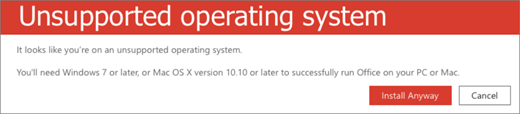 Ez a hiba akkor fordulhat elő, ha:
- PC-n próbálja meg telepíteni az Office egy egyszer megvásárolandó kiadásának (például az Office Otthoni és diákverziónak) a Maces verzióját, vagy az Office PC-s verzióját kísérli meg Macen telepíteni.
Erre a problémára a Nem támogatott operációs rendszerről szóló hibaüzenet jelenik meg az Office telepítésekor című cikkben talál megoldást.
- Az Office-t egy mobileszközön, például iPad vagy iPhone készüléken, illetve Chromebookon próbálja meg telepíteni.
Az office.com lapon bejelentkezés után elérhető Telepítés gomb az Office számítógéphez vagy Mac-hez tervezett verzióját tölti le. Az Office mobileszközön való telepítéséről Az Office-appok és a levelezés beállítása mobileszközön című cikkben olvashat.
Az Office Chromebookra való telepítéséről Az Office telepítése Chromebookra című cikkben olvashat bővebben
- Az asztali Office-t nem támogatott operációs rendszeren próbálja telepíteni, például Windows XP vagy Vista rendszeren.
A támogatott operációs rendszereket az Office rendszerkövetelményeiben ellenőrizheti.
Nagyon sokáig tart az Office telepítése
Ha sokáig tart az Office telepítése, előfordulhat, hogy lassú az internetkapcsolata. A lehetséges megoldásokról a Sokáig tart az Office telepítése és Az Office telepítése 90%-nál leáll című témakörben olvashat.
Az Office telepítésekor a KERNEL32.dll tárral és egyéb rendszerkövetelményekkel kapcsolatos hibák lépnek fel
Ha Windows XP vagy Windows Vista rendszerű számítógépen próbálja meg telepíteni az Office-t, egy hibaüzenet arról tájékoztatja, hogy a KERNEL 32.dll dinamikus tár nem található. Ennek oka az, hogy az újabb Office-verziókat nem támogatják a Windows e verziói. További információt a Miért nem tudom telepíteni az Office 365-öt, az Office 2019-et, 2016-ot vagy Windows XP vagy Windows Vista rendszeren? című témakörben talál.
Ellenőrizze, hogy számítógépe megfelel-e az Office telepítéséhez szükséges minimális rendszerkövetelményeknek. A további követelmények listáját az Office rendszerkövetelményei között találja.
Ha nem biztos abban, hogy milyen operációs rendszere van, olvassa el a Milyen Windows operációs rendszer van a számítógépemen? vagy Az OS X verzió- és buildszámának megkeresése a Mac gépen című témakört.
Ha nem tudja telepíteni az Office teljes asztali verzióját, mert az nem felel meg a rendszerkövetelményeknek, megpróbálhatja az Office Online-t használni a számítógép böngészőjében.
Ha a Telepítés gomb kiszürkítve látható, lehetséges, hogy lejárt az Office 365-előfizetése. Lásd: Az Office 365 Otthoni verzió megújítása.
Más megoldásokról A Telepítés gombbal nem telepíthető az Office című témakörben olvashat.
„Állj! Várjon az Office 2016 telepítésével!” hibaüzenet jelenik meg
Ez a hiba akkor fordulhat elő, ha még nem frissített a legújabb verzióra, vagy ha olyan önálló 2013-as appot használ, amely már szerepelő az Office 2016 új appcsomagjában. Lásd : Hiba: Állj! Várjon az Office 2016 telepítésével! Ha folytatja, a következőt el kell távolítanunk a megoldás lépéseivel.
Hibaüzenetek az Office telepítésekor
Előfordulhat, hogy kap egy hibaüzenetet, amelynek lehet egy száma, és egy leíró szövege. Habár az üzenetek nehezen érthetők, gyakran megoldás is tartozik hozzájuk. Ha ilyen hibaüzenetet kap, próbálkozzon az alábbi hivatkozásokkal.
Az alábbi listában nem szerepel minden hiba. Ha a hibaüzenetben található egy További információ hivatkozás, válassza azt. Ha nem található hivatkozás, tudassa velünk, hogy milyen hibaüzenetet kapott, és a telepítési folyamat melyik részén kapta azt.
Írja meg nekünk egy hozzászólásban a tapasztalt probléma részleteit.
Az Office frissítésével kapcsolatos problémák
Ha Office 365-előfizetésre van, akkor az Office legfrissebb verziójával, vagy az Office 365 rendszergazdája által beállított legfrissebb csatornával rendelkezik. Nem előfizetéses termékek esetében, például az Office Otthoni és Üzleti verziójánál, lehetősége van előfizetni az Office 365-re, vagy megvásárolni a legújabb verziót. További információkért lásd:
Office 365-csomag frissítése, vagy váltás másik csomagra
Lehetősége van az Office 365 Otthoni, Egyszemélyes vagy Egyetemista verzió között, illetve az Office 365 Otthoni verziós csomagról vállalati csomagra váltani. Ennek módjáról további információt a következő témakörökben talál:
Az Office-frissítések telepítése
Az Office naprakészen tartásával biztosíthatja, hogy számítógépén megtalálhatók legyenek a legújabb biztonsági frissítések és javítások. A frissítések telepítéséről az Office-frissítések telepítése című témakörben olvashat bővebben.
Nem tudom, hol lehet bejelentkezni az Office 365-be vagy a Saját Office-fiók lapra
A Microsoft több típusú Office 365-ös szolgáltatással rendelkezik, és minden szolgáltatásnak külön bejelentkezési lapja van. A használt szolgáltatástól függ, hogy webböngészőjében melyik lapon kell bejelentkeznie. Lásd: Bejelentkezés az Office-ba vagy az Office 365-be.
Elfelejtettem az Office-szal társított fiókom nevét
Ha Office-terméke az Office Otthoni verzió listájában szerepel, a legtöbb esetben egy Microsoft-fiókkal kell bejelentkeznie az Office telepítéséhez vagy az Office 365-előfizetése kezeléséhez. Ha nem emlékszik, hogy melyik Microsoft-fiókkal társította az Office-t, olvassa el a Nem emlékszem az Office-hoz használt Microsoft-fiókom nevére című témakört.
Az Office 365 Otthoni verziós előfizetés megosztása
Előfizetés megszüntetése
Ha le szeretné mondani az előfizetését, olvassa el a Microsoft-előfizetés lemondása vagy az arra vonatkozó ismétlődő számlázás kikapcsolása című témakört.
Aktiválási hibák elhárítása
Ha aktív állapotban szeretné tartani Microsoft 365-csomagját, legalább 30 naponta be kell jelentkeznie. Amennyiben még nem járt le az előfizetése, az Office a következő bejelentkezéskor újraaktiválja azt.
Lásd még:
Segítség az Office-termékkulcsokhoz
Segítség az Office-termékkulcshoz
Telepített példány inaktiválása
Az Office-t legfeljebb öt gépre telepítheti. Ha felhasználta az öt telepítési lehetőségét, és egy további gépre szeretné telepíteni az Office-t, inaktiválnia kell az egyik telepített példányt. Az inaktiválással nem távolítja el az Office-t a gépről, de mindaddig nem fogja tudni használni a másik gépen, amíg ismét nem aktiválja. Lásd: Office 365-telepítés inaktiválása.
Hová telepítsem az Office-t Mac gépen?
Ha meg szeretné tudni, honnan telepítheti az Office-t Mac gépre, olvassa el Az Office telepítése PC-re vagy Mac gépre című cikket.
Letöltési és telepítési hibák Mac gépen
A Mac gépen tapasztalható letöltési és telepítési hibákról a Mi a teendő, ha nem sikerül telepíteni a Mac Office-t.
Nem találom az appokat a Mac gépemen
A Mac Office telepítésekor az alkalmazásikonok nem jelennek meg automatikusan a dokkolás területén. Ha fel szeretné venni azokat a dokkolás területére, húzza az alkalmazásikont az irányítópultról az Alkalmazások mappába. Lásd: A Mac Office appikon elhelyezése a Dock területén.
A Mac Office eltávolítása
Lásd:
Az Office aktiválása Mac gépen
Az Office Mac gépen történő aktiválásáról A Mac Office aktiválása című cikkben olvashat
Macen való aktiválással kapcsolatos problémák
A Macen történő aktiválással kapcsolatos hibák elhárításához olvassa el a "Megoldás, ha nem lehet telepíteni vagy aktiválni a Mac Office-t" című témakör "Aktiválás" lapját.
Frissítések telepítése Mac gépen
A Microsoft AutoUpdate eszköz gondoskodik arról, hogy Office-példánya mindig a legfrissebb biztonsági javításokkal és fejlesztésekkel rendelkezzen. Ha frissítéseket szeretne telepíteni vagy keresni Mac gépén, olvassa el a Mac Office frissítéseinek automatikus keresése című cikket
Ha tudni szeretné, hogy mi a legújabb frissítés, olvassa el a Mac Office frissítési előzményeit.
Office-appok telepítése és a levelezés beállítása mobileszközön (iOS vagy Android)
Az Android és iOS (iPhone vagy iPad) Office-appok letölthetők az appáruházból az eszközére. Az Office-appok letöltésével és beállításával kapcsolatos részletes információkért válassza az eszközének megfelelő hivatkozást:
Nem sikerül beállítani a levelezést mobileszközön
A mobiltelefonon vagy táblagépen való levelezés beállításakor felmerülő hibák elhárításához olvassa el a "A mobiltelefonos levelezés beállításával kapcsolatos hibák elhárítása" című cikket.
Nem sikerül Office-appokkal szerkeszteni a dokumentumokat mobileszközön
A legtöbb esetben alapvető szerkesztési műveleteket végezhet az eszközök legtöbbjén, ha azonban arra feljogosító Office 365-előfizetése van, az appok speciális funkcióihoz is hozzáférhet. Ha azt tapasztalja, hogy bizonyos dokumentumokat nem tud szerkeszteni, olvassa el A Android, iOS vagy Windows rendszerű mobileszközökön futó Office-appokban elvégezhető műveletek Office 365-előfizetéssel című témakört.
Nem találhatók meg az Office-alkalmazások az Office telepítése után
Ha nem találja az Office-alkalmazásokat az Office telepítése után, vagy nem biztos abban, hogy a telepítés sikerült, olvassa el a Nem találja az Office-alkalmazásokat a Windows 10-ben? című cikket.
„Az Office működése leállt” üzenet jelenik meg egy alkalmazás indításakor
"Az alkalmazás> működése leállt" hibaüzenet jelenhet< meg a következő Office-alkalmazások valamelyikének elindításakor: Excel, Word, Outlook, PowerPoint, Publisher és Visio. Ezt a típusú problémát a bővítmények régebbi verziói okozhatják.
A megoldáshoz győződjön meg arról, hogy telepítette a legújabb Office-frissítést.
Ha az alkalmazás továbbra sem működik, próbálja ki a Miért jelenik meg a leállásról tájékoztató üzenet az Office-alkalmazás indításakor?
Melyik Office-verziót használom?
Lásd: Melyik Office-verziót használom?
Ha továbbra is problémákat tapasztal az Office telepítésével, lépjen kapcsolatba az Office ügyfélszolgálatával.
Visszajelzését nagyra értékeljük. Amennyiben hasznosnak találta a megoldások valamelyikét, tudassa velünk egy visszajelzésben alább. Ha nem segítettek a fentebb leírtak, elküldheti a probléma bővebb leírását, és megadhatja, hogy mi a pontos hiba, valamint hogy az a telepítési folyamat melyik szakaszában lépett fel. A beküldött információk alapján részletesebben vizsgálhatjuk a problémát.
Elsőként kipróbálandó módszer
A Microsoft 365 telepítő hibaelhárítójával telepítheti a Microsoft 365-öt, az Office 2021-et, az Office 2019-et vagy az Office 2016-ot windowsos PC-jére.
Válassza az alábbi gombot a telepítési hibaelhárító elindításához.
Kattintson a Megnyitás gombra, ha egy olyan előugró ablak jelenik meg, amelyen az Ez a webhely a Segítség kérése felületet próbálja megnyitni jelenik meg.
Kövesse a Segítség kérése ablakban megjelenő utasításokat. Amikor a rendszer kéri, indítsa újra a számítógépet.
Fontos
- A hibaelhárító futtatásához Windows 10 vagy újabb verzióval kell rendelkeznie.
- A hibaelhárító futtatásához ugyanazon a Windows rendszerű számítógépen kell lennie az eltávolítani kívánt Microsoft 365- vagy Office-terméknek.
Nem segített a hibaelhárító? Válasszon az alábbi lehetőségek közül:
Az Office letöltése és telepítése vagy újratelepítése
Ha az Office legújabb verziójának letöltésére és telepítésére vonatkozó lépésekre kíváncsi, olvassa el Az Office telepítése PC-re vagy Mac gépre című témakört.
Project- vagy Visio-előfizetésem van. Hogyan tölthetem le és telepíthetem ezeket az appokat?
A Project és a Visio egyelőre nem telepíthető Mac gépre.
A Project Online Professional vagy a Project Online prémium verzió számítógépen való telepítéséhez olvassa el A Project letöltése és telepítése című szakaszt.
Az Office 365-höz készült Visio Pro PC-n való telepítéséhez olvassa el Az Office 365-höz készült Visio Pro letöltése és telepítése című témakört.
Nem szeretne minden Office-alkalmazást telepíteni
Az Office 365 telepítésekor az adott Office-termékhez kapott minden alkalmazás telepítése egyszerre történik. Nem választhatja ki egyénileg, hogy melyik Office-alkalmazást szeretné telepíteni, vagy melyeket nem, és a telepítés végét követően nem törölheti az egyes alkalmazásokat. Törölheti azonban a parancsikonját azoknak az alkalmazásoknak, amelyeket nem szándékozik használni.
Tipp:
Ha rájön arra, hogy egy az Office-termékhez nem tartozó alkalmazásra van szüksége, azt különálló alkalmazásként is megvásárolhatja. Például dönthet úgy, hogy az Access-t vagy az Outlook-ot szeretné használni, ám azokat nem kapta meg az Office-termékkel együtt. Önálló alkalmazás megvásárlásához látogasson el a https://products.office.com/ webhelyre, és keresse meg azt az önálló alkalmazást, amelyet meg kíván vásárolni.
A C: meghajtótól eltérő meghajtóra szeretné telepíteni az Office-t
Az Office-t csak arra a rendszermeghajtóra lehet telepíteni, amelyen az operációs rendszer telepítve van. Ez általában a C: meghajtó.
Az Office 64 bites verziójának telepítése a 32 bites helyett
Ha korábban az Office 32 bites verzióját telepítette a PC-re, de úgy döntött, hogy ezentúl a 64 bites verziót szeretné használni, akkor el kell távolítania a 32 bites verziót, és újra kell telepítenie az Office 64 bites verzióját. Ha el szeretné távolítani a 32 bites verziót, használja ezt a hibaelhárítót az Office eltávolításához.
Az eltávolítási hibaelhárítóval eltávolíthatja a Microsoft 365-öt, az Office 2021-et, az Office 2019-et vagy az Office 2016-ot windowsos PC-jéről.
Kattintson az alábbi gombra az eltávolítási hibaelhárító elindításához.
Kattintson a Megnyitás gombra, ha egy olyan előugró ablak jelenik meg, amelyen az Ez a webhely a Segítség kérése felületet próbálja megnyitni jelenik meg.
Kövesse a hátralévő képernyők utasításait, ésamikor a rendszer kéri, indítsa újra a számítógépet.
Fontos
- Az eltávolítási hibaelhárító jelenleg nem tudja eltávolítani az Office 2024-et.
- Futtassa a hibaelhárítót ugyanazon a Windows rendszerű számítógépen, amelyen az eltávolítani kívánt Microsoft 365- vagy Office-termék található.
- A hibaelhárító futtatásához Windows 10 vagy újabb verzióval kell rendelkeznie.
Tipp:
Ha a Microsoft 365 eltávolítási hibaelhárítója nem távolítja el teljesen a Microsoft 365-öt vagy az Office-t a PC-ről, megpróbálkozhat az Office manuális eltávolításával.
Ha az Office 64 bites verziójára való áttelepítés lépéseit keresi, tanulmányozza az 1. lépés: Bejelentkezés az Office letöltéséhez című részt.
Ha nem tudja biztosan, hogy a 64 bites és a 32 bites verzió közül melyiket válassza, olvassa el a Választás az Office 2016 64 bites és 32 bites verziója között című témakört.
Telepíthetem az Office-t Chromebookra?
Chromebookra nem lehet telepíteni az Office asztali PC-re vagy Macre készült verzióit, a Chromebook verziójától függően azonban előfordulhat, hogy telepíteni lehet rá az Office-mobilappokat. Lásd: A Microsoft Office telepítése Chromebookra.
Az Office telepítése közben fellépő problémák
Ha problémát tapasztalt az Office telepítésekor egy PC-n, indítsa újra a számítógépet, és próbálja meg újból telepíteni az Office-t. Ha ez nem oldja meg a problémát, ezzel a hibaelhárítóval távolítsa el teljesen az Office-t. Az eltávolítás befejezése után telepítse újra az Office-t.
Az eltávolítási hibaelhárítóval eltávolíthatja a Microsoft 365-öt, az Office 2021-et, az Office 2019-et vagy az Office 2016-ot windowsos PC-jéről.
Kattintson az alábbi gombra az eltávolítási hibaelhárító elindításához.
Kattintson a Megnyitás gombra, ha egy olyan előugró ablak jelenik meg, amelyen az Ez a webhely a Segítség kérése felületet próbálja megnyitni jelenik meg.
Kövesse a hátralévő képernyők utasításait, ésamikor a rendszer kéri, indítsa újra a számítógépet.
Válassza ki a telepíteni vagy újratelepíteni kívánt Office-verzió lépéseit.
Microsoft 365 | Office 2024 | Office 2021Office | 2019 | Office 2016
Fontos
- Az eltávolítási hibaelhárító jelenleg nem tudja eltávolítani az Office 2024-et.
- Futtassa a hibaelhárítót ugyanazon a Windows rendszerű számítógépen, amelyen az eltávolítani kívánt Microsoft 365- vagy Office-termék található.
- A hibaelhárító futtatásához Windows 10 vagy újabb verzióval kell rendelkeznie.
Tipp:
Ha a Microsoft 365 eltávolítási hibaelhárítója nem távolítja el teljesen a Microsoft 365-öt vagy az Office-t a PC-ről, megpróbálkozhat az Office manuális eltávolításával.
Ha az Office telepítése továbbra sem sikerül, ellenőrizze, hogy számítógépe megfelel-e az Office telepítéséhez szükséges rendszerkövetelményeknek . Windows Vista vagy Windows XP rendszerű gépre például nem lehet telepíteni az Office-t.
Amennyiben Az Office letöltése és telepítése vagy újratelepítése című témakörben ismertetett lépésekkel sem tudta telepíteni az Office-t, próbálkozzon az offline telepítővel.
A Microsoft 365 offline telepítője segíthet megkerülni a proxyval, tűzfallal, víruskeresővel vagy internetkapcsolattal kapcsolatos problémákat, amelyek a Microsoft 365 telepítése során fordulhatnak elő.
A Microsoft 365 offline verziójának telepítésének lépéseit Az Office offline telepítőjének használata című témakörben találja, és válassza az Office-verziójának megfelelő fület.
Nem sikerül telepíteni az Accesst
Ha nem találja a gépén az Accesst, pedig az része az Office 365-előfizetésének, próbálkozzon az alábbiakkal az itt látható sorrendben.
Megjegyzés
Az Access nem telepíthető Windows 7-esnél régebbi gépekre és Mac gépekre.
Az Office frissítése
- Nyisson meg egy Office-alkalmazást (például a Wordöt vagy az Excelt), és hozzon létre egy új dokumentumot.
- Válassza a menüszalagon a Fájlfiók> lehetőséget.
- A Termékinformációk szakaszban válassza a Frissítési beállítások>lehetőséget.
- Ha végzett a frissítéssel, kattintson a Start gombra, és keresse meg az Accesst az applistában.
Az Office újratelepítése
Kövesse az Office telepítése PC-re vagy Mac gépre című témakör lépéseit. Ha a 64 bites verziót kell telepítenie, válassza a PC – lépésről lépésre lapot, és bontsa ki az „Egy Office Vállalati verziós termék telepítése vagy újratelepítése” című szakaszt.
Amennyiben problémákat tapasztal az Office telepítésekor, érdemes lehet előbb eltávolítani, majd azt követően újratelepíteni. Erről a fenti Az Office telepítése során jelentkező hibák című szakasz ír részletesen.
Ha nem talál az Office telepítésére szolgáló lehetőséget, ellenőrizze, hogy van-e licence
Ha még nincs bejelentkezve, nyissa meg a https://admin.microsoft.com lapot, és jelentkezzen be munkahelyi vagy iskolai fiókjával.
Megjegyzés
Ha nem tud bejelentkezni a munkahelyi vagy iskolai fiókjával, akkor előfordulhat, hogy nem a megfelelő Office 365-szolgáltatásba próbál meg bejelentkezni. További információért olvassa el a Hol lehet bejelentkezni az Office 365-be? című cikket.
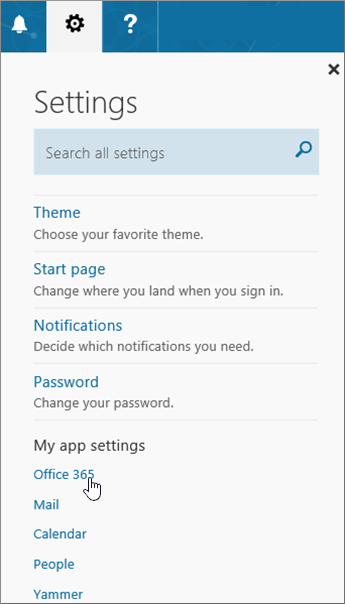
A böngésző fejlécén válassza a Beállítások >Saját appok beállításai>Office 365.
A Saját fiók lapon válassza az Előfizetések lehetőséget.
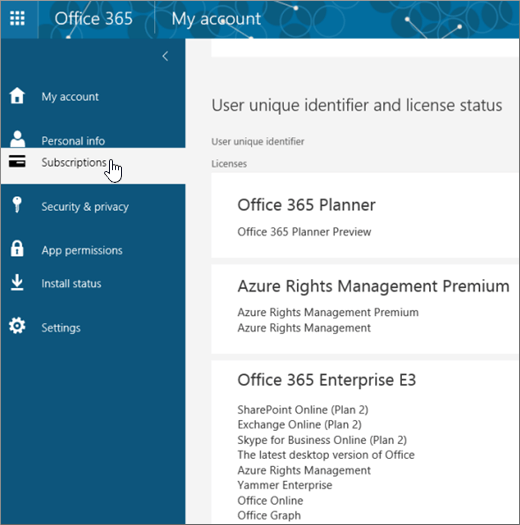
Itt látható, hogy milyen szolgáltatásokhoz rendelkezik licenccel – ilyen lehet például az Office legújabb asztali verziója, a SharePoint Online, a OneDrive Vállalati verzió és az Exchange Online. Ha nem látja a listában Az Office legújabb asztali verziója lehetőséget (illetve a Project vagy a Visio alkalmazást, ha a szervezete azt tartalmazó csomaggal rendelkezik), akkor a rendszergazdája valószínűleg nem osztott ki Office-licencet Önnek. Ha Ön a rendszergazda, tanulmányozza a Licencek hozzárendelése felhasználókhoz az Office 365 Vállalati verzióban című témakört. További információt a Melyik Office 365-ös termékkel vagy licenccel rendelkezem? című témakörben találhat.
Ha rendelkezik licenccel, akkor készen áll arra, hogy telepítse az Office-t PC-jére vagy Mac gépére (vagy a Project Online asztali ügyfélprogramra vagy az Office 365-höz készült Visio Pro alkalmazásra).
Nem minden Office 365-ös előfizetési csomag tartalmazza a teljesen telepített Office-alkalmazásokat. Az asztali Office ügyfélprogramot nem tartalmazó csomagokat az Office vállalatoknak oszlop alján találja. Ha szervezete e Microsoft 365-csomagok valamelyikével rendelkezik, az Office 365-rendszergazda átválthat egy másik Office 365-csomagra vagy -előfizetésre, vagy másik Office 365 Vállalati verziós előfizetést vásárolhat a szervezet azon felhasználóinak, akiknek az Office teljes verziójára van szükségük.
Ha Ön rendszergazda, és nem tudja biztosan, hogy milyen csomagja van, kövesse a Milyen Office 365 Vállalati verziós előfizetéssel rendelkezem? című témakörben található lépéseket. A csomagok összehasonlításáról a Kisvállalati csomagok összehasonlítása vagy a nagyvállalati csomagok összehasonlítása című témakörben olvashat.
Tanuló vagy tanár, és nem látja az Office telepítésének lehetőségét?
Ha Ön diák vagy tanár, és nem látja az Office telepítésének lehetőségét, akkor jogosult lehet az Office 365 Oktatási verzió használatára, amely a Word, az Excel, a PowerPoint és a OneNote alkalmazást tartalmazza. A kezdéshez egy érvényes iskolai e-mail-címre van szüksége. További információt Az Office 365 ingyenes beszerzése című témakörben talál.
Ne felejtse el ellenőrizni az Office rendszerkövetelményeit. Windows Vista vagy Windows XP rendszerű, vagy nem valamely támogatott Windows vagy Mac operációs rendszert futtató számítógépeken például nem lehet telepíteni az Office-t. A böngészőből azonban továbbra is használhatja az Office Online-t.
A Windows Vista vagy Windows XP rendszerű számítógépek nem felelnek meg az Office telepítéséhez szükséges rendszerkövetelményeknek
Az Office 2016 nem telepíthető Windows Vista vagy Windows XP rendszerű számítógépekre, mert ezek az operációs rendszerek nem teljesítik az Office rendszerkövetelményeit. Ha az Office-t nem támogatott operációs rendszerű számítógépre kísérli meg telepíteni, hiba jelentkezik. (Ha többet szeretne megtudni a Windows legújabb verziójáról, a részletekért tekintse meg a Windows 11 specifikációit.)
Ha nem tudja telepíteni az Office teljes asztali verzióját, mert számítógépe nem felel meg a rendszerkövetelményeknek, megpróbálhatja az Office Online-t használni a számítógép böngészőjében. Lásd a rendszerkövetelmények lapjának Böngészők című szakaszát.
90%-nál lefagy vagy megakad az Office telepítése
Ha sokáig tart az Office telepítése, előfordulhat, hogy lassú az internetkapcsolata, esetleg másik telepítés vagy frissítés is zajlik a háttérben. A lehetséges megoldásokról a Sokáig tart az Office telepítése és Az Office telepítése 90%-nál leáll című témakörben olvashat.
Ismert problémák az Office-alkalmazások Windows 10 rendszerben való használatakor
Lásd: Ismert problémák az Office-alkalmazások használatakor és a Windows 10-ben.
Ha a Telepítés gomb kiszürkítve látható, lehetséges, hogy lejárt az Office 365-előfizetése. Válassza ki előfizetését az Office 365 Vállalati verzió megújítása lapon megjelenő listából a megújítás lépéseinek megtekintéséhez.
Más megoldásokról A Telepítés gombbal nem telepíthető az Office című témakörben olvashat.
Az Office telepítésekor a KERNEL32.dll tárral és egyéb rendszerkövetelményekkel kapcsolatos hibák lépnek fel
Ellenőrizze, hogy számítógépe megfelel-e az Office telepítéséhez szükséges minimális rendszerkövetelményeknek. A további követelmények listáját az Office rendszerkövetelményei között találja.
Ha Windows XP vagy Windows Vista rendszerű számítógépen próbálja telepíteni az Office-t, egy hibaüzenet arról tájékoztatja, hogy a KERNEL 32.dll dinamikus tár nem található. Ennek oka az, hogy az újabb Office-verziókat nem támogatják a Windows e verziói. További információt a Miért nem tudom telepíteni az Office 2013-at vagy az Office 2016-ot Windows XP vagy Windows Vista rendszeren? című témakörben talál.
Ha nem biztos abban, hogy milyen operációs rendszere van, olvassa el a Milyen Windows operációs rendszer van a számítógépemen? vagy Az OS X verzió- és buildszámának megkeresése a Mac gépen című témakört.
Ha nem tudja telepíteni az Office teljes asztali verzióját, mert az nem felel meg a rendszerkövetelményeknek, megpróbálhatja az Office Online-t használni a számítógép böngészőjében.
„Állj! Várjon az Office 2016 telepítésével!” hibaüzenet jelenik meg
Ha Exchange 2007-postaládához csatlakozik (amely 2017. április 11-én elérte életciklusának végét), célszerű lehet továbbra is az Office 2013-at használnia, amíg újabb verzióra nem vált az Exchange 2007-ről. Olvassa el a következő cikkeket:
Hibaüzenetek az Office telepítésekor
Előfordulhat, hogy kap egy hibaüzenetet, amelynek lehet egy száma, és egy leíró szövege. Habár az üzenetek nehezen érthetők, gyakran megoldás is tartozik hozzájuk. Ha ilyen hibaüzenetet kap, próbálkozzon az alábbi hivatkozásokkal.
Az alábbi listában nem szerepel minden hiba. Ha a hibaüzenetben található egy További információ hivatkozás, válassza azt. Ha nem található hivatkozás, tudassa velünk, hogy milyen hibaüzenetet kapott, és a telepítési folyamat melyik részén kapta azt.
Írja meg nekünk egy hozzászólásban a tapasztalt probléma részleteit.
Frissítés az Office 2016-ra
Ha Microsoft 365-előfizetéssel rendelkezik, frissítési értesítés jelenik meg a Microsoft 365-alkalmazások menüsorán, vagy manuálisan is frissítheti a verziót, ha bejelentkezik a Microsoft 365-be. További információt a Frissítés az Office 2016-ra az Office 365 vállalati verzió segítségével című témakörben talál.
Az Office-frissítések telepítése
Az Office naprakészen tartásával biztosíthatja, hogy számítógépén megtalálhatók legyenek a legújabb biztonsági frissítések és javítások. Ha a rendszergazda engedélyezte Önnek a frissítések telepítését, olvassa el az Office-frissítések telepítése című témakört.
Ha problémákat tapasztal a bejelentkezéskor
Tipp:
A Microsoft 365 bejelentkezési hibaelhárító futtatásával automatikus teszteket és helyreállítási műveleteket hajthat végre, amelyek segítenek azonosítani és kijavítani a bejelentkezéssel kapcsolatos problémákat. A hibaelhárító futtatásához Windows 10 vagy újabb PC-t kell használnia.
A Microsoft több típusú Office 365 szolgáltatással rendelkezik, és minden szolgáltatásnak külön bejelentkezési lapja van. A használt szolgáltatástól függ, hogy melyik lapon kell bejelentkeznie.
Jelentkezzen be munkahelyi vagy iskolai fiókjával a https://www.office.com/signin webhelyen. Ez az Ön által, vagy az Ön nevében a munkahely vagy az intézmény egy másik tagja által létrehozott fiók.
Ha a kínai 21Vianet szolgáltató által üzemeltetett Office 365-öt használja, a munkahelyi vagy iskolai fiókjával jelentkezzen be a következő webhelyen:
Az Office 365 Germany használata esetén jelentkezzen be munkahelyi vagy iskolai fiókjával a következő webhelyen:
Ezekről a fiókokról bővebben a Hol lehet bejelentkezni az Office 365-be? és a Mi az a felhasználói azonosító, és miért van rá szükségem az Office 365-höz? című témakörben tájékozódhat.
Elfelejtettem a jelszavamat
Ha elfelejtette a Office 365-hoz használt munkahelyi vagy iskolai fiókjának jelszavát, állítsa át a https://passwordreset.microsoftonline.com/ webhelyen, vagy forduljon a szervezet rendszergazdájához.
Aktiválás és nem licencelt termék
Ha aktív állapotban szeretné tartani Office 365-csomagját, legalább 30 naponta be kell jelentkeznie. Amennyiben még nem járt le az előfizetése, az Office a következő bejelentkezéskor újraaktiválja azt.
Aktiválási hibák elhárítása
A Microsoft 365 aktiválási hibaelhárító futtatásával megoldhatók az aktiválási problémák.
Kattintson az alábbi gombra a Microsoft 365 aktiválási hibaelhárító elindításához.
Kattintson a Megnyitás gombra, ha egy olyan előugró ablak jelenik meg, amelyen az Ez a webhely a Segítség kérése felületet próbálja megnyitni jelenik meg.
Az utasításokat követve elháríthatja az Office aktiválási hibáját.
Fontos
- Futtassa a hibaelhárítót a Microsoft 365 telepítéssel azonos Windows rendszerű számítógépen.
- A hibaelhárító futtatásához Windows 10 vagy újabb verzióval kell rendelkeznie.
Ha a hibaelhárító nem oldja meg a problémát, vagy ha nemrég csomagot váltott, és most "Nem licencelt termék" hibaüzenet jelenik meg, vagy nem tudja használni az Office-alkalmazásokat, olvassa el a "Nem licencelt termék és aktiválás" hibaüzeneteket az Office-ban.
Ha az aktiválási hibaüzenetek a Windows 10-re való frissítést követően kezdtek megjelenni, tanulmányozza a 0x8004FC12-es Office-hibakód az Office aktiválásakor című témakört.
Telepített példány inaktiválása
Az Office-t legfeljebb öt gépre telepítheti. Ha felhasználta az öt telepítési lehetőségét, és egy további gépre szeretné telepíteni az Office-t, inaktiválnia kell az egyik telepített példányt. Az inaktiválással nem távolítja el az Office-t a gépről, de mindaddig nem fogja tudni használni a másik gépen, amíg ismét nem aktiválja.
Ha Ön Office 365-felhasználó, az alábbi lépésekkel inaktiválhatja a kívánt telepítést.
- Nyissa meg a https://admin.microsoft.com/Account/#home. Ha a rendszer kéri, jelentkezzen be a munkahelyi vagy az iskolai fiókjával.
- Válassza a Telepítési állapot csoportban a Telepíthető példányok kezelése lehetőséget.
- Válassza a Telepítési állapot csoportban az Inaktiválás elemet a már nem használt Office-példányok inaktiválásához.
További információt Az Office 365 inaktiválása az „elérte a korlátot” hibaüzenet megjelenésekor című cikkben talál.
Hová telepítsem a Mac Office-t?
Ha az Office Mac gépre való telepítésének lépéseit keresi, erről Az Office telepítése PC-re vagy Mac gépre című témakörben tájékozódhat. Az Office felismeri a telepített operációs rendszert, ezért mindenképpen a Mac gépen kattintson a Telepítés gombra a telepítési folyamat megkezdéséhez.
Letöltési és telepítési hibák Mac gépen
A Mac gépen tapasztalható letöltési és telepítési hibákról a Mi a teendő, ha nem sikerül telepíteni a Mac Office-t.
Nem találom az appokat a Mac gépemen
A Mac Office telepítésekor az alkalmazásikonok nem jelennek meg automatikusan a dokkolás területén. Ha fel szeretné venni azokat a dokkolás területére, húzza az alkalmazásikont az irányítópultról az Alkalmazások mappába. Lásd: A Mac Office appikon elhelyezése a Dock területén.
A Mac Office eltávolítása
Az Office-appok eltávolításához útmutatást a Mac Office eltávolítása című cikkben talál.
Macen való aktiválással kapcsolatos problémák
A Macen való aktiválással kapcsolatos hibák elhárításáról a Mi a teendő, ha nem lehet telepíteni vagy aktiválni a Mac Office-t című témakör "Aktiválás" című szakaszában talál.
Frissítések telepítése Mac gépen
Ha a rendszergazda engedélyezte Önnek a frissítések telepítését, a Microsoft AutoUpdate eszköz gondoskodik arról, hogy Office-példánya mindig a legfrissebb biztonsági javításokkal és fejlesztésekkel rendelkezzen. Ha frissítéseket szeretne telepíteni vagy ellenőrizni a Mac gépén, olvassa el a Mac Office frissítéseinek automatikus keresése című cikket.
Office-appok telepítése és a levelezés beállítása mobileszközön (iOS vagy Android)
Az Android, iOS (iPhone vagy iPad) vagy Windows rendszerű mobileszközökhöz készült Office-appok letölthetők az appáruházból az eszközére. Az Office-appok letöltésével és beállításával kapcsolatos részletes információkért válassza az eszközének megfelelő hivatkozást:
Nem sikerül beállítani a levelezést mobileszközön
A mobiltelefonon vagy táblagépen való levelezés beállításakor felmerülő hibák elhárításához olvassa el a "A mobiltelefonos levelezés beállításával kapcsolatos hibák elhárítása" című cikket.
Nem sikerül Office-appokkal szerkeszteni a dokumentumokat mobileszközön
A legtöbb esetben alapvető szerkesztési műveleteket végezhet az eszközök legtöbbjén, ha azonban arra feljogosító Office 365-előfizetése van, az appok speciális funkcióihoz is hozzáférhet. Ha azt tapasztalja, hogy bizonyos dokumentumokat nem tud szerkeszteni, olvassa el Az Android- vagy iOS-eszközökön futó Office-appokban elvégezhető műveletek Office 365-előfizetéssel című témakört.
Nem találhatók meg az Office-alkalmazások az Office telepítése után
Lásd: Nem találja az Office-alkalmazásokat a Windows 10-ben?
Nemrég Office 365-csomagot váltottam, és üzenetek kezdtek megjelenni arról, hogy nem használhatom az Office-t
Amikor telepíti az Office-t, az automatikusan az Office 365-ös csomagjához kapcsolódik. Ez azt jelenti, hogy ha Ön vagy szervezete felhasználói a Fiókértesítés vagy a Nem licencelt termék hibaüzenetet látják az Office-ban, telepíteniük kell az új Office 365-csomaggal járó Office-verziót, majd el kell távolítaniuk a korábbi előfizetéshez tartozó verziót. Távolítsa el az Office-t ezzel az egyszerű javítóeszközzel, majd a lépéseket követve telepítse újra az Office-t.
Az eltávolítási hibaelhárítóval eltávolíthatja a Microsoft 365-öt, az Office 2021-et, az Office 2019-et vagy az Office 2016-ot windowsos PC-jéről.
Kattintson az alábbi gombra az eltávolítási hibaelhárító elindításához.
Kattintson a Megnyitás gombra, ha egy olyan előugró ablak jelenik meg, amelyen az Ez a webhely a Segítség kérése felületet próbálja megnyitni jelenik meg.
Kövesse a hátralévő képernyők utasításait, ésamikor a rendszer kéri, indítsa újra a számítógépet.
Válassza ki a telepíteni vagy újratelepíteni kívánt Office-verzió lépéseit.
Microsoft 365 | Office 2024 | Office 2021Office | 2019 | Office 2016
Fontos
- Az eltávolítási hibaelhárító jelenleg nem tudja eltávolítani az Office 2024-et.
- Futtassa a hibaelhárítót ugyanazon a Windows rendszerű számítógépen, amelyen az eltávolítani kívánt Microsoft 365- vagy Office-termék található.
- A hibaelhárító futtatásához Windows 10 vagy újabb verzióval kell rendelkeznie.
Tipp:
Ha a Microsoft 365 eltávolítási hibaelhárítója nem távolítja el teljesen a Microsoft 365-öt vagy az Office-t a PC-ről, megpróbálkozhat az Office manuális eltávolításával.
„Az Office működése leállt” üzenet jelenik meg egy alkalmazás indításakor
"Az alkalmazás> működése leállt" hibaüzenet jelenhet< meg, amikor a következő Office-alkalmazásokat próbálja elindítani: Excel, Word, Outlook, PowerPoint, Publisher és Visio. Ezt a típusú problémát a bővítmények régebbi verziói okozhatják.
A megoldáshoz győződjön meg arról, hogy telepítette a legújabb Office-frissítést.
Ha az alkalmazás továbbra sem működik, próbálja ki a Miért jelenik meg a leállásról tájékoztató üzenet az Office-alkalmazás indításakor?
Nem tudom, milyen Office 365-termékkel vagy -licenccel rendelkezem
Ha még nincs bejelentkezve, nyissa meg a https://admin.microsoft.com lapot, és jelentkezzen be munkahelyi vagy iskolai fiókjával.
Ha a kínai 21Vianet által üzemeltetett Office 365 használ, a munkahelyi vagy iskolai fiókjával jelentkezzen be a https://login.partner.microsoftonline.cn webhelyén.
Ha a Office 365 Germany szolgáltatást használja, jelentkezzen be munkahelyi vagy iskolai felhasználónevével és jelszavával a https://portal.office.de webhelyen.
A böngésző fejlécén válassza a Beállítások>Saját appok beállításai>Office 365.
A Saját fiók lapon válassza az Előfizetések lehetőséget.
Itt látható, hogy milyen szolgáltatásokhoz rendelkezik licenccel – ilyen lehet például az Office legújabb asztali verziója, a SharePoint Online, a OneDrive Vállalati verzió és az Exchange Online. Ha nem látja Az Office legújabb asztali verziója elemet a listában, akkor a rendszergazdája valószínűleg nem osztott ki Önnek Office-licencet.
Ha Ön a rendszergazda, tanulmányozza a Licencek hozzárendelése felhasználókhoz az Office 365 Vállalati verzióban című témakört.
További információt a Melyik Office 365-ös termékkel vagy licenccel rendelkezem? című témakörben találhat.
Segítség az Outlook, a Skype Vállalati verzió, a OneDrive Vállalati verzió vagy a SharePoint hibaelhárításához
Ez a cikk az Office telepítésével kapcsolatos problémákra vonatkozik. Az alábbi Office 365-ös szolgáltatások hibaelhárításához a következő cikkekben találhat segítséget:
Ha továbbra is problémákat tapasztal az Office telepítésével kapcsolatban, forduljon az Office 365 rendszergazdájához. Ha a rendszergazda az Office 365 Rendszergazda lapjának használata után sem találja a probléma megoldását, az Ön nevében felveheti a kapcsolatot az ügyfélszolgálattal. A közösségi fórumokat is felkeresheti.
Visszajelzését nagyra értékeljük. Amennyiben hasznosnak találta a megoldások valamelyikét, tudassa velünk egy visszajelzésben alább. Ha nem segítettek a fentebb leírtak, elküldheti a probléma bővebb leírását, és megadhatja, hogy mi a pontos hiba, valamint hogy az a telepítési folyamat melyik szakaszában lépett fel. A beküldött információk alapján részletesebben vizsgálhatjuk a problémát.
Elsőként kipróbálandó módszer
A Microsoft 365 telepítő hibaelhárítójával telepítheti a Microsoft 365-öt, az Office 2021-et, az Office 2019-et vagy az Office 2016-ot windowsos PC-jére.
Válassza az alábbi gombot a telepítési hibaelhárító elindításához.
Kattintson a Megnyitás gombra, ha egy olyan előugró ablak jelenik meg, amelyen az Ez a webhely a Segítség kérése felületet próbálja megnyitni jelenik meg.
Kövesse a Segítség kérése ablakban megjelenő utasításokat. Amikor a rendszer kéri, indítsa újra a számítógépet.
Fontos
- A hibaelhárító futtatásához Windows 10 vagy újabb verzióval kell rendelkeznie.
- A hibaelhárító futtatásához ugyanazon a Windows rendszerű számítógépen kell lennie az eltávolítani kívánt Microsoft 365- vagy Office-terméknek.
Nem segített a hibaelhárító? Válasszon az alábbi lehetőségek közül:
A rendszergazdák az Office 365 Vállalati verzió lapján is olvashatnak az Office telepítésével kapcsolatos általános hibákról.
Office 365-rendszergazda vagyok, és nem jelenik meg az Office, a Project vagy a Visio telepítésének lehetősége
Amikor első alkalommal fizet elő az Office 365 vállalati verziójára, és megpróbálja telepíteni az Office-t (illetve a Projectet vagy a Visió-t, ha azokra is van előfizetése), megjelenhet egy üzenet, amely szerint nem telepítheti az Office-t, mert nem rendelkezik licenccel. Ennek az lehet az oka, hogy az első bejelentkezéshez képest az Office 365 vállalati verziója némi késéssel állítja be a környezetet. Próbálkozzon azzal, hogy kijelentkezik az Office 365-ből, majd újra bejelentkezik.
Az is okozhatja a problémát, hogy nem osztott még ki licencet saját magának vagy a felhasználóinak. Hajtsa végre az alábbiakat a licencek ellenőrzéséhez.
Licenc meglétének ellenőrzése
Ha még nincs bejelentkezve, nyissa meg a https://admin.microsoft.com lapot, és jelentkezzen be munkahelyi vagy iskolai fiókjával.
Megjegyzés
Ha nem tud bejelentkezni a munkahelyi vagy iskolai fiókjával, akkor előfordulhat, hogy nem a megfelelő Office 365-szolgáltatásba próbál meg bejelentkezni. További információért olvassa el a Hol lehet bejelentkezni az Office 365-be? című cikket.
A böngésző fejlécén válassza a Beállítások>Saját appok beállításai>Office 365.
A Saját fiók lapon válassza az Előfizetések lehetőséget.
Itt látható, hogy milyen szolgáltatásokhoz rendelkezik licenccel – ilyen lehet például az Office legújabb asztali verziója, a Project, a Visio, a SharePoint Online, a OneDrive Vállalati verzió és az Exchange Online. Ha nem látja a listában Az Office legújabb asztali verziója elemet (illetve a Project vagy a Visio alkalmazást, ha ezeket tartalmazó csomagot vásárolt), további információt a Licencek hozzárendelése felhasználókhoz az Office 365 Vállalati verzióban című témakörben talál.
Nem minden Office 365-ös előfizetési csomag tartalmazza a teljesen telepített Office-alkalmazásokat. A telepített Office-verziót nem tartalmazó csomagokat az Office vállalatoknak oszlop alján találja. Ha szervezete ezen Microsoft 365-csomagok valamelyikével rendelkezik, rendszergazdaként átválthat egy másik Office 365-csomagra vagy -előfizetésre, vagy a meglévő előfizetése mellé vásárolhat egy újabb Office 365 Vállalati verziós előfizetést azoknak a felhasználóknak, akiknek az Office teljes verziójára van szükségük.
Ha nem tudja biztosan, hogy milyen csomagja van, kövesse a Milyen Office 365 vállalati verziós előfizetéssel rendelkezem? című témakörben található lépéseket. A csomagok összehasonlítását az Office vállalatoknak című cikkben találja.
Nemrég Office 365-csomagot váltottam, és üzenetek kezdtek megjelenni arról, hogy nem használhatom az Office-t
Ha Önnek vagy a szervezete felhasználóinak a Fiókértesítés vagy a Nem licencelt termék hibaüzenet jelenik meg az Office-ban, telepíteniük kell az új Office 365-csomaghoz tartozó Office-verziót, majd el kell távolítaniuk a korábbi előfizetéshez tartozó verziót. További információt a fiókértesítés megjelenéséről az Office-ban az Office 365-csomagok közötti váltás után talál.
Nagyon sokáig tart az Office telepítése
Ha Ön vagy felhasználói azt észlelik, hogy nagyon sokáig tart az Office telepítése, próbálkozzon az offline telepítéssel. Lásd: Az Office 2016 offline telepítőjének használata, és válassza az Office vállalatoknak lapot. Ezekből a lépésekből megtudhatja, hogyan töltheti le azt a telepítőfájlt, amellyel később offline módon telepítheti az Office-t PC-re.
Hogyan telepíthetem az Office legújabb verzióját ötnél több gépre?
Az Office-t felhasználónként legfeljebb öt gépen aktiválhatja. Ha valaki egy hatodik gépre is telepíteni szeretné, inaktiválnia kell az egyik telepített példányt. Az inaktiválással nem távolítja el az Office-t a gépről, de mindaddig nem fogja tudni használni a másik gépen, amíg ismét nem aktiválja. További információt Az Office 365 inaktiválása az „elérte a korlátot” hibaüzenet megjelenésekor című cikkben talál.
Hogyan állíthatom be az Office 365 vállalati verzióját a szervezetem többi részében?
Ha segítségre van szüksége a szervezet beállításához, tanulmányozza Az Office 365 beállítása – rendszergazdai súgó című témakört.
A szervezeten belüli felhasználók Office-verziójának frissítése a legújabbra
Ha a szervezeten belül a felhasználók az Office régebbi verzióját használják, azt javasoljuk, hogy frissítsen a legújabb verzióra. Lásd: Felhasználók frissítése az Office-ügyfél legújabb verziójára.
Hogyan tudom egyszerre több számítógépen telepíteni az Office-t a szervezetemnél?
Ha Ön informatikai szakember, és szervezetében telepíteni szeretné az Office-t, az Office-telepítő eszközzel töltse le az Office szoftvert a helyi hálózatára. Ezután a szokásos módszerrel üzembe helyezheti az Office-t.
Azt is beállíthatja, hogy a felhasználóknak be kelljen jelentkezniük az Office 365-portálra a munkahelyi vagy az iskolai fiókjukkal, és Az Office telepítése PC-re vagy Mac gépre című témakör lépéseit követve kelljen telepíteniük az Office-t.
Hogyan kezelhetem a szervezetemben lévő személyek licenceit?
A felhasználóknak licencekkel kell rendelkezniük az Office telepítéséhez, valamint az Outlook, a SharePoint Online, a Lync Online és más szolgáltatások használatához. Az Office 365 Vállalati verzió rendszergazdájaként az Ön felelőssége a felhasználói szoftverek kezelése az Office 365-ben. Az új és meglévő felhasználókhoz a Licencek hozzárendelése új felhasználókhoz az Office 365 Vállalati verzióban című témakörben olvashat. Ha el szeretne távolítani licenceket a felhasználóktól, olvassa el a Licencek eltávolítása felhasználóktól az Office 365 Vállalati verzióban.
Ha további licencekre van szüksége, olvassa el a Licencek vásárlása az Office 365 Vállalati verziós előfizetéshez című témakört. Ha el szeretne távolítani egy licencet az előfizetéséből, olvassa el a Licencek eltávolítása az Office 365 Vállalati verziós előfizetésből című témakört.
A mennyiségi licenc keretében beszerzett Office aktiválása
A mennyiségi licenc keretében beszerzett Microsoft Office-t két módon lehet aktiválni: Többször használható aktiválási kulccsal (MAK) és a kulcskezelő szolgáltatással (KMS). E kiadások aktiválásához lásd : A mennyiségi licenc keretében beszerzett Office aktiválása.
A szolgáltatások állapotának megtekintése
Office 365-rendszergazdaként ellenőrizheti az Office 365 szolgáltatásállapotát.
Segítség az Outlook, a Skype Vállalati verzió vagy a OneDrive Vállalati verzió hibaelhárításához
Ez a témakör az Office telepítésével kapcsolatos hibákra vonatkozik. Az alábbi hivatkozások kifejezetten a rendszergazdáknak segítenek megtalálni az Office 365-ös szolgáltatásokkal kapcsolatos hibák elhárításához szükséges segítséget. Ha általánosabb (nem rendszergazdák számára készült) súgótartalmat keres, lépjen az Office vállalatoknak lap Tovább információforrások című szakaszára.
Ha továbbra is problémákat tapasztal, a rendszergazdák az Office 365 vállalati verziójának ügyfélszolgálatához fordulhatnak.
Visszajelzését nagyra értékeljük. Kérjük, hogy az alábbi Hasznos volt az Információ? kérdésre az Igen vagy a Nem gombra kattintással tudassa velünk, hogy hasznosnak találta-e a megoldások valamelyikét. Ha továbbra is problémákat tapasztal, küldje el a hiba részletesebb leírását a kapott hibaüzenetekkel együtt, valamint azt, hogy azok a telepítési folyamat melyik szakaszában jelentek meg.
