
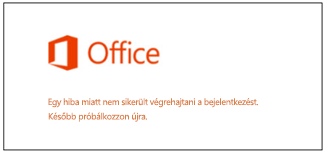
Ha megjelenik ez a hibaüzenet, amikor megkísérel bejelentkezni a Microsoft-fiókjába az Office telepítéséhez, az alábbi lehetőségekkel megpróbálhatja megoldani a problémát. A lista elején a leggyakoribb megoldásokat találja, és érdemes először azokkal próbálkoznia.
Ha az alábbi megoldások nem oldják meg a problémát, vagy a probléma nem bejelentkezéssel kapcsolatos, olvassa el Az Office telepítésével kapcsolatos hibák elhárítása című cikket.
1 – A szolgáltatás állapotának ellenőrzése
Ha nem tud bejelentkezni a Microsoft-fiókjába, lehetséges, hogy a szolgáltatás átmenetileg nem működik. Ellenőrizheti az állapotot.
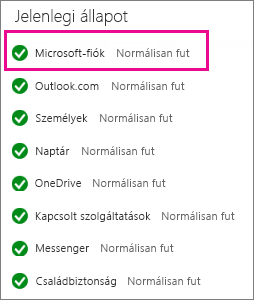
Ha a szolgáltatás működése leállt, próbálkozzon újra később. Ha a szolgáltatás a szokásos módon működik, próbálkozzon az Internet Explorer bezárásával, majd ismételt megnyitásával, és ezután kíséreljen meg bejelentkezni.
2 – A böngésző bezárása, majd újbóli megnyitása
A böngésző bezárásával, majd ismételt megnyitásával győződjön meg arról, hogy a megfelelő fiókkal jelentkezett be.
Jelentkezzen be: office.com/signin Microsoft-fiókjával, illetve munkahelyi vagy iskolai fiókjával.
Megjegyzés
A kínai 21Vianet által üzemeltetett Office 365 esetében jelentkezzen be munkahelyi vagy iskolai fiókjával a https://login.partner.microsoftonline.cn webhelyen.
Office 365 Germany esetén jelentkezzen be munkahelyi vagy iskolai fiókjával a https://portal.office.de webhelyén.A letöltés megkezdéséhez kattintson a Telepítés gombra.
Tipp:
Az Office telepítésének lépéseit a Microsoft 365 vagy az Office 2021 letöltése és telepítése vagy újratelepítése PC-n vagy Mac gépen is megtekintheti. Ez a lépésenkénti szakasz tartalmazza az Office 64 bites verziójának telepítésére, valamint az Office más nyelven történő telepítésére vonatkozó utasításokat.
Ha még mindig nem tud bejelentkezni, próbálkozzon privát böngészési munkamenet használatával.
3 – InPrivate-böngészési munkamenet használata
InPrivate-böngészési munkamenet megnyitásával megakadályozhatja, hogy a böngésző megőrizze a böngészési előzményeket, az ideiglenes internetfájlokat, az űrlapadatokat, a cookie-kat, valamint a felhasználóneveket és a jelszavakat. Az alábbi lépésekkel az Internet Explorerben nyithat InPrivate-böngészési munkamenetet.
Tipp:
Ha Google Chrome-ot használ, olvassa el a Privát böngészés című témakört.
InPrivate-böngészési munkamenet megnyitásához kattintson az Internet Explorerben az Eszközök elemre,
 >Safety>InPrivate-böngészés.
Jelentkezzen be: office.com/signin Microsoft-fiókjával, illetve munkahelyi vagy iskolai fiókjával.
Megjegyzés
A kínai 21Vianet által üzemeltetett Office 365 esetében jelentkezzen be munkahelyi vagy iskolai fiókjával a https://login.partner.microsoftonline.cn webhelyen.
Office 365 Germany esetén jelentkezzen be munkahelyi vagy iskolai fiókjával a https://portal.office.de webhelyén.A letöltés megkezdéséhez kattintson a Telepítés gombra.
Tipp:
Az Office telepítésének lépéseit a Microsoft 365 vagy az Office 2021 letöltése és telepítése vagy újratelepítése PC-n vagy Mac gépen is megtekintheti. Ez a lépésenkénti szakasz tartalmazza az Office 64 bites verziójának telepítésére, valamint az Office más nyelven történő telepítésére vonatkozó utasításokat.
Az Office telepítése után a böngésző bezárásával véget vethet az InPrivate-böngészési munkamenetnek.
4 – A cookie-k és az internetelőzmények törlése
A cookie-k olyan kisméretű szövegfájlok, amelyeket a webhelyek helyeznek el a számítógépen, hogy információkat tároljanak Önről és beállításairól. Néha azonban a cookie-k olyan problémákat okozhatnak, amelyek megakadályozhatják a bejelentkezést. Az alábbi eljárással az Internet Explorerből törölheti a cookie-kat.
Tipp:
Google Chrome használata esetén lásd: A gyorsítótár és más böngészőadatok törlése.
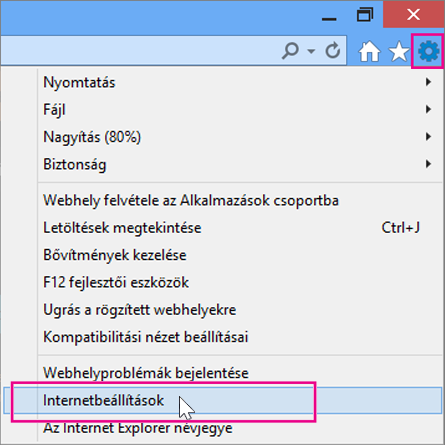
Az Internet Explorerben kattintson az Eszközök
>Internetbeállítások.
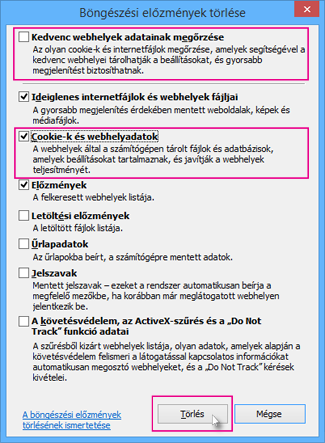
Az Általános lap Böngészési előzmények csoportjában kattintson a Törlés gombra.
A Böngészési előzmények törlése párbeszédpanelen törölje a jelölést a Kedvenc webhelyek adatainak megőrzése jelölőnégyzetből, jelölje be a Cookie-k és webhelyadatok jelölőnégyzetet, majd kattintson a Törlés gombra.
Zárja be, majd nyissa meg újra az Internet Explorert.
Jelentkezzen be: office.com/signin Microsoft-fiókjával, illetve munkahelyi vagy iskolai fiókjával.
Megjegyzés
A kínai 21Vianet által üzemeltetett Office 365 esetében jelentkezzen be munkahelyi vagy iskolai fiókjával a https://login.partner.microsoftonline.cn webhelyen.
Office 365 Germany esetén jelentkezzen be munkahelyi vagy iskolai fiókjával a https://portal.office.de webhelyén.A letöltés megkezdéséhez kattintson a Telepítés gombra.
Tipp:
Az Office telepítésének lépéseit A Microsoft 365 vagy az Office 2016 letöltése és telepítése vagy újratelepítése PC-n vagy Mac gépen című témakörben is megnézheti. Ez a lépésenkénti szakasz tartalmazza az Office 64 bites verziójának telepítésére, valamint az Office más nyelven történő telepítésére vonatkozó utasításokat.