-
A Nézet lapon válassza a Makrók > Makró rögzítése lehetőséget.
-
Írja be a makró nevét, és adja meg, hogy hol szeretné tárolni.Ha az összes dokumentumban elérhetővé szeretné tenni, a Makró tárolása a következőben csoportban válassza a Minden dokumentum (Normal.dotm) lehetőséget.
-
Szükség esetén rendeljen hozzá egy gombot vagy billentyűparancsot a makró futtatásához.
-
Hajtsa végre a rögzíteni kívánt lépéseket. Word rögzíti a kattintásokat és a billentyűleütéseket.Tipp: A billentyűzettel jelölje ki a szöveget felvétel közben; A makrók nem rögzítik az egérkijelöléseket.
-
A felvétel leállításához a Nézet lapon válassza a Makrók > Rögzítés leállítása lehetőséget.
További információ a makrók létrehozásáról és futtatásáról.
-
A Nézet lapon válassza a Lefelé mutató nyilat a Makrók területen, és válassza a Makró rögzítése lehetőséget.
-
Írja be a makró nevét, és adja meg, hogy hol szeretné tárolni.Ha az összes dokumentumban elérhetővé szeretné tenni, a Makró tárolása a következőben csoportban válassza a Minden dokumentum (Normal.dotm) lehetőséget.
-
Ha billentyűparancsot szeretne hozzárendelni a makró futtatásához, válassza a Billentyűzet ikont, az Új billentyűparancs lenyomása csoportban nyomja le a használni kívánt billentyűkombinációt, válassza a Hozzárendelés , majd az OK gombot.
-
Hajtsa végre a rögzítés lépéseit. A Word rögzíti a kattintásokat és a leütéseket.Tipp: A billentyűzettel jelölje ki a szöveget felvétel közben; A makrók nem rögzítik az egérkijelöléseket.
-
A felvétel leállításához a Nézet lapon válassza a Makrók, majd a Rögzítés leállítása lehetőséget.
A makrók létrehozása jelenleg nem lehetséges az Webes Word-ben. Az asztali Word alkalmazásban azonban létrehozhat egyet.
-
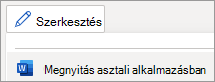
Az asztali alkalmazás megnyitásához a menüszalag tetején válassza a Szerkesztés > Megnyitás asztali appban lehetőséget.
Nincs meg az alkalmazás? Próbálja ki vagy vásárolja meg a Microsoft 365-öt.