
Továbbfejlesztettük a szabadkézi műveleteket a Word, az Excel, a Microsoft 365-höz készült PowerPoint és az iOS rendszerben. Ebben a cikkben röviden bemutatjuk ezeket a változásokat.
A Word Action Pen
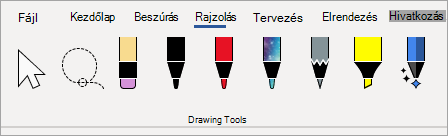
Az első a Word Action Pen, amellyel egyszerűen indíthatja el a szabadkézi szerkesztési élményt a Word-ben.
Az Action Pen a toll eszköztárának jobb oldalán található. Csak jelölje ki, és kezdje el szerkeszteni. Ez váltja fel a régi szabadkézi szerkesztés gombot, amely a Word Rajz lapján volt.
Tipp:
Ha érintőképernyős eszköze van, például Microsoft Surface, rákoppinthat az Action Penre, és az ujjával szerkesztheti azt.
Szabadkézi kijelölés
Az Excelben és a PowerPointban már egy ideje megtalálható a szabadkézi kijelölés, most azonban a Word része. A szabadkézi kijelöléshez használhatja a dokumentumban található szabadkézi elemeket. Kijelölhet egyes vonásokat, de akár teljes szavakat és alakzatokat is. Ha kijelöli, módosíthatja, áthelyezheti vagy törölheti a szabadkézi elemet.
Válassza a szabadkézi kijelölést (a toll eszközkészletének bal oldalán található), majd rajzolja körbe a kijelölni kívánt szabadkézi elemet. Nem kell tökéletes körnek lennie, csak rajzolja a szabadkézi kijelölést a tinta köré, bármilyen alakú is legyen, és ki lesz jelölve.
Pontradír
Egy másik funkció, amely egy ideje a PowerPointban is működik, és amely most már a Word-ben is elérhető, a pontradír. A Word radírja korábban egy tollvonásos radír volt, ami azt jelenti, hogy ha a radírral végighúzta a szabadkézi elemet, az egyszerre törölte az egész tollvonást. Így gyorsan letisztíthatja a szabadkézi elemeket, de ez nem túl precíz. Ha egy tollvonásnak csak egy részét szeretné kitörölni, használja az új pontradírt. Ez inkább úgy működik, mint egy valódi ceruzán lévő radír, csak a radírral átadott tinta törlődik.
A használatához válassza ki a radírt – ez a szabadkézi gomb mellett van –, majd válassza a radírgombot másodszor is a radír beállításainak legördülő menüjéhez. Válassza a Pontradír lehetőséget, és készen áll a törlésre.
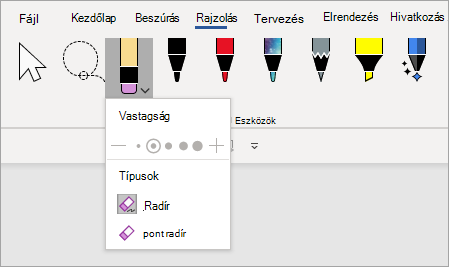
A pontradír egyelőre nem érhető el az Excelben.
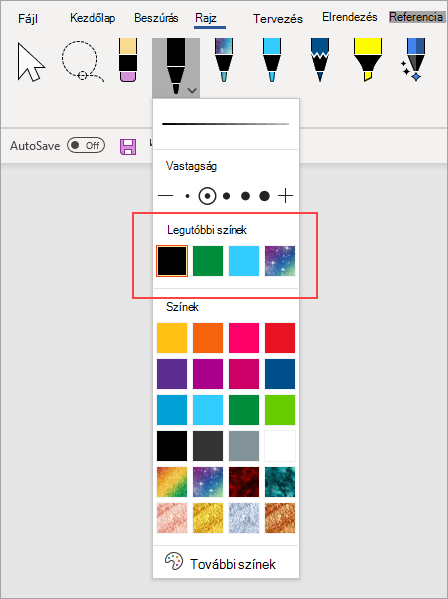
Legutóbbi tollszínek
Ha egy tollon vagy kiemelőn lévő lefelé mutató nyílra kattintva megváltoztatja a színt, közvetlenül a Vastagság alatt megjelenik egy szakasz, amelyből választhat a legutóbb használt színek közül.
A toll testreszabásai már nem barangolnak
A toll eszközkészletének testreszabásait is megváltoztatjuk. Amikor testre szabja az eszközkészletet – például módosítja egy toll színét –, a módosításokat a rendszer menti helyileg az eszközén, de a többi eszközére már nem viszi át.