

Ha szeretne többet megtudni a digitális aláírásokról (más néven digitális azonosítóról), hogy mire alkalmazható, és hogyan használhatja a Word, az Excel és a PowerPoint alkalmazásban, olvassa el a Tudnivalók a digitális aláírásokról című témakört.
Aláírási sor létrehozása a Word vagy az Excel (asztali) alkalmazásban
Vigye arra a helyre az egérmutatót, ahová az aláírási sort helyezni szeretné.
A Beszúrás lapon válassza az Aláírási sor hozzáadása gombot a Szöveg csoportban.
Az Aláírás beállítása párbeszédpanelen adja meg az aláírási sor alatt megjelenítendő adatokat:
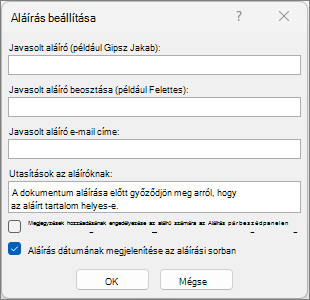
- Javasolt aláíró: Az aláíró teljes neve.
- Javasolt aláíró beosztása: Az aláíró beosztása, ha van.
- Javasolt aláíró e-mail címe: Az aláíró e-mail-címe, ha szükséges.
- Utasítások az aláíróknak: Utasításokat adhat az aláírónak, például "A dokumentum aláírása előtt győződjön meg arról, hogy nincs benne tartalmi hiba".
Tetszés szerint jelölje be a következő jelölőnégyzeteket:
• Az aláíró megjegyzéseket fűzhet az Aláírás párbeszédpanelhez : Az aláíró megadhatja az aláírás célját.
• Aláírás dátumának megjelenítése az aláírási sorban A dokumentum aláírásának dátuma megjelenik az aláírásban.Kattintson az OK gombra.
Ha további aláírási sorokat szeretne a dokumentumhoz adni, ismételje meg a fenti lépéseket.
Megjegyzés
Ha a dokumentum aláírás nélkül marad, akkor megjelenik az Aláírások üzenetsáv. Válassza az Aláírások megtekintése lehetőséget az aláírási folyamat befejezéséhez.

Az aláírási sor aláírása a Word vagy az Excel (asztali) alkalmazásban
Egy aláírási sor aláírása során az aláírása képi megjelenítését és egy digitális aláírást ad a dokumentumhoz.
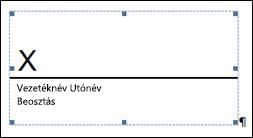
A fájlban kattintson a jobb gombbal az aláírási sorra, és válassza az Aláírás parancsot.
Ha a fájl védett nézetben nyílik meg, válassza a Szerkesztés mégis lehetőséget, ha megbízható forrásból származik.Válasszon az alábbi lehetőségek közül:
Ha aláírása nyomtatott változatát szeretné hozzáadni, írja be a nevét az X melletti mezőbe.
Ha kézzel írt aláírást szeretne hozzáadni, írja alá nevét az X melletti mezőben a szabadkézi funkcióval.
Ha a kézzel írt aláírása képét szeretné használni, válassza a Képválasztás lehetőséget. A Képek beszúrása párbeszédpanelen válassza ki az aláírásképfájl helyét, jelölje ki a fájlt, majd válassza a Kijelölés gombot.
Megjegyzés
A hagyományos kínai, egyszerűsített kínai, koreai vagy japán nyelvű változatban a Bélyegzőszerű aláírási sor lehetőség olvasható.
Válassza az Aláírás lehetőséget.
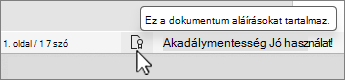
Az Aláírások gomb a dokumentum vagy a munkalap alján jelenik meg.
Megjegyzés
Aláírási sor aláírásához kattintson duplán az aláírási sorra. Írja be a nevét az X mellé.
Digitális aláírás eltávolítása a Word vagy Excel alkalmazásból (asztali verzió)
- Nyissa meg az eltávolítani kívánt, látható aláírást tartalmazó dokumentumot vagy munkalapot.
- Kattintson a jobb gombbal az aláírási sorra, és válassza az Aláírás eltávolítása parancsot.
- Válassza az Igen lehetőséget.
Megjegyzés
Ezenkívül az aláírás eltávolításához válassza az aláírás melletti nyilat az Aláírás ablaktáblában. Válassza az Aláírás eltávolítása lehetőséget.
Minden, amit a digitális aláírásokról tudni kell
- Mi a digitális aláírás?
- Aláírási sorok a Word és az Excel alkalmazásban
- Láthatatlan digitális aláírások a Wordben, az Excelben és a PowerPointban
- Láthatatlan digitális aláírás hozzáadása a Word, az Excel és a PowerPoint alkalmazásban
- Láthatatlan digitális aláírás eltávolítása a Word, az Excel és a PowerPoint alkalmazásból
Mi a digitális aláírás?
A digitális aláírás digitális információn (például e-mail üzeneteken, makrókon vagy elektronikus dokumentumokon) található elektronikus, titkosított hitelesítő bélyeg. Az aláírás igazolja, hogy az információ az aláírótól származik és nem történt rajta módosítás.
Az aláíró tanúsítvány és a hitelesítésszolgáltató
Aláíró tanúsítvány Digitális aláírás létrehozásához szükség van egy személyazonosságot igazoló aláíró tanúsítványra. Egy digitálisan aláírt makró vagy dokumentum küldésekor a rendszer elküldi a felhasználó saját tanúsítványát és egy nyilvános kulcsot is. A tanúsítványokat a hitelesítésszolgáltatók bocsátják ki, és a jogosítványhoz hasonlóan ezek is visszavonhatók. A tanúsítványok általában egy évig érvényesek, ezt követően az aláírónak meg kell újítania azt, vagy új aláíró tanúsítványt kell beszereznie a személyazonosság igazolásához.
Megjegyzés
A nyilvános és titkos kulcsokról ebben a cikkben olvashat bővebben.
Hitelesítésszolgáltató (CA) A hitelesítésszolgáltató a közjegyzőhöz hasonló jogi személy. Digitális tanúsítványokat ad ki, aláírásával hitelesíti azokat, és nyomon követi, hogy mely tanúsítványok jártak le vagy lettek visszavonva.
Tipp:
A digitális tanúsítványok beszerzéséről a Digitális tanúsítvány beszerzése és digitális aláírás létrehozása című cikk nyújt tájékoztatást.
Mi igazol a digitális aláírás?
- Hitelesség Az aláíró igazolja magát aláíróként.
- Integritás A tartalmat a digitális aláírás óta nem módosították vagy hamisították meg.
- Tagadhatatlanság Minden fél számára igazolja az aláírt tartalom eredetét. A letagadás kifejezés azt jelenti, hogy egy aláíró tagadja, hogy köze volna az aláírt tartalomhoz.
- Közjegyzői hitelesítés A biztonságos időbélyeg-kiszolgálók időbélyegével ellátott Word-, Excel- és PowerPoint-fájlok aláírásai bizonyos körülmények között közjegyző által hitelesítettnek számítanak.
A fentiek garantálásához a készítőnek olyan aláírással kell aláírnia a tartalmat, amely megfelel az alábbi követelményeknek:
A digitális aláírás érvényes.
A digitális aláírás tanúsítványa aktuális (nem járt le).
Az aláíró személy vagy szervezet – vagyis a közzétevő – megbízható.
Fontos
Az érvényes időbélyeggel ellátott aláírt dokumentumok a tanúsítvány életkorától vagy a visszavonás állapotától függetlenül érvényesnek számítanak.
A digitális aláíráshoz társított tanúsítványt egy megbízható hitelesítésszolgáltató állította ki az aláíró közzétevő számára.
Aláírási sorok a Word és az Excel alkalmazásban
Az aláírási sor hasonlít a nyomtatott dokumentumokban előforduló aláírási helyőrzőkhöz. Ez azonban másképpen működik. Amikor egy Microsoft 365-fájlba aláírási sort szúrnak be, a szerző megadhatja a kívánt aláíró adatait, és utasításokat adhat az aláírónak. Amikor a fájl egy másolatát elküldik a kívánt aláírónak, ő látja az aláírási sort, és egy értesítést arról, hogy szükség van az aláírására. Az aláíró a következőket teheti:
- Aláírás beírása
- Kézírásos aláírás képének kijelölése
- Érintőképernyős gépen kézzel aláírhatja a dokumentumot.
A dokumentum aláírása során a látható aláírás mellett egy személyazonosságot hitelesítő digitális aláírás is a dokumentumra kerül.
Fontos
A digitálisan aláírt dokumentumok írásvédetté válnak, hogy ne lehessen őket módosítani.

Láthatatlan digitális aláírások a Word, az Excel és a PowerPoint alkalmazásban
A láthatatlan aláírás a látható aláírási sorhoz hasonlóan a dokumentum hitelességéről, sértetlenségéről és származásáról nyújt garanciát. Láthatatlan aláírást Word-dokumentumokhoz, Excel-munkafüzetekhez és PowerPoint-bemutatókhoz adhat.
Az aláírt dokumentumok alján megjelenik az Aláírások gomb. Ezenkívül az aláírt dokumentumok aláírási adatai megjelennek a Fájl fülre kattintás után látható Információ szakaszban.
Láthatatlan digitális aláírás hozzáadása a Word, az Excel és a PowerPoint asztali verziójában
Ha meg szeretné őrizni a dokumentum tartalmának hitelességét, akkor láthatatlan aláírást is hozzáadhat a dokumentumhoz. Az aláírt dokumentumok alján megjelenik az Aláírások gomb.
- A Fájl lapon válassza az Információ gombot.
- Válassza az
 gombot, a Dokumentumvédelem, , a Füzetvédelem vagy , a Dokumentumzároló gomb Bemutatóvédelem gomb.
- Válassza a Digitális aláírás hozzáadása lehetőséget.
- Ha Word-, Excel- vagy PowerPoint-üzenetet lát, olvassa el, majd válassza az OK gombot.
- A Kötelezettségvállalás típusa listában válasszon egy lehetőséget az aláíráshoz.
- Az Aláírás párbeszédpanelen írja be a célt A dokumentum aláírásának célja mezőbe.
- Válassza az Aláírás lehetőséget.
A fájl a digitális aláírás után írásvédetté válik, hogy ne lehessen módosítani, és megjelenik az Aláírások gomb.
Láthatatlan digitális aláírás eltávolítása a Word, Excel és PowerPoint (asztali alkalmazás) alkalmazásból
- Nyissa meg az eltávolítani kívánt láthatatlan aláírást tartalmazó dokumentumot, munkalapot vagy bemutatót.
- A Fájl lapon válassza az Információ gombot.
- Válassza az
 Aláírások megtekintése.
- A dokumentum, a munkalap vagy a bemutató ismét láthatóvá válik, illetve megjelenik az Aláírások munkaablak.
- Válassza az aláírás neve melletti nyilat.
- Válassza az Aláírás eltávolítása lehetőséget, majd válassza az Igen lehetőséget.