

Ez a cikk azt ismerteti, hogy miként szerezhet be vagy hozhat létre digitális aláírást az Office-dokumentumokban való használatra. Ha többet szeretne megtudni arról, hogy miként használhatja őket az Office-dokumentumokban, olvassa el a digitális aláírás hozzáadását és eltávolítását Office-fájlokban.
Mi a digitális aláírás?
A digitális aláírást vagy azonosítót gyakran digitális tanúsítványnak nevezik. Az Office-dokumentumok digitális aláírásához aktuális (nem lejárt) digitális tanúsítvánnyal kell rendelkeznie. A digitális tanúsítványokat jellemzően hitelesítésszolgáltató bocsátja ki, amely egy megbízható külső entitás, amely digitális tanúsítványokat ad ki más felek általi használatra. Számos kereskedelmi külső hitelesítésszolgáltató létezik, amelytől vásárolhat digitális tanúsítványt, vagy beszerezhet ingyenes digitális tanúsítványt. Számos intézmény, kormányzat és vállalat is kibocsáthatja a saját tanúsítványát.
A digitális tanúsítványra azért van szükség a digitális aláíráshoz, mert ez a digitális aláíráshoz társított titkos kulcs érvényesítésére használható nyilvános kulcs. A digitális tanúsítványok lehetővé teszik a digitális aláírások használatát a digitális adatok hitelesítéséhez.
Digitális aláírás beszerzése hitelesítésszolgáltatótól vagy Microsoft-partnertől
Ha digitálisan aláírt dokumentumait szeretné másokkal együtt cserélni, és szeretné, hogy a dokumentumok címzettjei ellenőrizhessék az Ön digitális aláírásának hitelességét, beszerezhet egy digitális tanúsítványt egy megbízható külső hitelesítésszolgáltatótól. További információt a Digitális azonosítóval vagy digitális aláírással kapcsolatos szolgáltatások keresése című témakörben talál.
Digitális tanúsítvány létrehozása a dokumentum azonnali digitális aláírásához
Ha nem külső tanúsítványszolgáltatótól szeretne digitális tanúsítványt vásárolni, vagy azonnal szeretné digitálisan aláírni a dokumentumot, létrehozhat saját digitális tanúsítványt.
-
A Windows Intézőben keresse meg a C:\Program Files\Microsoft Office\root\Office16 mappát.
Ha a Microsoft 365 32 bites verzióját használja, lépjen a C:\Program Files (x86)\Microsoft Office\root\ mappába. - Válassza aSelfCert.exelehetőséget. Megnyílik a Digitális tanúsítvány létrehozása ablak.
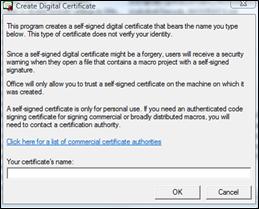
- A Tanúsítvány neve mezőben adja meg a tanúsítvány nevét.
- Kattintson az OK gombra.
- Ha megjelenik a SelfCert sikeres üzenete, válassza az OK gombot.
A Tanúsítványok – aktuális felhasználó tárolóban található Személyes mappában tárolt tanúsítvány megtekintéséhez tegye a következőket:
- Nyomja le a Win + Rbillentyűkombinációt.
- Írja be a gépelést certmgr.msc , majd nyomja le az Enter billentyűt.
- A certmgr eszközben válassza a Személyes lehetőséget a Tanúsítványok – Aktuális felhasználó területen, majd válassza a Tanúsítványok lehetőséget.
A létrehozott tanúsítványt a jobb oldali ablaktáblában, a Címzett csoportban találja.
Az Internet Explorer (örökölt) Személyes tanúsítványok tárolójában található tanúsítvány megtekintéséhez tegye a következőket:
- Indítsa el a Windows Internet Explorert.
- Az Eszközök menüben válassza az Internetbeállítások parancsot, majd a Tartalom fület.
- Válassza a Tanúsítványok, majd a Személyes fület.
Fontos
Ha egy Ön által létrehozott digitális tanúsítvánnyal ír alá egy dokumentumot, majd megosztja a digitálisan aláírt fájlt, mások nem tudják ellenőrizni a digitális aláírás hitelességét anélkül, hogy manuálisan ne döntenének arról, hogy megbízhatónak nyilvánítják önaláírt tanúsítványát.