

Figyelmeztetés
- Ezeket a lépéseket követve az összes OneDrive-fájlja végleges eltávolítását eredményezi – mindent!
- Ha törölni szeretne bizonyos fájlokat, fényképeket vagy mappákat a OneDrive-on, olvassa el, hogyan törölhet fájlokat vagy mappákat a OneDrive-on.
- Másik lehetőségként lemezterületet takaríthat meg a Mac Windowshoz / készült OneDrive Files on Demandhasználatával. Azt is kiválaszthatja, hogy mely OneDrive-mappákat szeretné a számítógépre szinkronizálni , vagy egyszerűen leválaszthatja a számítógépet a OneDrive-ról.
- Ha törli a másokkal megosztott fájlokat vagy mappákat, azok a tartalmak többé nem lesznek elérhetők.
- A OneDrive lomtárából törölt Files nem állíthatók helyre.
Az összes fájl végleges törlése a OneDrive-ról Windows rendszerben (és a visszaérkezésük megakadályozása)
A OneDrive-szinkronizálás leállítása
- Kattintson a jobb gombbal a OneDrive felhőikonjára a tálcán, és válassza a Beállítások parancsot.
- Válassza a Fiókok , majd a PC leválasztása lehetőséget.
Az összes fájl törlése a OneDrive-felhőből
A számítógép leválasztását követően megkezdheti a OneDrive-felhőbeli fájlok törlését.
Figyelem
Ha törli a fájlokat az internetről, azzal együtt törölve maradnak.
Jelentkezzen be a onedrive.com-ba, és tekintse meg a Saját Files.
Jelölje be a fájllista tetején lévő jelölőnégyzetet:
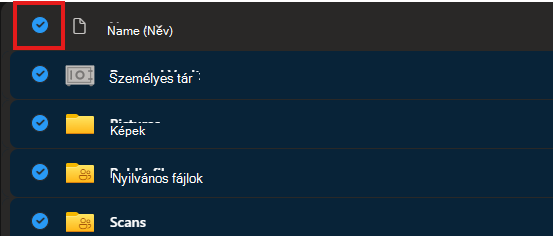
Törölje a megosztott mappák és személyes tároló jelölését.

A lap tetején található vezérlők közül válassza a Törlés lehetőséget.
Jelöljön ki egy megosztott mappát, és válassza a Parancsikon eltávolítása lehetőséget.
Ha teljesen biztos abban, hogy a teljes OneDrive-ot véglegesen szeretné törölni, nyissa meg a OneDrive Lomtárát , és válassza a Lomtár ürítése lehetőséget. Az Igen gombot választva erősítse meg a műveletet.
Tipp:
A OneDrive-fájlok törlése után érdemes várni egy kicsit a OneDrive-fájlok törlése előtt, mielőtt kiürítené a OneDrive lomtárát.
Távolítsa el a OneDrive mappát a windowsos PC-ről.
Nyissa meg a Fájlkezelőt, kattintson a jobb gombbal a OneDrive mappára, és válassza a Törlés parancsot.
Tipp:
A OneDrive mappa törlése után érdemes várni egy kicsit a számítógép lomtárának kiürítése előtt – csak a biztonság kedvéért.
Távolítsa el a OneDrive-ot a Beállítások>alkalmazás, az Alkalmazások>OneDrive>eltávolítása lapon.
Lásd még
Fájlok vagy mappák törlése a OneDrive-ban
Fiók eltávolítása a OneDrive-ban
Útmutató a Microsoft-fiók megszüntetéséhez
További segítségre van szüksége?
Fióktámogatás: Ha segítségre van szükséged a Microsoft-fiókoddal és előfizetéseiddel kapcsolatban, látogass el a fiók & számlázás súgójába.
Technikai támogatás. Technikai támogatásért válassza alább a Kapcsolatfelvétel a Microsoft ügyfélszolgálata lehetőséget, írja be a problémát, és válassza a Segítség kérése lehetőséget.
A mobilfelhasználók a OneDrive alkalmazás megnyitásával és az eszköz finom megrázásával léphetnek kapcsolatba az ügyfélszolgálattal.
Közösségi támogatás. A közösségek segítségével kérdéseket tehet fel, visszajelzést adhat, és részletes ismeretekkel rendelkező szakértőktől hallhat. Kérdezze meg a Microsoft Community közösséget. Ne tegyen közzé személyes vagy bizalmas adatokat nyilvános fórumokon.