A Microsoft OneDrive-on törölhet egyes fájlokat és fényképeket, illetve teljes mappákat azok tartalmával együtt. Szükség esetén lehet, hogy visszaállíthatja a törölt fájlokat a OneDrive lomtárából.
- Válassza a tálcán a FájlkezelőA
 .
.
- Jelölje ki a OneDrive mappát, jelölje ki a törölni kívánt elemeket, és nyomja le a Delete billentyűt a billentyűzeten.

Törli a megosztott elemeket?
Ha töröl egy megosztott elemet, az mindenki számára törlődik. A OneDrive kérheti, hogy erősítse meg, hogy szándékos volt-e:

Elemek törlése a OneDrive-ról, a merevlemezről vagy mindkettőről
Törlés a OneDrive-ról, de a számítógépéről nem
Ha egy fájlt, fényképet vagy mappát a számítógépen szeretne megtartani, de a OneDrive-on nem, a Fájlkezelő vagy a Mac Finder segítségével helyezze át a fájlt a OneDrive mappán kívülre, a számítógép egy másik mappájába.
Törlés a számítógépről, de a OneDrive-ról nem
Ha meg szeretne tartani egy fájlt, fényképet vagy mappát a OneDrive-on, de a számítógépen nem (mert nem szeretné, hogy az helyet foglaljon), helyezze a fájlt a OneDrive mappába, majd kapcsolja be a Files On-Demand (Windows) vagy a Files On-Demand (Mac) lehetőséget. A fájl továbbra is látható lesz a számítógép OneDrive mappájában, de nem foglal el helyet a merevlemezen.
Azt is kiválaszthatja, hogy mely OneDrive-mappák legyenek szinkronizálva a számítógépre , hogy csak bizonyos mappák jelenjenek meg a számítógépen.
Törlés a OneDrive-ról és a számítógépről is
Ha a fájl vagy mappa a OneDrive-on található, keresse meg és törölje a fájlt, fotót vagy mappát a Fájlkezelő vagy a Mac Finder használatával.
Több elem törlése egyszerre
Ha sok fájlt töröl egyszerre, a OneDrive kérheti annak megerősítésére, hogy szándékosan történt-e.

Fájlok törlése tárterület felszabadításához
Miután törölt fájlokat a OneDrive-ból és a OneDrive lomtárából, előfordulhat, hogy ez egy kis késéssel jelenik meg a OneDrive-fiók tárterületének rendelkezésre állásában.
Jelentkezzen be Microsoft-fiókjába, és tekintse meg tárterületkvótáját.
Megjegyzés
Ha egy Microsoft 365-előfizetés lejárt, meg kell újítania, hogy ismét megkapja ugyanazt a tárterületkvótát.
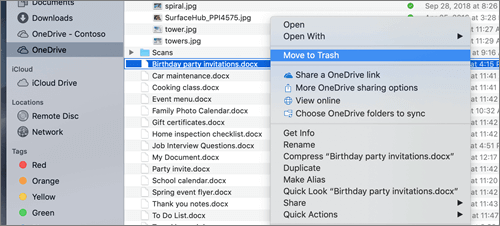
- Nyisson meg egy Mac Finder-ablakot .
- Lépjen a megfelelő OneDrive-mappába, és jelölje ki a törölni kívánt eleme(ke)t.
- Kattintson a jobb gombbal az elemre vagy elemekre, majd válassza az Áthelyezés a kukába parancsot. Az elemeket át is húzhatja a mappából a kukába.
Elemek törlése a OneDrive-ról, a merevlemezről vagy mindkettőről
Törlés a OneDrive-ról, de a számítógépéről nem
Ha egy fájlt, fényképet vagy mappát a számítógépen szeretne megtartani, de a OneDrive-on nem, a Fájlkezelő vagy a Mac Finder segítségével helyezze át a fájlt a OneDrive mappán kívülre, a számítógép egy másik mappájába.
Törlés a számítógépről, de a OneDrive-ról nem
Ha meg szeretne tartani egy fájlt, fényképet vagy mappát a OneDrive-on, de a számítógépen nem (mert nem szeretné, hogy az helyet foglaljon), helyezze a fájlt a OneDrive mappába, majd kapcsolja be a Files On-Demand (Windows) vagy a Files On-Demand (Mac) lehetőséget. A fájl továbbra is látható lesz a számítógép OneDrive mappájában, de nem foglal el helyet a merevlemezen.
Azt is kiválaszthatja, hogy mely OneDrive-mappák legyenek szinkronizálva a számítógépre , hogy csak bizonyos mappák jelenjenek meg a számítógépen.
Törlés a OneDrive-ról és a számítógépről is
Ha a fájl vagy mappa a OneDrive-on található, keresse meg és törölje a fájlt, fotót vagy mappát a Fájlkezelő vagy a Mac Finder használatával.
Több elem törlése egyszerre
Ha sok fájlt töröl egyszerre, a OneDrive kérheti annak megerősítésére, hogy szándékosan történt-e.
Fájlok törlése tárterület felszabadításához
Miután törölt fájlokat a OneDrive-ból és a OneDrive lomtárából, előfordulhat, hogy ez egy kis késéssel jelenik meg a OneDrive-fiók tárterületének rendelkezésre állásában.
Jelentkezzen be Microsoft-fiókjába, és tekintse meg tárterületkvótáját.
Megjegyzés
Ha egy Microsoft 365-előfizetés lejárt, meg kell újítania, hogy ismét megkapja ugyanazt a tárterületkvótát.
Nyissa meg a OneDrive webhelyét. Előfordulhat, hogy be kell jelentkeznie a Microsoft-fiókjába, illetve a munkahelyi vagy iskolai fiókjába.
Jelölje ki a törölni kívánt fájlokat vagy mappákat: mutasson az egyes elemekre, és jelölje be a megjelenő kör alakú jelölőnégyzetet.
Megjegyzés
Az alábbi első képen a "Lista" nézetben láthatók az elemek, míg a másodikon a "Mozaikok" vagy a "Fényképek" nézetben.


Ha minden fájlt ki szeretne jelölni egy mappában, kattintson a fejlécsortól balra lévő körre, vagy nyomja le a CTRL + A billentyűkombinációt. (Ha egyszerre több fájlt jelölne ki, először jelöljön ki egyet, görgessen le a listán, majd amikor az utolsó kívánt fájlhoz ér, tartsa lenyomva a Shift billentyűt, majd kattintson bal gombbal az adott elemre.)

A lap tetején lévő sávon válassza a Törlés elemet. (Azt is megteheti, hogy jobb gombbal a kijelölt fájlra vagy mappára kattint, majd a Törlés parancsot választja.)
Megjegyzés
Ha nem látható a Törlés ikon a felső navigációs sávon, vagy ha a jobb gombbal kattint egy kijelölt elemre, előfordulhat, hogy nincs engedélye az adott fájl vagy mappa törlésére.
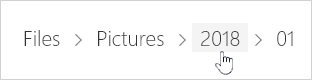
Ha egy mappát szeretne törölni, nem csak a tartalmát, akkor egy szinttel feljebb kell lépnie ahhoz, hogy a teljes mappa kijelölhető legyen.

Megjegyzés
- A személyes OneDrive-mappáknak nem kell üresnek lenniük a törlés előtt. Érdemes azonban előre ellenőrizni, hogy nincsenek-e benne megőrizni kívánt fájlok vagy almappák.
- Ha a rendszergazda engedélyezte a munkahelyi vagy iskolai fiókokra vonatkozó adatmegőrzést a OneDrive-ban, akkor a törlés előtt teljesen ki kell ürítenie a mappát.
Elemek eltávolítása a Megosztott listáról
Nyissa meg a Megosztott nézetet, és jelölje ki az eltávolítani kívánt fájlokat vagy mappákat úgy, hogy az egyes elemekre mutat, majd a megjelenő kör alakú jelölőnégyzetre kattint.
Ha el szeretne távolítani egy elemet az Ön által megosztottak szakaszból, jelölje ki az elemet, majd válassza a Hozzáférés kezelése lehetőséget.
Hivatkozással megosztott fájlok esetén válassza a Bárki a hivatkozás birtokában lehetőséget, majd válassza a Hivatkozás eltávolítása lehetőséget.
A másokkal megosztott fájlok esetén válassza a Szerkesztheti a tartalmat vagy a Megtekintheti a tartalmat lehetőséget a nevük alatt, majd válassza a Közvetlen hozzáférés eltávolítása lehetőséget.
Elemek végleges törlése a OneDrive-ban
A törölt fájlok és mappák a OneDrive lomtárába kerülnek, ahonnan szükség esetén visszaállíthatja őket .
Először válassza a Lomtár elemet a OneDrive bal oldali navigációs sávján.

Ha véglegesen törölni szeretne bizonyos fájlokat vagy mappákat a lomtárból, jelölje ki az adott elemeket, majd válassza a Törlés lehetőséget a felső navigációs sávon.
Fájlok törlése tárterület felszabadításához
Miután törölt fájlokat a OneDrive-ból és a OneDrive lomtárából, előfordulhat, hogy ez egy kis késéssel jelenik meg a OneDrive-fiók tárterületének rendelkezésre állásában.
Jelentkezzen be Microsoft-fiókjába, és tekintse meg tárterületkvótáját.
Megjegyzés
Ha egy Microsoft 365-előfizetés lejárt, meg kell újítania, hogy ismét megkapja ugyanazt a tárterületkvótát.
Koppintson hosszan a törölni kívánt fájlra. (Több fájl törléséhez egy fájl kiválasztása után jelölje be a törölni kívánt fájlok melletti köröket.)
Megjegyzés
Egyszerre csak 200 fájlt törölhet. Ha egyszerre több mint 200 fájlt szeretne törölni, lépjen a OneDrive.com.
Koppintson a 
Ezután koppintson a Törlés gombra a megerősítéshez.
A lomtár kiürítése
Koppintson az Én ikonra  a képernyő jobb alsó sarkában, koppintson a használt fiókra, majd a Lomtár elemre.
A Lomtár nézetben jelölje ki a törölni kívánt fájlokat.
A fájlok végleges törléséhez koppintson a Törlés elemre.
Megjegyzés
Az Android-felhasználók a jobb felső sarokban található Az összes törlése gombra koppintva kiüríthetik a teljes Lomtárat egyszerre.
Fájlok törlése tárterület felszabadításához
Miután törölt fájlokat a OneDrive-ból és a OneDrive lomtárából, előfordulhat, hogy ez egy kis késéssel jelenik meg a OneDrive-fiók tárterületének rendelkezésre állásában.
Jelentkezzen be Microsoft-fiókjába, és tekintse meg tárterületkvótáját.
Megjegyzés
Ha egy Microsoft 365-előfizetés lejárt, meg kell újítania, hogy ismét megkapja ugyanazt a tárterületkvótát.
Koppintson hosszan a törölni kívánt fájlra. (Több fájl törléséhez egy fájl kiválasztása után jelölje be a törölni kívánt fájlok melletti köröket.)
Megjegyzés
Egyszerre csak 20 fájlt törölhet. Ha egyszerre több mint 20 fájlt szeretne törölni, lépjen a OneDrive.com.
Koppintson  , majd koppintson
Amikor a rendszer kéri a törlés megerősítését, válassza a Törlés lehetőséget.
A lomtár kiürítése
- Koppintson az Én ikonra a képernyő bal felső részén, koppintson a használt fiókra, majd a Lomtár lehetőségre.
- A Lomtár nézetben jelölje ki a törölni kívánt fájlokat.
- A fájlok végleges törléséhez koppintson a Törlés elemre.
Fájlok törlése tárterület felszabadításához
Miután törölt fájlokat a OneDrive-ból és a OneDrive lomtárából, előfordulhat, hogy ez egy kis késéssel jelenik meg a OneDrive-fiók tárterületének rendelkezésre állásában.
Jelentkezzen be Microsoft-fiókjába, és tekintse meg tárterületkvótáját.
Megjegyzés
Ha egy Microsoft 365-előfizetés lejárt, meg kell újítania, hogy ismét megkapja ugyanazt a tárterületkvótát.

