

A OneDrive alkalmazás lehetővé teszi képei feltöltését és fájljai letöltését a OneDrive.com weboldalon.
Fontos
- A OneDrive alkalmazás nem szinkronizál fájlokat automatikusan, de a frissített fájlokat és szerkesztett képeket feltöltheti.
- Ha túllépi a Microsoft-tárhelyét, nem fog tudni új fájlokat (például filmtekercset) feltölteni, szerkeszteni vagy szinkronizálni a OneDrive-ra. További információ
Az alábbiakban ismertetjük az iPhone, iPad és iPod Touch készülékekhez készült OneDrive alkalmazással kapcsolatos alapismereteket. Töltse le az iOS-re készült alkalmazást.
Bejelentkezés
Személyes fiókkal való bejelentkezéshez adja meg Microsoft-fiókjának adatait a bejelentkezési lapon. OneDrive Munkahelyi vagy iskolai fiók hozzáadásához írja be a vállalati, iskolai vagy más szervezetéhez tartozó e-mail-címet.
Megjegyzés
- Ha probléma merül fel a munkahelyi vagy iskolai fiókjával való bejelentkezéskor, próbáljon bejelentkezni a OneDrive.com webhelyen, vagy lépjen kapcsolatba az informatikai részleggel.
- A OneDrive-jelszó módosításához vagy alaphelyzetbe állításához jelentkezzen be fiókjába online a account.microsoft.com/security webhelyen.
Létrehozhat személyes fiókot és OneDrive-fiókokat is. További fiók hozzáadásához:
- Nyissa meg a(z) OneDrive appot, majd koppintson a saját képét vagy kezdőbetűit ábrázoló körre a képernyő bal felső részén.
- Koppintson a Fiók hozzáadása elemre.
- A bejelentkezési képernyőn adja meg a vállalati, iskolai vagy más szervezeti fiókjához tartozó e-mail-címet és jelszót.
Ha a szervezete SharePoint 2013-at, SharePoint-kiszolgáló 2016-ot vagy SharePoint Server 2019-et használ, a bejelentkezési folyamat eltér a Microsoft 365-től. Koppintson a bejelentkezési képernyőn a Van SharePoint-kiszolgáló-alapú URL-címe? elemre. Ezután írja be a SharePoint-kiszolgáló webcímét a bejelentkezési folyamat folytatásához. A webcím, más néven URL, a következőképpen néz ki: http://portal.
Megjegyzés
- A OneDrive Munkahelyi vagy iskolai verzióba való bejelentkezéshez a szervezetének a Microsoft 365-ben vagy a Microsoft 365 Vállalati verziós SharePoint szolgáltatásra jogosult előfizetési csomaggal vagy saját SharePoint-kiszolgáló-telepítéssel kell rendelkeznie.
- Nem tud több vállalati és iskolai fiókkal bejelentkezni ugyanattól a szervezettől.
Váltás fiókok között
Ha váltani szeretne egy személyes OneDrive-fiók és egy OneDrive Munkahelyi vagy iskolai verziós fiók, vagy több OneDrive Munkahelyi verziós vagy iskolai fiók között, nyissa meg az alkalmazást, koppintson a saját képét vagy kezdőbetűit ábrázoló körre a képernyő bal felső részén, majd koppintson a használni kívánt fiók nevére.
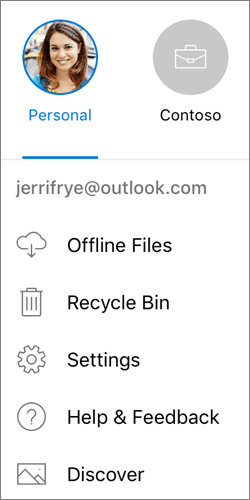
Csak egyetlen személyes fiókot vehet fel a OneDrive appba. Ha egy másik személyes fiókot szeretne megnyitni, a képernyő bal felső részén koppintson a saját képét vagy kezdőbetűit ábrázoló körre, koppintson arra a fiókra, amelyből ki szeretne jelentkezni, majd válassza a Kijelentkezés ebből a fiókból lehetőséget. Ezután jelentkezzen be a használni kívánt fiókkal.
Fényképek és videók feltöltése az eszközéről a OneDrive-ra
A OneDrive appban koppintson a Kék színű
 elemet a képernyő tetején.
Ezután koppintással készítse el a fényképet vagy a videót, illetve töltse fel a meglévőt.

- A Fénykép vagy videó készítése lehetőséget választva megnyílik az eszköz kameraappja. A rendszer megkérdezheti, hogy engedélyezi-e, hogy a OneDrive hozzáférjen a kamerához – koppintson az OK gombra a képek OneDrive-ra való mentéséhez.
- A Feltöltés elemre koppintva megjelennek az eszköz Fotók appjára mutató hivatkozások. Tallózással keresse meg a feltölteni kívánt képeket, jelölje ki őket, majd a felső sávon koppintson a Kész elemre.
Fényképek és videók automatikus feltöltése a OneDrive tárhelyre
Az Apple azt javasolja, hogy az ügyfelek hagyják a háttérben futni a OneDrive alkalmazást. Az automatikus feltöltés nem működik, ha kényszerítve zárták be az alkalmazást.
Megjegyzés: A feltöltés kameráról funkció egyidejűleg csak egy fiókban használható.
A feltöltés kameráról funkción keresztül feltöltött fényképeket automatikusan év és hónap szerint beágyazott mappákba rendezi az alkalmazás a filmtekercs mappában. Ezt a mappát a kamera feltöltési beállításai lapon kezelheti. Kérjük, ne feledje, hogy e mappák áthelyezése, átnevezése vagy törlése egyelőre nem ajánlott.
Személyes OneDrive fiókok:
A OneDrive appban koppintson a képét vagy kezdőbetűit ábrázoló körre a képernyő bal felső részén, majd koppintson a Beállítások
 parancsra.
A Beállítások párbeszédpanelen koppintson a Feltöltés kameráról lehetőségre, majd húzza az e-mail-címe melletti kapcsolót a kamera feltöltési funkciójának bekapcsolásához.
A videók automatikus feltöltéséhez engedélyezze a Videókat is beállítást.
Megjegyzés
- Wi-Fi-hálózat használata esetén a fényképek és videók feltöltése eredeti méretben történik. Ha a mobilhálózatot szeretné használni, koppintson a Beállítások menüpontra, majd koppintson a Feltöltés kameráról menüpontra, majd kapcsolja be a Mobilhálózat használata beállítást.
- Az eszközön található filmtekercs szinkronizálás helyett feltöltődik a OneDrive-ra. Ez azt jelenti, hogy a feltöltött fotókat és videókat törölheti az eszközéről anélkül, hogy az hatással lenne a OneDrive-beli példányokra.
- A OneDrive nem tud iCloudra optimalizált fényképeket feltölteni. Az optimalizálás letiltásához koppintson a Beállítások>iCloud>Fotók elemre, és törölje a jelölést a Tárhely optimalizálása jelölőnégyzetből.
OneDrive munkahelyi vagy iskolai fiókok esetén:
- Győződjön meg arról, hogy be van jelentkezve az alkalmazásra fiókjával, amelyre fel szeretné tölteni a fényképeket.
- Válassza ki a képét vagy kezdőbetűit tartalmazó kört Fényképek.>
- A Fényképek nézetben, a Kamera feltöltés állapot előugró elemből válassza a Bekapcsolás lehetőséget. (Ha egy másik fiókon már engedélyezve van a kamera feltöltés funkció, válassza helyette a Módosítás lehetőséget.)
- Erősítse meg, hogy be szeretné kapcsolni a Kamera feltöltést. (Ha a Módosításmenüpontot választotta az előző lépésben, győződjön meg róla, hogy a Kamera feltöltése fiókot módosítani szeretné.)
- Ismét erősítse meg, hogy a megfelelő fiókot jelölte ki.
Rajztábla, dokumentum vagy az OneDrive vállalati verzió kártya beolvasása
A OneDrive appban koppintson a Szkennelés
 (a Kék hozzáadása elemre a képernyő tetején, majd koppintson a Beolvasás elemre). (Ha anélkül szeretne kilépni ki a beolvasás módból, hogy bármit beolvasott volna, csak koppintson a balra mutató nyíl ikonra a képernyő bal felső sarkában.)
Jelölje ki a megfelelő vaku beállítást (bekapcsolva, kikapcsolva, automatikus vagy fáklya üzemmód) a jobb felső sarokban lévő Vaku ikonra koppintva.
Válassza a Rajztábla, a Dokumentum, a Névjegykártya vagy a Fénykép beállítást, majd koppintson a fehér kör ikonra, hogy beolvassa a elemet. (Kisebb képernyők esetén lehetséges, hogy balra kell húznia ahhoz, hogy megtekintse a Fénykép lehetőséget.)

Tipp:
- Az Office 365-előfizetőknek lehetőségük van többoldalas beolvasásra, így több beolvasást egyetlen PDF-fájlban egyesíthet. Ha használni akarja ezt a beállítást, koppintson a Hozzáadás gombra, majd olvassa be a következő dokumentumot.
- A többoldalas digitalizálható lapok és képek maximális száma 10.
Miután beszkennelte az elemet, levághatja, elforgathatja, felvehet szövegeket, vagy kiemelheti annak egy részét. (Ha nem elégedett a képpel, koppintson a balra mutató nyíl ikonra a bal felső sarokban a beolvasott kép törléséhez, és próbálkozzon újra.)

A korábban kiválasztott szűrőt is módosíthatja (rajztábla, dokumentum, névjegykártya vagy fénykép), illetve módosíthatja a módot (a világítási beállításokat és a szürkeárnyalatot) alul a Szűrők lehetőségre koppintva.


Amikor elkészült az elem szerkesztésével, koppintson a Kész gombra, adjon meg egy fájlnevet, majd koppintson a Mentés gombra.
Megjegyzés
Automatikusan menti a fájlokat PDF-fájlként.
Videó megtekintése: Dokumentumok beolvasása, aláírása és megosztása.
Megjegyzés
Ez a videó az Androidos eszközök beolvasás funkcióját mutatja be, de hasonlóan működik az iOS rendszerű eszközökön is.
Fájlok megkeresése
Kereshet a fájlok, sőt akár a fényképek szövegében is. Bármely fájlnézet tetején koppintson a Keresés mezőre, majd írja be a keresett kifejezést.
Tipp:
- Ha személyes OneDrive-fióba jelentkezett be, a kereső csak a megnyitott mappa tartalmában keres. Ha például egy „Munkahelyi dokumentumok” nevű mappa van megnyitva, a kereső csak ennek a mappának a fájljaiban fog keresni. Ha az összes OneDrive-fájlban szeretne keresni, futtassa a Fájlok nézetben a keresést.
- Ha munkahelyi vagy iskolai fiókba jelentkezett be, a kereső mindig a teljes OneDrive-on futtatja a keresést.
Ha nem látja az appban a keresett fájlt, tanulmányozza az Elveszett vagy hiányzó fájlok megkeresése a OneDrive-on című témakört.
Mappa létrehozása
Felvehet mappákat a Fájlok nézetben vagy a OneDrive bármely más mappájában.
- Abban a nézetben vagy mappában, amelyben új mappát szeretne létrehozni, koppintson a Kék színű elemre a képernyő tetején, majd koppintson a Mappa létrehozása elemre.
- Koppintson a Mappanév elemre, adjon nevet a mappának, majd koppintson a Létrehozás parancsra.
Fájlok áthelyezése másik OneDrive-mappába
Jelölje ki az áthelyezni kívánt fájlokat, és koppintson
 (lehet, hogy az Áthelyezés ikon megjelenítéséhez először az Egyebek elemre kell koppintania).
Tipp:
Mappákat és egyes fájlokat is áthelyezhet másik mappába.
Megjelenik a Fájlok lista. Koppintson arra a mappára, amelybe a fájlokat át szeretné helyezni, majd koppintson az Áthelyezés elemre.
Tipp:
Ha új mappát szeretne létrehozni az áthelyezett fájloknak, a Fájlok lista alján koppintson az Új mappa elemre. Adjon nevet az új mappának, majd koppintson a Létrehozás parancsra.
SharePoint-fájlok keresése a OneDrive-ban
A OneDrive használata esetén a mobilalkalmazásban a OneDrive elhagyása nélkül érheti el SharePoint-fájljait. Azok a SharePoint webhelyek, amelyeket felkeresett, vagy amelyeket követ, megjelennek egy, a szervezete neve alatt található listában. A Microsoft 365-csoportokat is láthatja a listában, mivel minden csoportnak saját csapatwebhelye lesz.
További tudnivalókért olvassa el a SharePoint-fájlok keresése a OneDrive-ban című témakört.
A fájlok rendezésének módosítása
- A OneDrive appban nyissa meg a rendezni kívánt mappát, és koppintson az aktuális rendezési sorrend melletti nyílra, például: Rendezés név szerint (A–Z).
- Válassza ki, hogy miként szeretné a fájlokat rendezni. A rendezés történhet név, dátum, méret vagy kiterjesztés alapján.
Fájlok helyreállítása a lomtárból
Személyes fiókok esetében a OneDrive-ról törölt fájok 30 napig a OneDrive Lomtár mappájában maradnak. Ez idő alatt ezek a fájlok visszaállíthatók a OneDrive-ra, vagy végleg törölhetők.
- Koppintson a saját képét vagy kezdőbetűit ábrázoló körre a képernyő bal felső részén, válassza ki a fiókot, majd kattintson a Lomtár elemre.
- A Lomtár nézetben jelölje ki a visszaállítani kívánt fájlokat.
- A fájlok OneDrive-ba való visszaállításához koppintson a
 elemre fájl visszaállítása .
Megjegyzés
Ha megtelt a lomtár, a legrégebbi elemek három nap után automatikusan törlődnek. Ha munkahelyi vagy iskolai fiókkal jelentkezett be, a lomtárba helyezett elemek 93 nap után törlődnek automatikusan, hacsak a rendszergazda nem módosította az erre vonatkozó beállítást. A Mennyi ideig őrzi meg a lomtár a törölt elemeket? című részben további információt talál a munkahelyi és az iskolai fiókokról.
A lomtár kiürítése
Személyes fiókok esetében a OneDrive-ról törölt fájok 30 napig a OneDrive Lomtár mappájában maradnak. Ez idő alatt ezek a fájlok visszaállíthatók a OneDrive-ra, vagy végleg törölhetők.
- Koppintson a saját képét vagy kezdőbetűit ábrázoló körre a képernyő bal felső részén, majd a használatban lévő fiókra, végül a Lomtár elemre.
- A Lomtár nézetben jelölje ki a törölni kívánt fájlokat.
- A
 törlése elemre koppintva véglegesen törölheti a fájlokat.
Megjegyzés
Ha megtelt a lomtár, a legrégebbi elemek három nap után automatikusan törlődnek. Ha munkahelyi vagy iskolai fiókkal jelentkezett be, a lomtárba helyezett elemek 93 nap után törlődnek automatikusan, hacsak a rendszergazda nem módosította az erre vonatkozó beállítást. A Mennyi ideig őrzi meg a lomtár a törölt elemeket? című részben további információt talál a munkahelyi és az iskolai fiókokról.
Fénykép vagy videó letöltése a OneDrive-ról az eszközre
- A OneDrive appban nyissa meg azt a mappát, amely a letölteni kívánt fényképeket vagy videókat tartalmazza. A mappa tartalmát ne miniatűrökként, hanem listanézetben jelenítse meg.
- Jelöljön ki egy fényképet vagy videót. (Több fájlt is kijelölhet, ha egy fényképet vagy videót lenyomva tart, majd a további fájlnevek melletti körre koppintva bejelöli őket.)
- Koppintson a OneDrive megosztása
 >Fénykép mentése elemre.
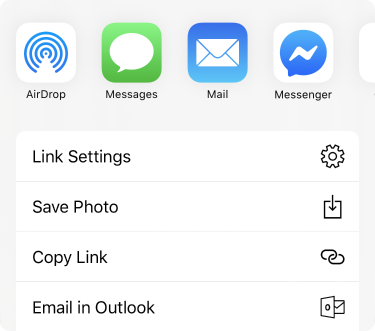
- A letöltött fényképeket vagy videókat az eszköz Filmtekercs mappájában találja meg.
Fájl megosztása
A -on tárolt fájlokat, fényképeket és mappákat ugyanúgy megoszthatja másokkal az iOS-eszközén futó OneDrive-ban, mint ahogyan egy PC-ről vagy Mac gépről tenné. A megosztás leállításához lépjen a OneDrive webhelyre , és jelentkezzen be Microsoft-fiókjával, illetve munkahelyi vagy iskolai fiókjával.
Önnel megosztott fájlok
Amikor valaki megoszt Önnel egy OneDrive-fájlt vagy -mappát, általában kap egy e-mailt vagy egy értesítést az iOS-eszközén. A OneDrive appban Önnel megosztott fájlok megkereséséhez koppintson a Megosztott nézet ikonra  az app alsó részén.

A Megosztottak nézet tartalmazza azokat a fájlokat, amelyeket Önnel osztottak meg, valamint amelyeket Ön osztott meg. Ha személyes OneDrive-fiókkal jelentkezett be, koppintson egy megosztó nevére az általa megosztott fájlok kereséséhez.
Megjegyzés
A Megosztottak nézet másként néz ki akkor, ha munkahelyi vagy iskolai fiókkal van bejelentkezve.
Offline fájl vagy mappa olvasása
Az „offline”-nak jelölt fájlokat vagy mappákat bármikor elolvashatja, még akkor is, ha éppen nem kapcsolódik az internethez. A fájlon online végzett módosítások azonnal szinkronizálódnak, amikor iPad, iPhone vagy iPod Touch készülékével a legközelebb internetkapcsolatot létesít, így Ön is a fájl legújabb verzióját láthatja.
Megjegyzés
- Az offline használatra megjelölt Office-fájlok és -mappák a társított Office-appokban szerkeszthetők. Csatlakozzon újra az internethez, és frissülni fognak az offline végrehajtott módosításokkal.
- A mappákat csak a OneDrive prémium verziójában állíthatja offline állapotba, ha Office 365-ös előfizetéssel rendelkezik.
- A OneDrive appban jelölje ki azt a fájlt vagy mappát, amelyet offline elérhetővé kíván tenni, majd koppintson az Elérhetővé tétel offline vagy offline lehetőségre

- Az offline olvasásra kijelölt Files vagy -mappák Elérhető offline
 a Listanézetben. A fájlra kattintva bármikor megnyithatja azt olvasásra.
Tipp:
Ha offline-nak jelöl egy fájlt vagy mappát, azt a OneDrive egy Offline fájlok nézetben is megjeleníti. Ha azonnal meg szeretné keresni az összes offline fájlt vagy mappát, a képernyő bal felső részén koppintson a képét vagy a kezdőbetűit ábrázoló körre, majd az Offline fájlok elemre.
Ha le szeretné állítani egy fájl vagy mappa offline állapotban tartását, jelölje ki az offline fájlt vagy mappát, és koppintson az Eltávolítás a Csak az
A rendelkezésre álló tárterület méretének megtekintése (csak személyes OneDrive-fiók esetén)
A OneDrive appban koppintson a képét vagy kezdőbetűit ábrázoló körre a képernyő bal felső részén. A Tárhely sorban láthatja a felhasznált tárhelyet, és a rendelkezésre álló tárhelyet vagy a további tárhely vásárlásának lehetőségét.
PIN-kód hozzáadása
Beállíthat egy négy számjegyből álló PIN-kódot, hogy a készülék más felhasználói ne tudjanak hozzáférni az Ön OneDrive-fiókjához. Ehhez nyissa meg az alkalmazást, koppintson a képét vagy kezdőbetűit ábrázoló körre a képernyő bal felső részén, koppintson a Beállítások>PIN-kód lehetőségre, majd a bekapcsoláshoz koppintson a PIN-kód kapcsolóra, és adja meg a kódot.
Kijelentkezés a fiókokból
Ha ki szeretne jelentkezni egy személyes OneDrive-fiókból vagy egy OneDrive Munkahelyi vagy iskolai verziós fiókból, nyissa meg az alkalmazást, koppintson a képét vagy kezdőbetűit ábrázoló körre a képernyő bal felső részén, és válassza ki azt a fiókot, amelyből ki szeretne jelentkezni. Miután kiválasztotta a fiókot, koppintson a Beállítások> Személyes elemre vagy a OneDrive munkahelyi vagy iskolai fiók nevére >Jelentkezzen ki.
Az appal kapcsolatos problémák elhárítása
Először frissítse az iOS-t az eszközön. Ezután győződjön meg arról, hogy minden elérhető frissítést telepített az alkalmazáshoz. Wi-Fi kapcsolat esetén ezek letöltése és telepítése automatikusan megtörténik. A még le nem töltött frissítések megtekintése:
- Nyissa meg az App Store áruházat, és koppintson a Frissítések elemre.
- Ha rendelkezésre állnak frissítések, koppintson az Összes frissítése elemre. A rendszer Apple ID azonosítójának megadására kérheti.
Ha továbbra is problémákat tapasztal az alkalmazással kapcsolatban, próbálkozzon azzal, hogy törli, majd az App Store áruházból ismét letölti az alkalmazást.
Ha nem látja az alkalmazásban a keresett fájlt, tanulmányozza az Elveszett vagy hiányzó fájlok megkeresése a OneDrive-on című témakört.
További segítségért olvassa el Az iOS OneDrive appal kapcsolatos hibák elhárítása című cikket.
Visszajelzés megosztása a OneDrive alkalmazással kapcsolatban
Értékelheti a OneDrive alkalmazást, amikor megtekinti azt iPhone, iPad vagy iPod Touch készülékén, vagy segítséget kérhet az eszköz megrázásával.
További segítségre van szüksége?
Fióktámogatás: Ha segítségre van szükséged a Microsoft-fiókoddal és előfizetéseiddel kapcsolatban, látogass el a fiók & számlázás súgójába.
Technikai támogatás. Technikai támogatásért válassza alább a Kapcsolatfelvétel a Microsoft ügyfélszolgálata lehetőséget, írja be a problémát, és válassza a Segítség kérése lehetőséget.
A mobilfelhasználók a OneDrive alkalmazás megnyitásával és az eszköz finom megrázásával léphetnek kapcsolatba az ügyfélszolgálattal.
Közösségi támogatás. A közösségek segítségével kérdéseket tehet fel, visszajelzést adhat, és részletes ismeretekkel rendelkező szakértőktől hallhat. Kérdezze meg a Microsoft Community közösséget. Ne tegyen közzé személyes vagy bizalmas adatokat nyilvános fórumokon.