
Tudnivalók a tárhelyről | Tárterületkvóták | Tárolás – gyakori kérdések
Mi a Microsoft felhőtárhely, és mekkora a kvótum?
- A Microsoft-tárhelye OneDrive-fájlokat és -fényképeket, Outlook.com képeket és mellékleteket, valamint egyéb fájlokat foglal magában, amelyeket a Microsoft-alkalmazások és -szolgáltatások személyes fiókkal való használata során tárol.
- A tárterületkvótát személyes Microsoft-fiókja vagy egy Microsoft 365-előfizetés határozza meg.
A felhasznált tárterület ellenőrzése
Jelentkezzen be az alábbi hivatkozást használva, és ellenőrizze a fiókját, és tekintse meg a tárhelyfelhasználást és a tárhelykvótát.
Tipp:
- Miután bejelentkezett, válassza a Microsoft tárterület szakaszt
 a részletek megjelenítéséhez.
 - Ha a felhőtárhelye megtelt, akkor ahhoz, hogy ne lépje túl a fiókkvótáját, csökkentenie kell a tárolt fájlok számát (lásd alább), vagy meg kell újítania/további tárterületet kell vásárolnia.
- Ha lejárt a Microsoft 365-előfizetése, meg kell újítania, hogy ismét ugyanannyi tárhelyet kapjon.
További tárterület vásárlása
A Microsoft 365-előfizetés megújításához vagy magasabb szintre váltásához válassza a Vásárlás lehetőséget:
Tipp:
Ha Ön már Microsoft 365 Egyszemélyes verzió, Családi, Prémium vagy Pro előfizető, akár 10 TB-ra is bővítheti tárterületét. Csak az előfizetési fiók tulajdonosa hosszabbíthatja meg tárterületét.
A Microsoft-felhőtárhely törlése
Ha meg szeretné tudni, hogyan csökkentheti a tárhelyét, kövesse a következő szakasz lépéseit.
OneDrive-tárterület felszabadítása
Jelentkezzen be a OneDrive-ba, és nézze meg, mi foglal sok helyet.
Tipp:
- Keresse meg a nagy méretű fájlokat, ZIP-fájlokat és egyéb olyan archívumokat, amelyekre már nincs szüksége.
- A lomtár is hozzájárul a felhőbeli tárterület használatához.
- Eltávolíthatja a nem kívánt fájlokat a OneDrive-ból. A következő szakaszban jó tárolási tippeket olvashat.
Nyissa meg a OneDrive Lomtárát, és válassza a Lomtár ürítése lehetőséget
 .
.Fontos
- A számítógép Lomtárának vagy Kukának kiürítése nem ugyanaz, mint a OneDrive Lomtár kiürítése. A OneDrive Lomtárát ki kell ürítenie online.
- A fölösleges fájlok törlése után akár 24 órába is telhet, amíg a kvóták frissülnek.
- Ha a lehető legtöbb részt eltávolította, és még mindig túllépi a kvótát, több tárterületet kell vásárolnia.
Tekintse át a használatot. Ellenőrizze, hogy a OneDrive filmtekercse nincs-e tele nemkívánatos videókkal, képernyőképekkel vagy közösségi oldalakról mentett képekkel.
Az Outlook-tárterület csökkentése
Jelentkezzen be a Outlook.com, és nyissa meg a Beállítások>Fióktárterület> lapot.
A szakasz kibontásához válassza az Email Storage lehetőséget. Megjelenik a postaládában lévő mappák által használt terület mennyisége.
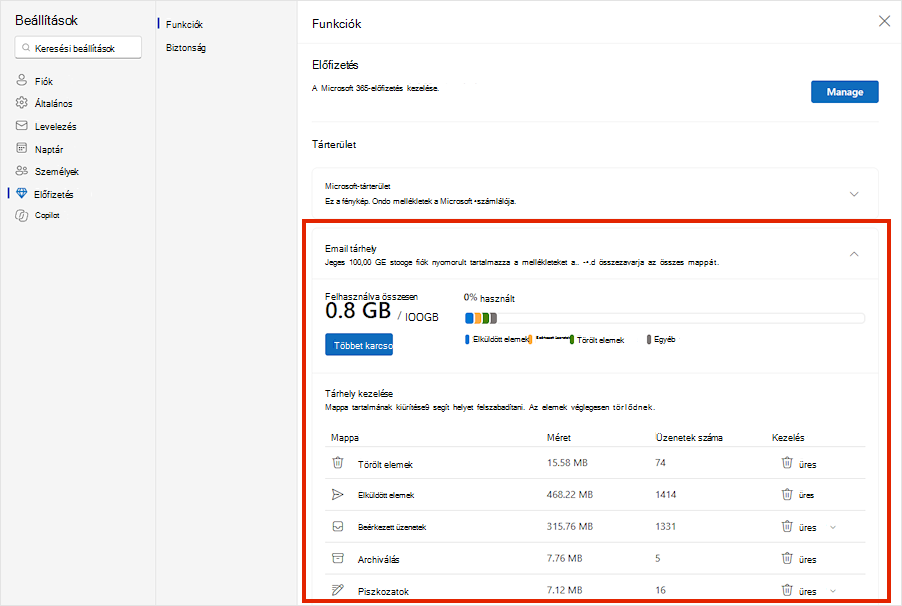
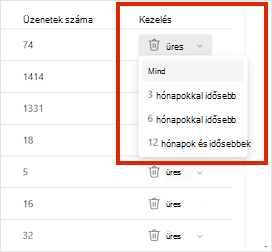
A mappák listájában lehetőség van minden elem végleges törlésére (illetve a 3, 6 vagy 12 hónapnál régebbiekre) hely felszabadításához.
Tekintse át a nagyméretű e-maileket az egyes fiókmappákban. Ellenőrizze a legnagyobb melléklettel rendelkező e-maileket, és tekintse át az egyes mappákat méret szerint rendezve.
Tipp:
A nagyméretű mellékletekkel küldött e-mailek nagyobb felhőtárhelyet használnak. A melléklet törléséhez törölnie kell az e-mailt.
Tekintse át az elküldött elemeket, és rendezze őket méret szerint. Ne felejtse el ellenőrizni a többi mappát sem.
Ürítse ki a Junk Email mappát, és válassza a Mappa ürítése lehetőséget
.Az e-mailek végleges törléséhez jelölje ki vagy emelje ki az üzeneteket, majd nyomja le a Shift és a DELETE billentyűt a billentyűzeten.
Tipp:
- A Törölt elemek mappa beleszámít a postaláda tárterületkvótájába, amíg manuálisan ki nem üríti, illetve amíg az e-mailek 30 nap után nem törlődnek (amelyik előbb bekövetkezik).
- Amikor a Beérkezett üzenetek mappából vagy más mappából töröl elemeket, a fájlok alapértelmezés szerint a Törölt elemek mappába kerülnek.
- A Levélszemét mappa elemei 30 nap után automatikusan törlődnek.
Törölje a fájlokat vagy fényképeket tartalmazó e-maileket. Ha törölni szeretné a fájlt vagy a képet, törölnie kell az üzenetet, amelyhez csatolva van:
- Az összes kép esetében keresse meg a megfelelő üzenetet a postaládájában, és törölje.
- Elküldött képek esetén lépjen az Outlook.com Elküldött elemek listára, keresse meg a megfelelő üzenetet, majd törölje azt.
- Miután törölte az üzenetet, még a Törölt elemek mappából is törölnie kell azt. Nyissa meg a Törölt elemek mappát, jelölje ki az eltávolítani kívánt eleme(ke)t, majd válassza a Törlés lehetőséget.
Megjegyzés
- Ha Ön nem Microsoft 365-előfizető, frissítsen 100 GB postaláda-tárhelyre, valamint egyéb előfizetési előnyökre és funkciókra.
- További információ a Beérkezett üzenetek mappa rendszerezéséről a Outlook.com.
Hogyan lehet csökkenteni a Loop-tárterületet
- Lépjen a loop.cloud.microsoft webhelyre, és törölje azokat a Loop-munkaterületeket, oldalakat és ötleteket, amelyekre már nincs szüksége.
Tipp:
Minden munkaterület saját Lomtárral rendelkezik. A Lomtár ürítéséhez válassza Az összes ürítése lehetőséget a jobb felső sarokban.
A Designer-tárterület csökkentése
Jelentkezzen be a designer.microsoft.com oldalra.
Válassza a Saját projektek lehetőséget a lap tetején.
Tekintse át a Legutóbbi projektek és a létrehozott képek méretét, és törölje a szükségtelenné vált elemeket.
Figyelmeztetés
A Designer nem rendelkezik lomtárral. Ha töröl egy projektfájlt, azt nem tudja visszaállítani.
Az Ön által létrehozott vagy mentett tartalmak megtekintéséhez nyissa meg a onedrive.com>Fájljaim>Designer> lehetőséget.
Egyéb tippek a Microsoft tárterülettel kapcsolatban
Ha nem frissül a tárterület
Ha nem frissül a tárterületkvóta, keresse fel a OneDrive webhelyet, vagy lépjen a Outlook.com lapra, és válassza a Email tárhely lehetőséget.
A személyes Microsoft-fiókjai tárhelyét az Outlook mobilappban is ellenőrizheti:
- Zárja be az alkalmazást (pöccintsen el a képernyőről).
- Nyissa meg ismét az alkalmazást.
- Koppintson a profilja avatarjára a bal felső sarokban.
- Koppintson a Beállítások elemre

- Koppintson a fiókjára.
- A Tárterület fejléc alatt koppintson az előfizetés típusára a legutóbbi tárterülettel való frissítéshez.
Megjegyzés
Ha a fiók zárolva van, további tárterület vásárlása után akár két óráig is eltarthat, amíg megjelenik az új kvóta. Ha a kvóta négy óra elteltével sem frissül, forduljon az ügyfélszolgálathoz.
Tárolással kapcsolatos bevált módszerek
A fájlok törlése előtt vegye figyelembe, hogy bizonyos fájlokról nem szabad, vagy nem szükséges biztonsági másolatot készíteni róluk a OneDrive-ban.
Outlook-adatfájlok
Az Outlook-adatfájlok nem alkalmasak a OneDrive-on való tárolásra, mert az alkalmazás gyakran megnyitja őket. A fájlok szinkronizálása lelassíthatja a számítógépet, és blokkolhatja a szinkronizálást. Megtudhatja, hogy miként távolíthat el egy Outlook.pst adatfájlt a OneDrive-ból.
Tömörített archívumok
A tömörített fájlok (például 7Z, RAR, TAR vagy ZIP) kevesebb helyet foglalhatnak, mint a tartalmuk, de csak akkor takaríthat meg helyet, ha eltávolítja az eredeti tartalmat. Ha eredeti fájljai és tömörített archívumai is vannak, érdemes törölni az egyiket vagy a másikat.
Letöltések
Minden alkalommal, amikor letölt egy fájlt az internetről, azt a számítógépén tárolja. Ha nem ad meg másik helyet, a fájl a Letöltések mappába kerül. Bizonyos fájlokat (például az alkalmazástelepítési és beállítási fájlokat) nyugodtan eltávolíthat, mert könnyen megtalálhatja őket a letöltési forrásból.
Egyéb fájlok
Ha nem szeretné minden fájlját és mappáját felvenni a OneDrive-ba, helyezze át a mappákat a OneDrive mappáján kívülre.
- Nyissa meg a Fájlkezelőt vagy a Findert.
- Jelölje ki az áthelyezni kívánt fájlokat vagy mappát.
- Húzza a kijelölést az új mappába, és engedje fel.
Megjegyzés
- Szánjon időt a fájlok áthelyezésére, nehogy rossz helyre kerüljenek a fájlok. A legutóbbi fájláthelyezés visszavonásához nyomja le a CTRL + Z billentyűt .
- Ha áthelyez egy fájlt, előfordulhat, hogy a hozzá társított app nem fogja megtalálni, ha az szerepel a Legutóbbiak listában.
- A OneDrive-ból áthelyezett Files biztonsági mentés és védelem sincs . Ha a számítógép meghibásodik, visszavonhatatlanul elveszítheti a tartalmat. A OneDrive-ról eltávolított Files legfeljebb 30 napig a OneDrive Lomtár mappájában marad. Ismerje meg, hogyan állíthatja vissza őket.
Mobileszköz
Könnyű biztonsági másolatot készíteni minden fényképről, képernyőképről, üzenetről és közösségi média mémről, de ha mindenről biztonsági másolatot készít tisztítás nélkül, az hatalmas mennyiségű helypazarláshoz vezethet.
Tipp:
- Fontolja meg, hogy az összes képet bele kell-e foglalnia az Android filmtekercs biztonsági mentésébe. További információ
- Havonta törölje a biztonsági mentési filmtekercset. OneDrive.com mobil filmtekercse helyett fényképnézegetőt használjon.
Tippek a mobiltárhelyhez
Könnyű biztonsági másolatot készíteni minden fényképről, képernyőképről, üzenetről és közösségi média mémről, de ha mindenről biztonsági másolatot készít tisztítás nélkül, az hatalmas mennyiségű helypazarláshoz vezethet.
Tipp:
- Fontolja meg, hogy az összes képet bele kell-e foglalnia az Android filmtekercs biztonsági mentésébe. További információ
- Havonta törölje a biztonsági mentési filmtekercset. OneDrive.com mobil filmtekercse helyett fényképnézegetőt használjon.
Segítség, tévedésből töröltem fájlokat

Ne aggódjon, ha véletlenül töröl OneDrive-fájlokat. Ha sok fájlt töröltek, e-mailben értesítjük. A fájlok legfeljebb 30 nappal később állíthatók vissza. Itt megtudhatja, hogyan teheti ezt meg.
Ha töröl egy Outlook.com e-mailt, az a Helyreállítható elemek áruházba kerül. Az összes Törölt elem végleges törléséhez az összes helyreállítható elemet is véglegesen törölnie kell. Itt megtudhatja, hogyan teheti ezt meg.