
Megjegyzés
Ha nem látja a Copilot a Wordben, Excelben, PowerPointban vagy OneNote-ban szolgáltatást, előfordulhat, hogy az nem szerepel a Microsoft 365-előfizetésében, vagy a szervezet beállításai alapján nem érhető el. Ismerje meg, hogy melyik Copilot-licenccel rendelkezik.
Joseph kéthetente találkozik a felettesével. Az értekezletek során jegyzeteket készít a OneNote-ban, hogy nyomon kövesse a megbeszélteket és az esetleges utánkövetési feladatokat. Ezen a héten megvitatták Joseph előléptetését, beleértve azt is, hogyan térjen át új szerepére, a teljesítményelvárásokat, és hogyan segíthet neki a munkában.
A megbeszélés után Joseph nyomasztónak érezte magát az információ mennyiségétől, és úgy döntött, hogy a OneNote segítségével nyer ki egy teendőlistát az értekezleti jegyzeteiből.
A teendőlista kinyeréséhez Joseph a következő lépéseket hajtja végre:
Arra a lapra lép, ahonnan ki szeretné nyerni a teendőlistát.
A Kezdőlap menüszalagon kiválasztja a Copilot funkciót.
A Copilot panel ekkor megnyílik a OneNote jobb oldalán.A Copilot szövegbeviteli mezőjébe beírja a következőt: "Nyerjen ki egy teendőlistát az ezen az oldalon található új szerepkör-jegyzetekből. Tartalmazza az előző szerepköröm új tulajdonosnak való átadásához szükséges feladatokat, valamint az új szerepkörömbe való betanuláshoz szükséges feladatokat."
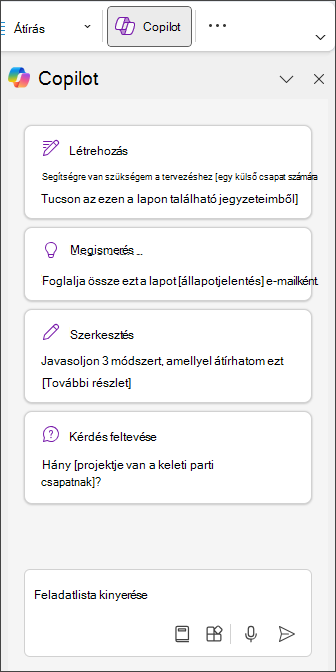
Válassza a Küldés nyilat.
A Copilot a OneNote-jegyzetek használatával létrehoz egy teendőlistát.A vágólapra másolásához válassza a Másolás lehetőséget, vagy a szövegbeviteli mezőbe további részletek beírásával pontosíthatja, például: "A 3 legfontosabb prioritás hozzáadása".
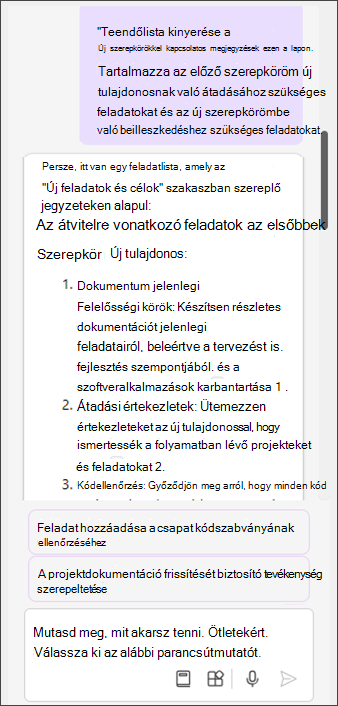
Tipp:
OneNote-jegyzeteiből is kinyerhet egy listát, ha a jobb gombbal egy lapra kattint, és a Copilot > Feladatlista létrehozása lehetőséget választja.
Joseph most már világos és rendszerezett feladatlistával rendelkezik, határidőkkel és prioritásokkal közvetlenül a jegyzeteiből. A listát másolhatja és beillesztheti OneNote-lapokra és más alkalmazásokba, ahol könnyebben nyomon követhető, és tájékoztathatja felettesét a haladásról. Joseph át tud állni az új szerepkörére, tudva, hogy mindenről gondoskodott.
További információ
Üdvözli a Copilot a OneNote-ban
Gyakori kérdések a Copilotról a OneNote-ban